Wróć do Wsparcia

Jak nagrywać obrazy dicom na CD lub DVD

KROK 1 - UKOŃCZY KONFIGURACJĘ Dcm Burner

1. Konfiguracja AETitle i Portu

Wybierz menu Config, wybierz moduł Ustawienia, Wybierz Opcję Ogólne, i Wpisz AETitle i Port, a następnie Kliknij Przycisk Zapisz. Domyślny AETitle to Burner, a Domyślny Port to 104.


Config Menu

Basic Setup

2. Konfiguracja Nośnika Nagrywającego

Wybierz menu Config, wybierz moduł Ustawienia, Wybierz Opcję Konfiguracja Nośnika, i Wybierz Cel Nośnika na EPSON CD lub EPSON DVD dla Nośnika do Nagrania jako Domyślnie.

Wybierz Ścieżkę Folderu Pracy, do której będą Zapisywane Dane Zadania Nagrania.
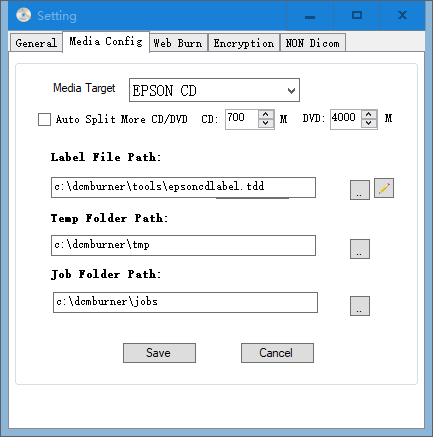
Media Setting

Uwaga: Ścieżka Folderu Pracy Musi Być Taka Sama jak Folder Obserwowany TDBridge Epson, Domyślnie to C:\dcmburner\jobs

KROK 3 - Konfiguracja Źródła

1. Dodaj Źródło Pacs

Na przykładzie dcm4chee-arc. Wybierz menu Config oprogramowania DcmBurner, wybierz Źródło.

Source Config

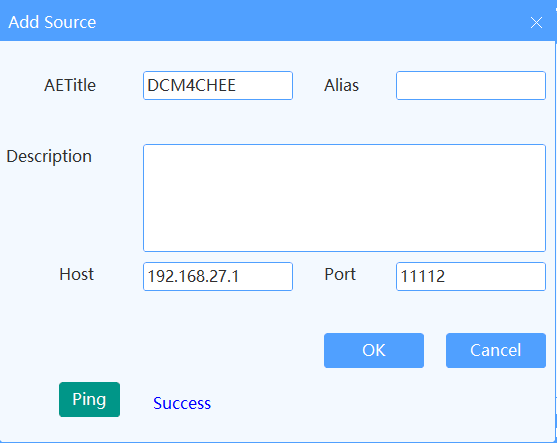
Kliknij Dodaj Źródło. Wpisz adres IP, AETitle i numer portu komputera, na którym znajduje się dcm4chee-arc. Po dodaniu możesz kliknąć przycisk Ping, aby przetestować, czy komunikacja jest normalna, a następnie kliknij OK, aby zapisać.

Add Source

2. Dodaj IP, AETitle i Port Dcm Burner w Pacs lub Modality

Na przykładzie dcm4chee-arc.

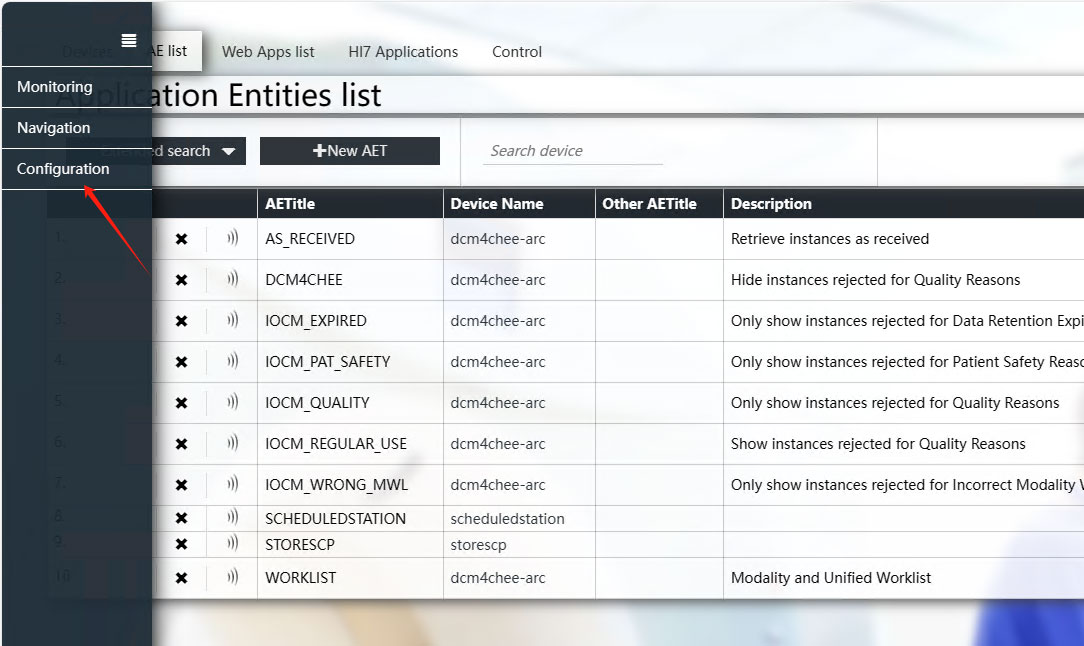
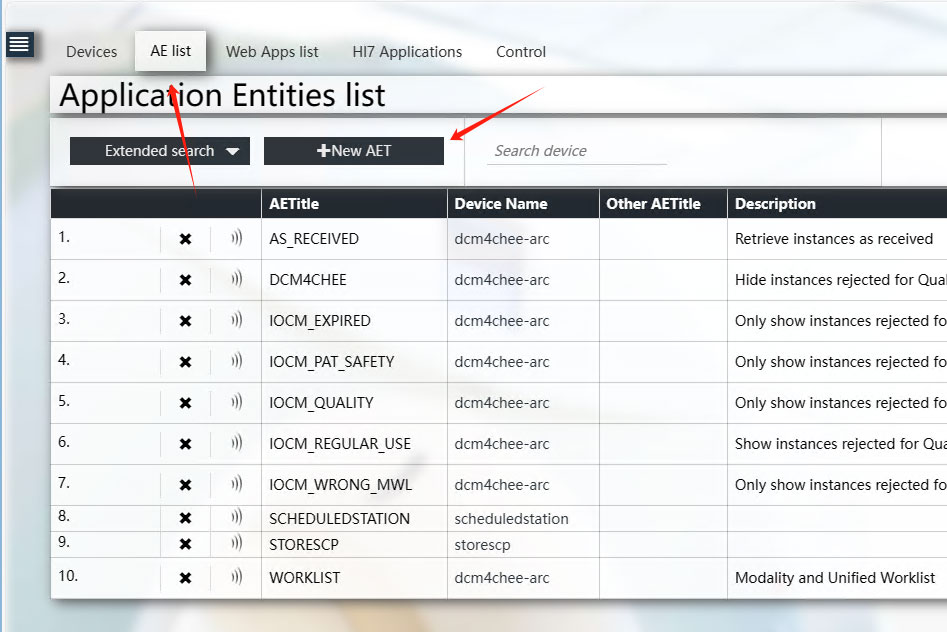
Otwórz panel sterowania sieci web dcm4chee-arc, wybierz Konfiguracja w menu po lewej, a następnie Wybierz Opcję Lista AE.

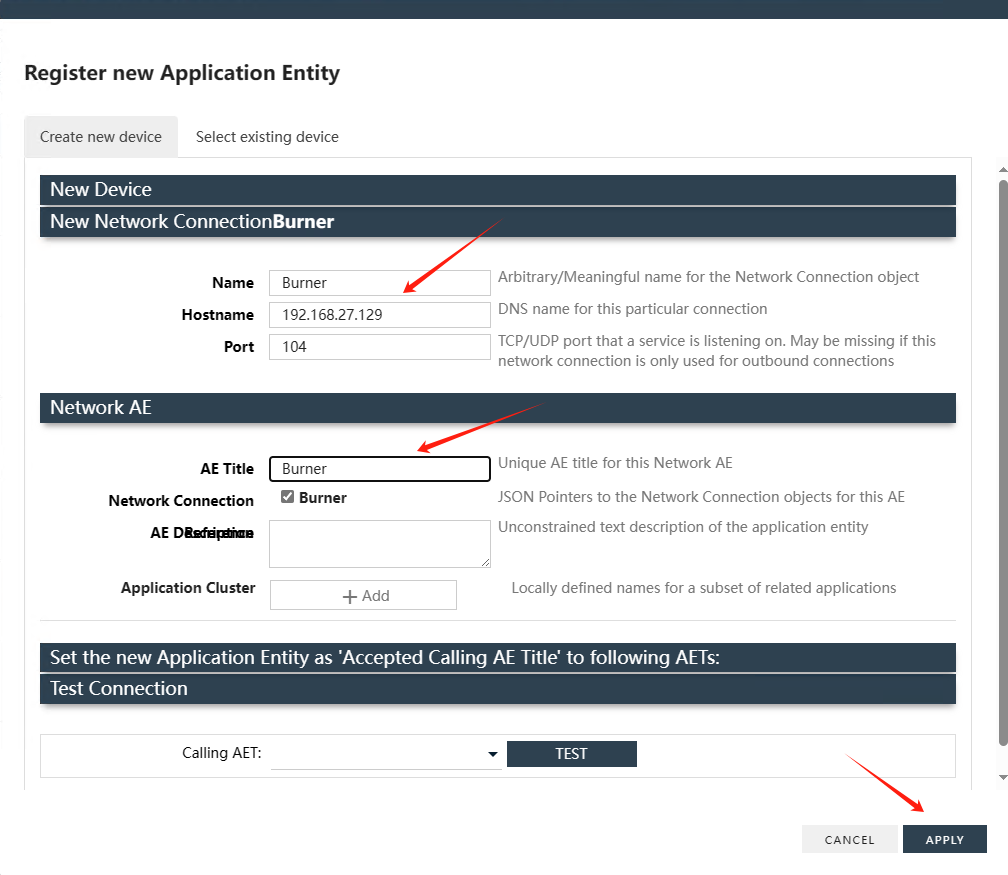
Kliknij Nowy AET, aby utworzyć ustawienia. Wpisz adres IP komputera, na którym znajduje się Dcm Burner.

Dostosuj te ustawienia na podstawie rzeczywistych wartości ustawionych w Dcm Burner. Po dodaniu zapisz ustawienia.

Config Pacs

Config Pacs

Config Pacs

Jeśli używasz innego systemu PACS, dostosuj AE Title lub ustaw informacje CStore SCP, aby odpowiadać Dcm Burner.

KROK 4 - Wyszukaj i Nagrywaj

1. Wyszukaj Badania

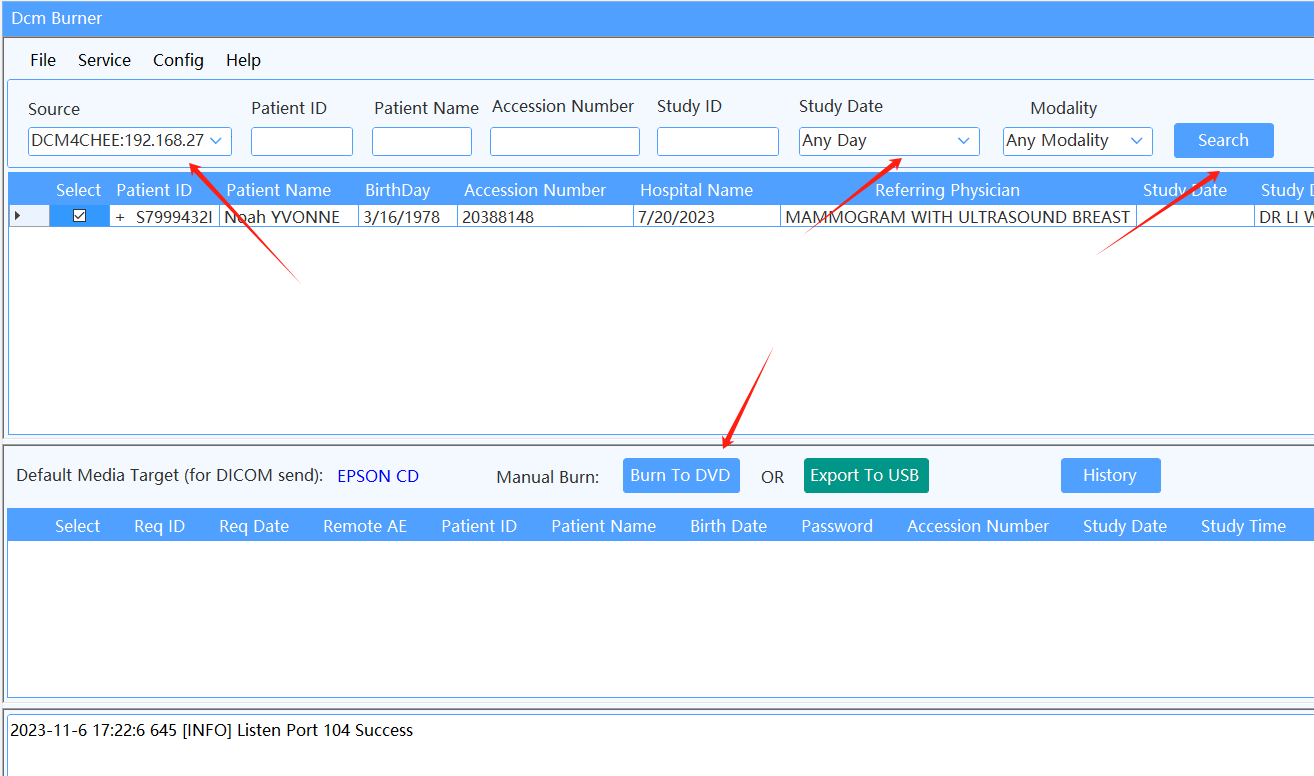
Wróć do głównego interfejsu Dcm Burner. W polu Źródło wybierz nowo dodany DCM4CHEE.

Data Badania to dzisiejsza data. Aby wyszukać inne daty, wybierz z listy rozwijanej lub wybierz Dowolny Dzień, aby wyszukać wszystkie daty.

Po ustawieniu kryteriów wyszukiwania kliknij przycisk Wyszukaj.

Study Search

2. Nagrywaj na DVD

Wybierz Wiersz Badania, który chcesz nagrywać, a następnie kliknij przycisk Nagrywaj na DVD.

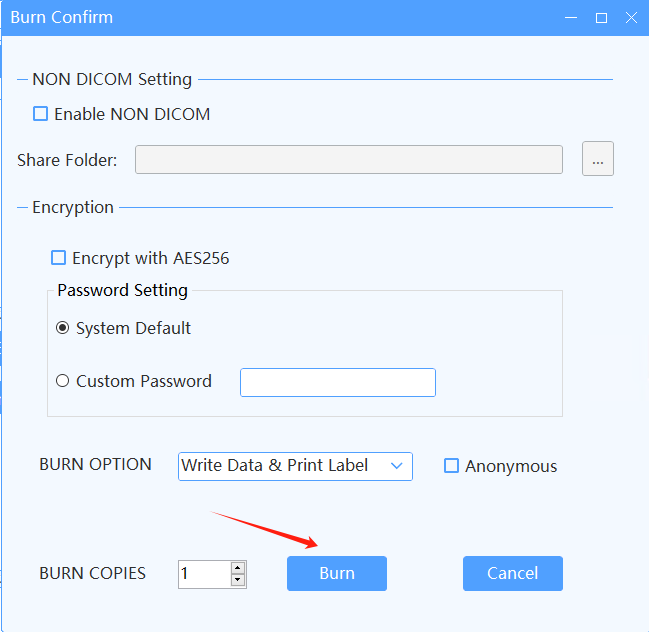
Pojawi się ekran potwierdzenia, a po potwierdzeniu zadanie rozpocznie przetwarzanie.

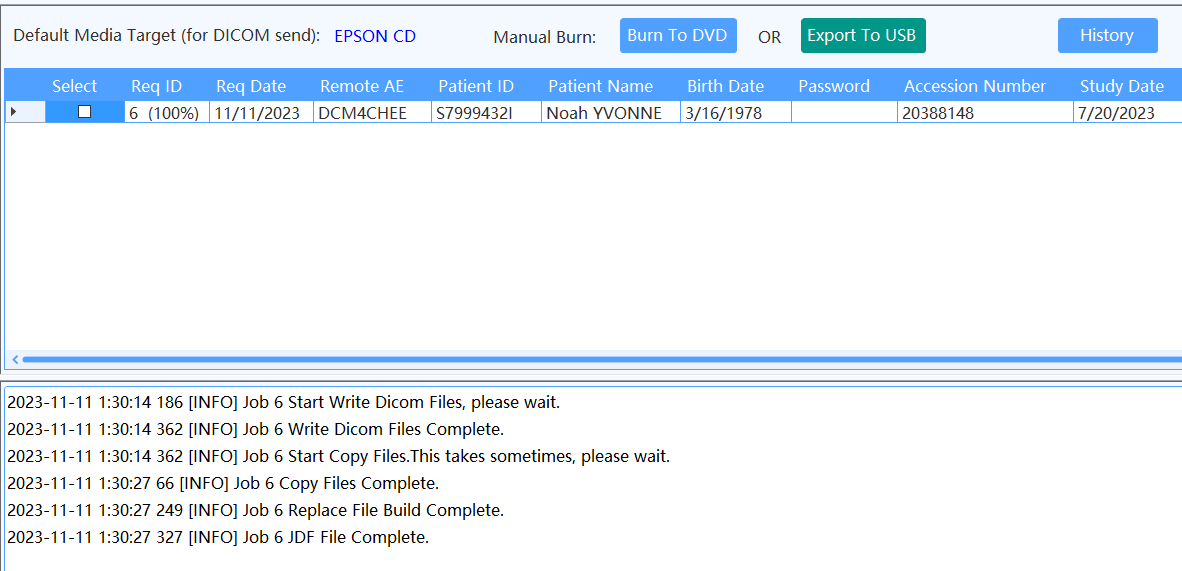
Stan zadania zmieni się na W PRZETWARZANIU. Po przetworzeniu zadania EPSON automatycznie wykryje nowe zadanie i rozpocznie nagrywanie.

Burn CD/DVD

Burn Finish

Jeśli nagrywanie nie następuje, sprawdź, czy Ścieżka Folderu Pracy w oknie dialogowym Ustawienia w opcji Konfiguracja Nośnika odpowiada folderowi monitorowanemu w EPSON TD Bridge.

Gotowy, aby Zacząć?

Pobierz DcmBurner teraz i rozpocznij bezpłatną wersję próbną

Pobierz Bezpłatną Wersję Próbną