
KROK 1 - UKOŃCZY INSTALACJĘ DcmBurner
Ukończ instalację DcmBurner przed przystąpieniem do konfiguracji Epson.
Ukończ instalację DcmBurner przed przystąpieniem do konfiguracji Epson.
1. Epson Total Disc Maker
2. Ustawienia Epson Total Disc
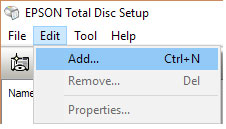
Zarejestruj swoją drukarkę jak wyżej.
3. Epson TD Bridge
Podczas instalacji Epson TDBridge zmień domyślną ścieżkę folderu obserwowanego na - C:\dcmburner\jobs. Pobierz i zainstaluj Epson TDBridge, zawsze sprawdzaj stronę Epson pod kątem najnowszych wersji. Robot Epson PP-50 wymaga aktywacji TD Bridge. Aktywuj TD Bridge, klikając na "DiscProducerActivationTool.exe" w katalogu instalacji TD Bridge.
4. Zainstaluj Epson Total Disc Monitor
Po wszystkich instalacjach powinieneś mieć te pięć pozycji w menu Uruchomienia systemu Windows.
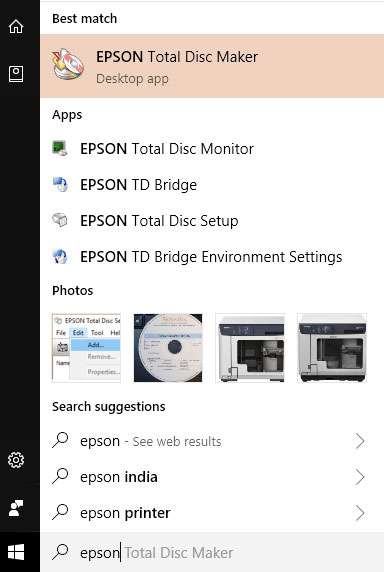
Jeśli Twój komputer poprosi o ponowne uruchomienie, zrób to.
1. Sprawdź Ustawienia TD Bridge
Otwórz ustawienia Środowiska Epson TD Bridge i sprawdź domyślne wybory dla wejścia/wyjścia/stosu.
2. Skonfiguruj Reguły Dysków
Sprawdź ustawienia typu dysku i pojemnika w "Disc Rules" DicomBurn (środkowy ekran). Te same ustawienia muszą być zastosowane w wyborach stosu lub odwrotnie.
3. Sprawdź Status Monitora
Otwórz Epson Total Disc Monitor i sprawdź, czy wiadomość mówi, że jest gotowy do publikowania.
4. Utwórz Zadanie
Otwórz Epson Total Disc Maker, utwórz Zadanie dla drukarki, upewnij się, aby dodać kilka plików do nagrania i wybierz plik etykiety do drukowania.
5. Nagrywaj na Drukarkę
Nagrywaj na nową drukarkę.
6. Weryfikuj Wynik
Sprawdź zawartość CD i etykietę.
7. Napraw Problemy w Razie Potrzeby
Jeśli coś nie jest w porządku, napraw parametry drukarki/drukowania, atrament, pokrywę, czy cokolwiek innego, aby ukończyć oczekujące zadanie.
1. Utrzymuj Monitor w Ruchu
Utrzymuj uruchomiony Epson Total Disc Monitor, który będzie dostarczać aktualizacje postępu/błędów w czasie rzeczywistym.
2. Skonfiguruj Cel Nośnika
Na ekranie Ustawienia DcmBurner wybierz opcję Konfiguracja Nośnika Cel Nośnika jako Epson CD lub Epson DVD na podstawie ustawień Środowiska Epson TD Bridge, i włóż odpowiednio CD lub DVD do drukarki.
3. Wyślij Badania
Teraz wyślij kilka badań do DcmBurner i obserwuj.
Jeśli wszystko jest w porządku, możesz zmienić domyślny plik etykiety DcmBurner na nazwę Twojej placówki, logo, nowy projekt itp.
Domyślny plik etykiety znajduje się w C:\dcmburner\tools\epsoncdlabel.tdd. Zrób kopię zapasową pliku epsoncdlabel.tdd, skopiuj go, a następnie otwórz go w Epson Total Disc Maker i dokonaj zmian, Jeśli chcesz użyć nowego pliku tdd, możesz zmienić na ekranie Ustawienia DcmBurner wybierz opcję Konfiguracja Nośnika i zmień pole Ścieżka Pliku Etykiety.
Przewodnik Instalacji DcmBurner, ustawienia podstawowe oprogramowania.
Poznaj Program→Pobierz DcmBurner teraz i rozpocznij bezpłatną wersję próbną
Pobierz Bezpłatną Wersję Próbną