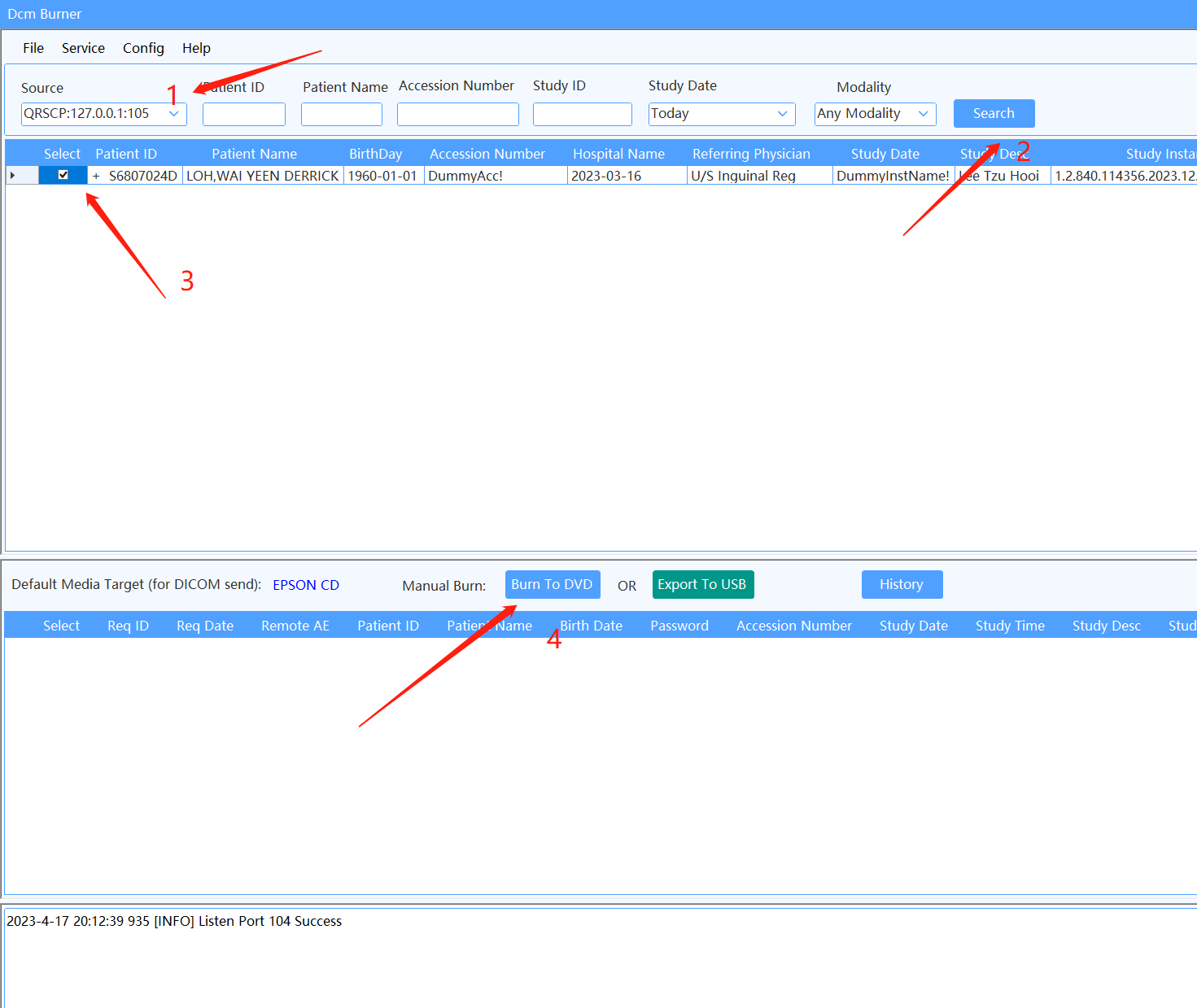
1. Setup AETitle And Port


DcmBurner installation Guide, software basic Settings.
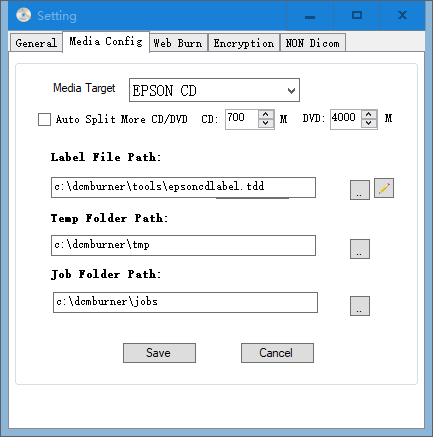
Notice: Job Folder Path Must Same with Epson TDBridge watch folder, Default is C:\dcmburner\jobs

Click Add Source Button, And than Input Pacs AeTitle/Host/Port And than Click Ping Button for check if can connect Pacs Success, And Than Click OK Button for save data.
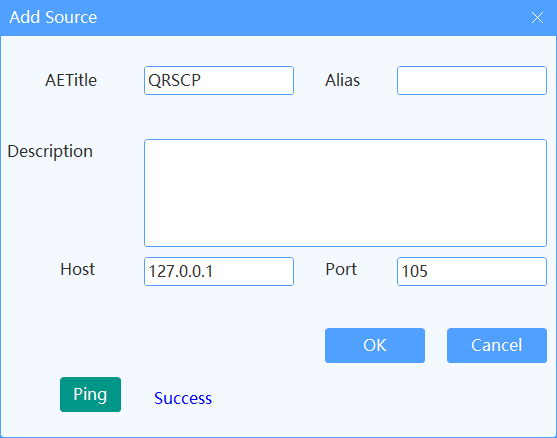
Use DcmBurner AEtitle/IP/Port as Pacs's CStoreScp
a) Search Studies
Choose Source and Click Search Button, than will list studies info from Pacs
b) Select Studies
Choose studies which you want to burn.
c) Burn or Export
Click Burn to DVD Button, Also you can click Export To USB Button when you want to export to USB Driver.