Zurück zur Unterstützung

So brennen Sie DICOM-Bilder auf CD oder DVD

SCHRITT 1 - DCMBURNER-KONFIGURATION ABSCHLIESSEN

1. AETitle und Port einrichten

Wählen Sie das Konfigurationsmenü, wählen Sie das Einstellungsmodul, wählen Sie die Option "Allgemein", geben Sie AETitle und Port ein, und klicken Sie dann auf die Schaltfläche "Speichern". Der Standard-AETitle ist "Burner" und der Standard-Port ist 104.


Config Menu

Basic Setup

2. Brenner-Medienkonfiguration

Wählen Sie das Konfigurationsmenü, wählen Sie das Einstellungsmodul, wählen Sie die Option "Medienkonfiguration", und wählen Sie "Medienziel" zu "EPSON CD" oder "EPSON DVD" als Standard-Brennmedia aus.

Wählen Sie den Auftragsordnerpfad aus, in dem Burn-Auftragsdaten gespeichert werden sollen.
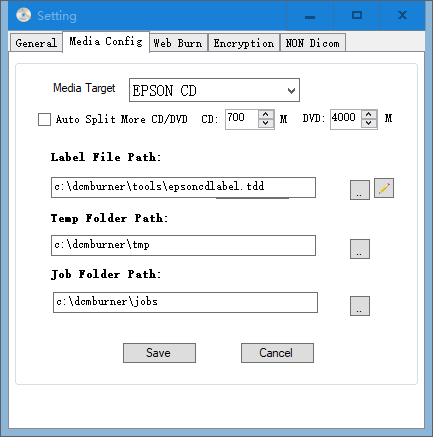
Media Setting

Hinweis: Der Job-Ordnerpfad muss mit dem Epson TDBridge-Überwachungsordner übereinstimmen, Standardwert ist C:\dcmburner\jobs

SCHRITT 3 - Quellenkonfiguration

1. PACS-Quelle hinzufügen

Nehmen wir dcm4chee-arc als Beispiel. Wählen Sie das Konfigurationsmenü der DcmBurner-Software, wählen Sie Quelle.

Source Config

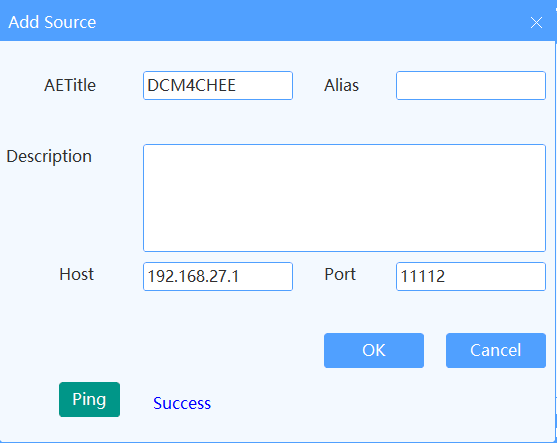
Klicken Sie auf "Quelle hinzufügen". Geben Sie die IP-Adresse, den AETitle und die Portnummer des Computers ein, auf dem sich dcm4chee-arc befindet. Nach dem Hinzufügen können Sie die Schaltfläche "Ping" anklicken, um zu testen, ob die Kommunikation normal ist, und dann auf "OK" klicken, um zu speichern.

Add Source

2. IP-Adresse, AETitle und Port von Dcm Burner in PACS oder Modality hinzufügen

Nehmen wir dcm4chee-arc als Beispiel.

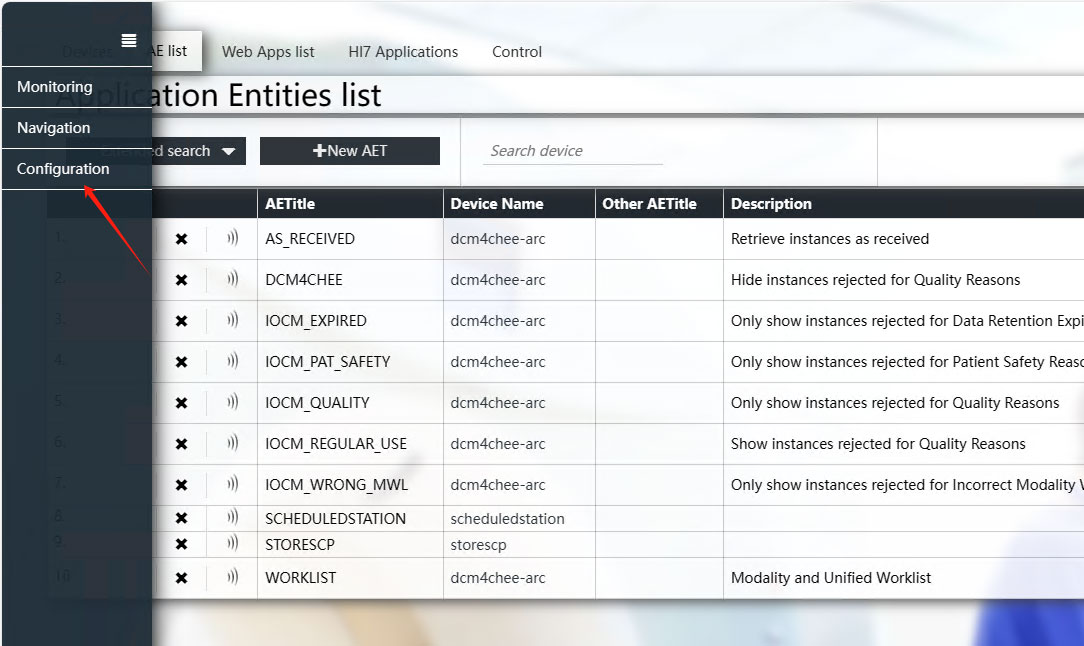
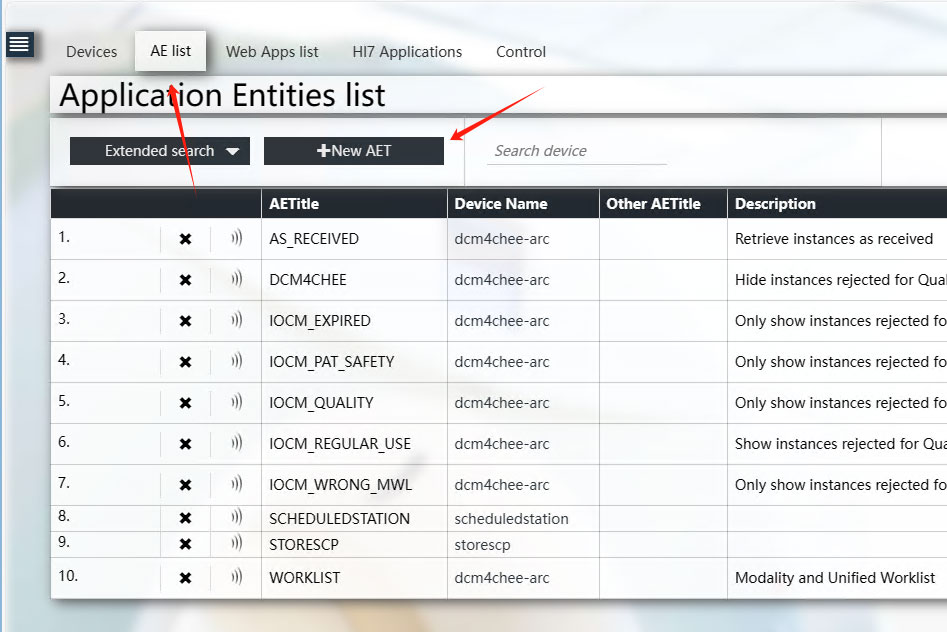
Öffnen Sie das dcm4chee-arc-Web-Steuerfeld, wählen Sie "Konfiguration" im linken Menü aus, und wählen Sie dann die Option "AE-Liste".

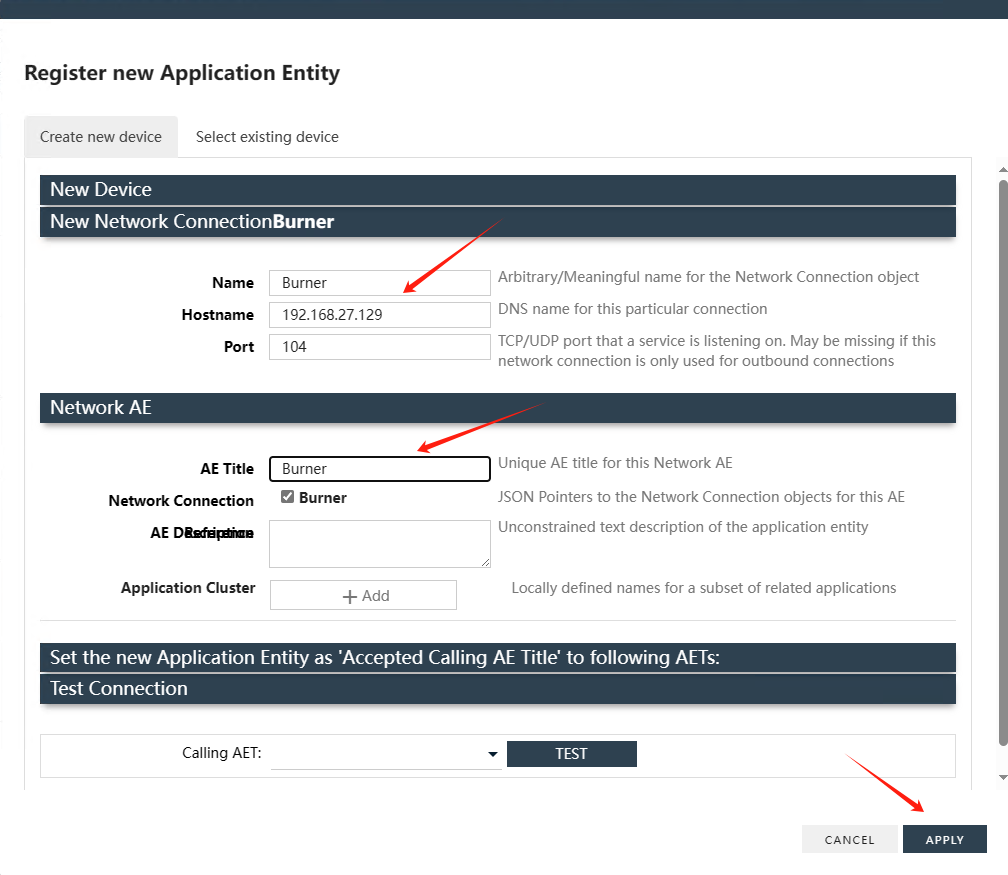
Klicken Sie auf "Neue AET", um Einstellungen zu erstellen. Geben Sie die IP-Adresse des Computers ein, auf dem sich Dcm Burner befindet.

Passen Sie diese Einstellungen an die tatsächlichen Werte an, die in Dcm Burner festgelegt sind. Speichern Sie die Einstellungen nach dem Hinzufügen.

Config Pacs

Config Pacs

Config Pacs

Wenn Sie ein anderes PACS-System verwenden, passen Sie den AE-Titel an oder legen Sie die CStore SCP-Informationen so fest, dass sie Dcm Burner entsprechen.

SCHRITT 4 - Abfrage und Brennen

1. Studien durchsuchen

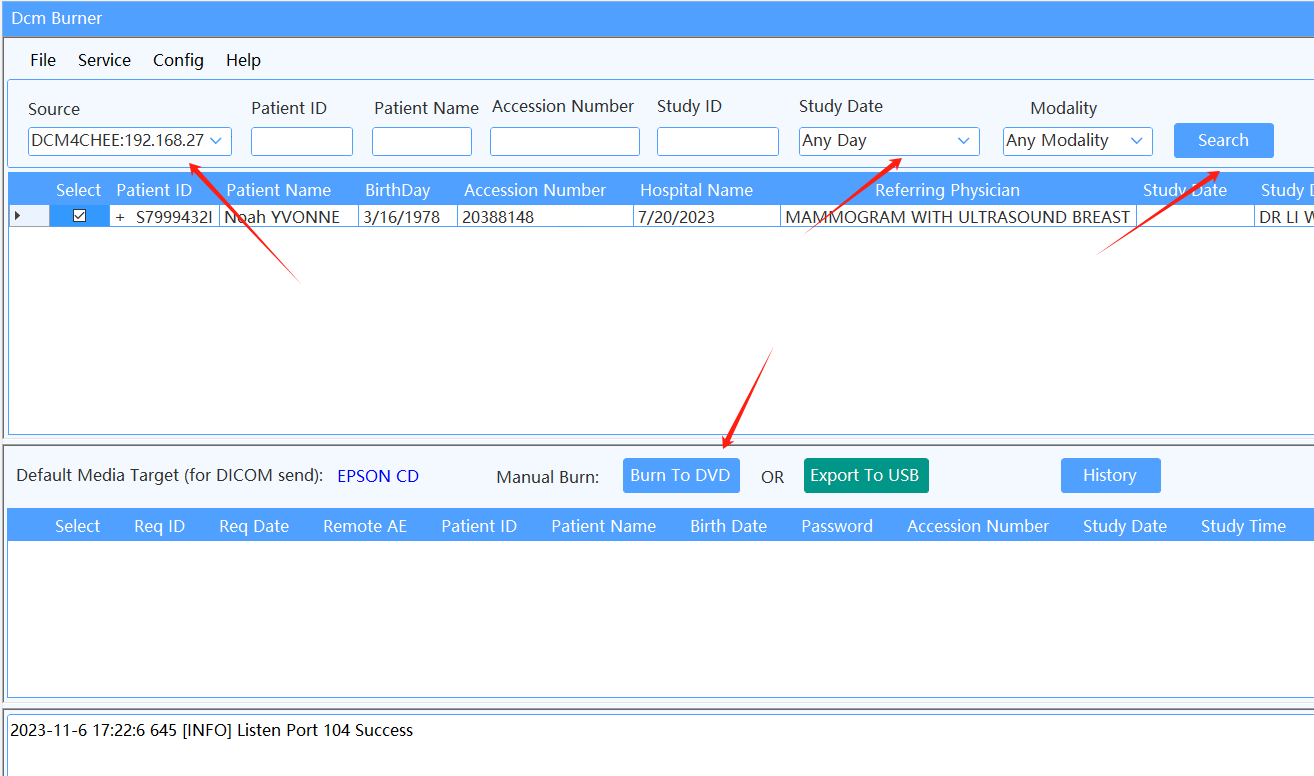
Kehren Sie zur Hauptoberfläche von Dcm Burner zurück. Wählen Sie im Dropdown-Menü "Quelle" die neu hinzugefügte DCM4CHEE aus.

Das Studiendatum ist das heutige Datum. Um nach anderen Daten zu suchen, wählen Sie aus dem Dropdown-Menü aus oder wählen Sie "Beliebiger Tag", um alle Daten zu durchsuchen.

Klicken Sie nach dem Festlegen der Suchkriterien auf die Schaltfläche "Suchen".

Study Search

2. Auf DVD brennen

Wählen Sie die Studienzeile aus, die Sie brennen möchten, und klicken Sie dann auf die Schaltfläche "Auf DVD brennen".

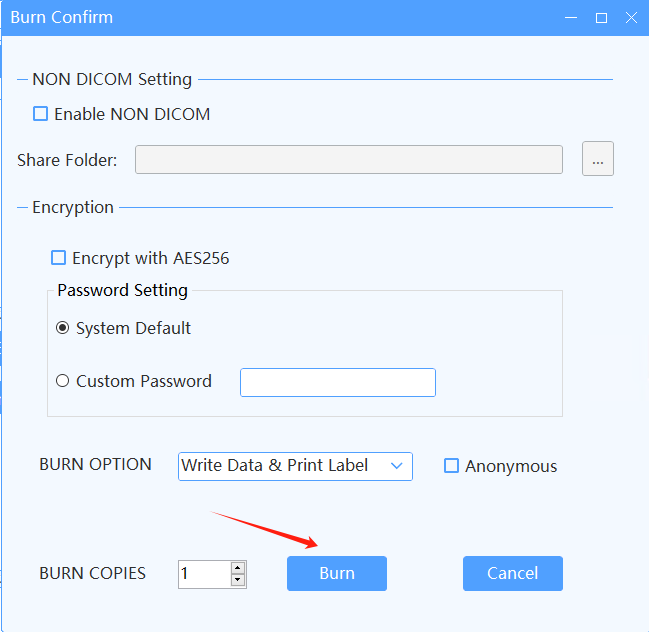
Ein Bestätigungsbildschirm wird angezeigt. Nach der Bestätigung wird die Aufgabe verarbeitet.

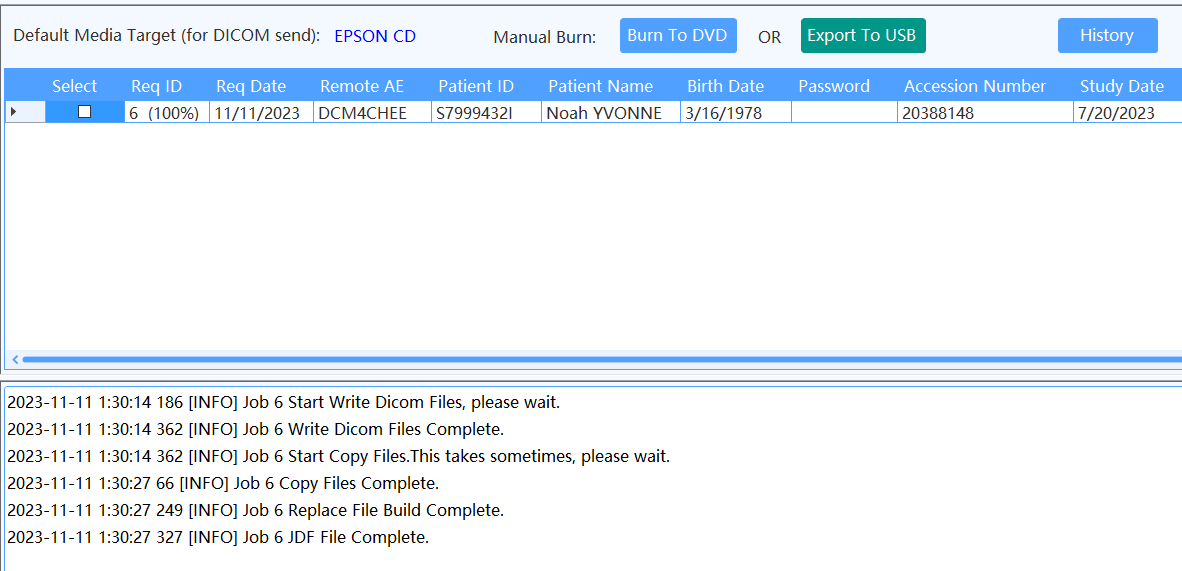
Der Aufgabenstatus wird in "IN PROCESS" geändert. Nach der Verarbeitung der Aufgabe erkennt EPSON die neue Aufgabe automatisch und startet das Brennen.

Burn CD/DVD

Burn Finish

Wenn das Brennen nicht stattfindet, überprüfen Sie, dass der Auftragsordnerpfad im Einstellungsdialog unter "Medienkonfiguration" mit dem Überwachungsordner in EPSON TD Bridge übereinstimmt.

Bereit zum Einstieg?

Laden Sie DcmBurner jetzt herunter und starten Sie Ihre kostenlose Testversion

Kostenlose Testversion herunterladen