
SCHRITT 1 - DCMBURNER-INSTALLATION ABSCHLIESSEN
Schließen Sie die DcmBurner-Installation ab, bevor Sie mit der Epson-Konfiguration fortfahren.
Schließen Sie die DcmBurner-Installation ab, bevor Sie mit der Epson-Konfiguration fortfahren.
1. Epson Total Disc Maker
2. Epson Total Disc Setup
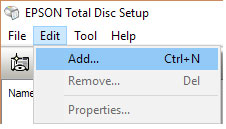
Registrieren Sie Ihren Drucker wie oben.
3. Epson TD Bridge
Ändern Sie während der Epson TDBridge-Installation den Standard-Überwachungsordnerpfad in - C:\dcmburner\jobs. Laden Sie Epson TDBridge herunter und installieren Sie es. Überprüfen Sie immer die Epson-Website auf die neuesten Versionen. Epson PP-50 Robot erfordert TD Bridge-Aktivierung. Aktivieren Sie TD Bridge, indem Sie auf 'DiscProducerActivationTool.exe' im TD Bridge-Installationsverzeichnis klicken.
4. Epson Total Disc Monitor installieren
Nach allen Installationen sollten Sie diese fünf Einträge im Windows-Startmenü haben.
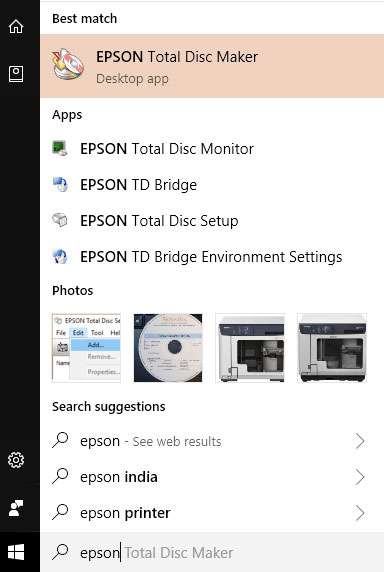
Wenn Ihr PC einen Neustart anfordert, führen Sie ihn aus.
1. Überprüfen Sie die TD Bridge-Einstellungen
Öffnen Sie die Umgebungseinstellungen von Epson TD Bridge und überprüfen Sie die Standardeinstellungen sowie die Ein-/Aus-/Stacker-Optionen.
2. Disc-Regeln konfigurieren
Siehe die Disc-Typ- und Behältereinstellungen in DicomBurn 'Disc Rules' (mittlerer Bildschirm). Die gleichen Einstellungen müssen in den Stacker-Optionen angewendet werden oder umgekehrt.
3. Überwachen Sie den Monitor-Status
Öffnen Sie Epson Total Disc Monitor und überprüfen Sie, ob die Meldung anzeigt, dass es zum Veröffentlichen bereit ist.
4. Erstellen Sie einen Auftrag
Öffnen Sie Epson Total Disc Maker, erstellen Sie einen Auftrag für den Drucker, und stellen Sie sicher, dass Sie einige Dateien zum Brennen hinzufügen und eine Beschriftungsdatei zum Drucken auswählen.
5. Auf Drucker brennen
Brennen Sie es auf den neuen Drucker.
6. Überprüfen Sie das Ergebnis
Überprüfen Sie den CD-Inhalt und die Beschriftung.
7. Beheben Sie Probleme bei Bedarf
Wenn nicht alles in Ordnung ist, beheben Sie die Drucker-/Druckparameter, die Tinte, den Deckel usw., um den ausstehenden Auftrag abzuschließen.
1. Monitor weiterhin ausführen
Lassen Sie Epson Total Disc Monitor laufen. Dies gibt echtzeitliche Fortschritts-/Fehlerupdates.
2. Medienziel konfigurieren
Wählen Sie auf dem DcmBurner-Einstellungsbildschirm die Option "Medienkonfiguration" "Medienziel" als Epson CD oder Epson DVD basierend auf den Epson TD Bridge-Umgebungseinstellungen aus, und legen Sie entsprechend CD oder DVDs in den Drucker ein.
3. Studien übertragen
Übertragen Sie nun einige Studien zu DcmBurner und überwachen Sie sie.
Wenn alles in Ordnung ist, können Sie die Standard-Beschriftungsdatei von DcmBurner zu Ihrem Einrichtungsnamen, Logo, neuem Design usw. ändern.
Die Standard-Beschriftungsdatei befindet sich in C:\dcmburner\tools\epsoncdlabel.tdd. Sichern Sie die Datei epsoncdlabel.tdd, kopieren Sie sie dann, öffnen Sie sie in Epson Total Disc Maker, und nehmen Sie die Änderungen vor. Wenn Sie die neue tdd-Datei verwenden möchten, können Sie im DcmBurner-Einstellungsbildschirm die Option "Medienkonfiguration" wählen und das Feld "Beschriftungsdateipfad" ändern.
DcmBurner-Installationsanleitung, grundlegende Software-Einstellungen.
Programm erkunden→Laden Sie DcmBurner jetzt herunter und starten Sie Ihre kostenlose Testversion
Kostenlose Testversion herunterladen