步驟1 - 设定AETitle和连接埠
选择Config选单,选择Setting模组,选择General选项,输入AETitle和连接埠,然後点击存储按鈕。
预设AETitle为Burner,预设连接埠为104。


选择Config选单,选择Setting模组,选择General选项,输入AETitle和连接埠,然後点击存储按鈕。
预设AETitle为Burner,预设连接埠为104。
1. 新增PACS资料來源
以dcm4chee-arc为例。选择DcmBurner软件的Config选单,选择Source。

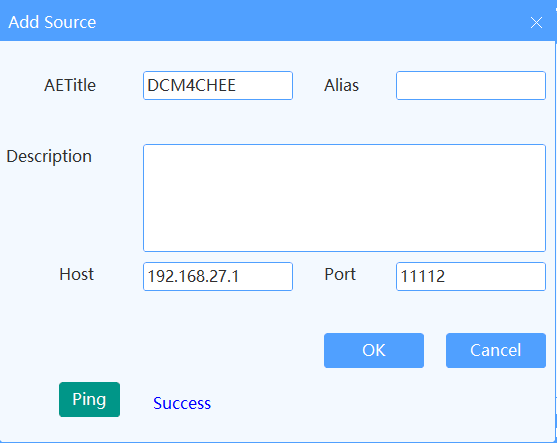
点击新增资料來源。输入dcm4chee-arc所在电脑的IP位址、AETitle和连接埠号。新增後,可以点击Ping按鈕测试通讯是否正常,然後点击OK存储。
2. 在PACS或设备中新增Dcm Burner的IP、AETitle和连接埠
以dcm4chee-arc为例。
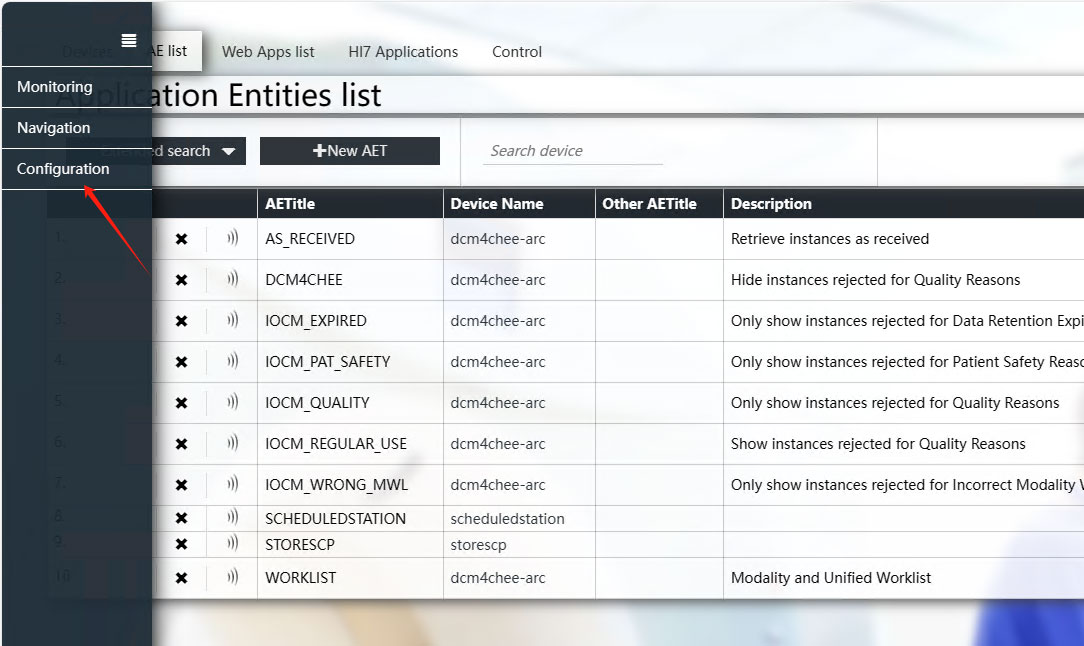
开啟dcm4chee-arc网页控制面板,在左側选单选择Configuration,然後选择AE List选项。
点击New AET建立设定。输入Dcm Burner所在电脑的IP位址。
根据Dcm Burner中设定的实际值调整这些设定。新增後存储设定。
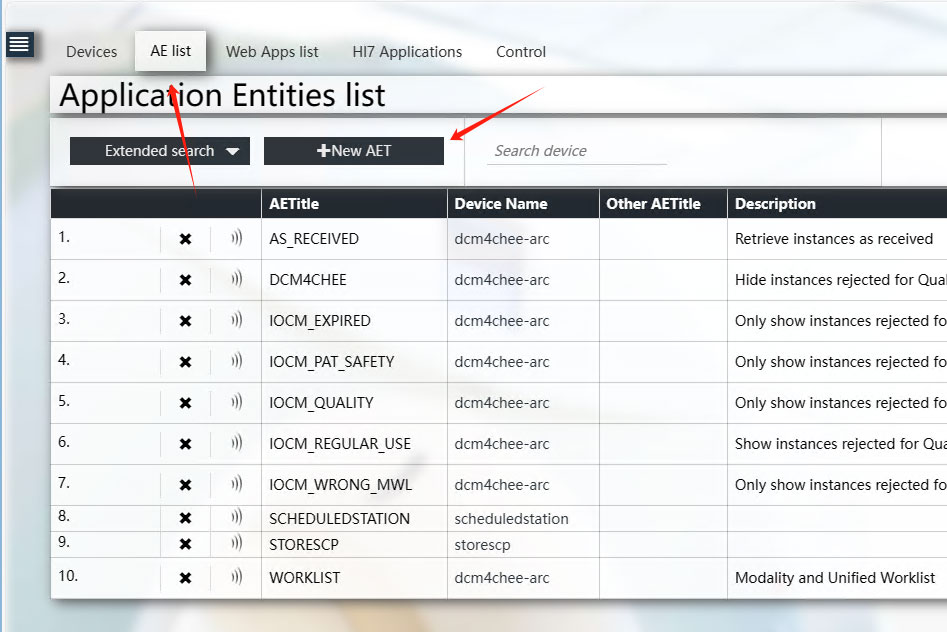
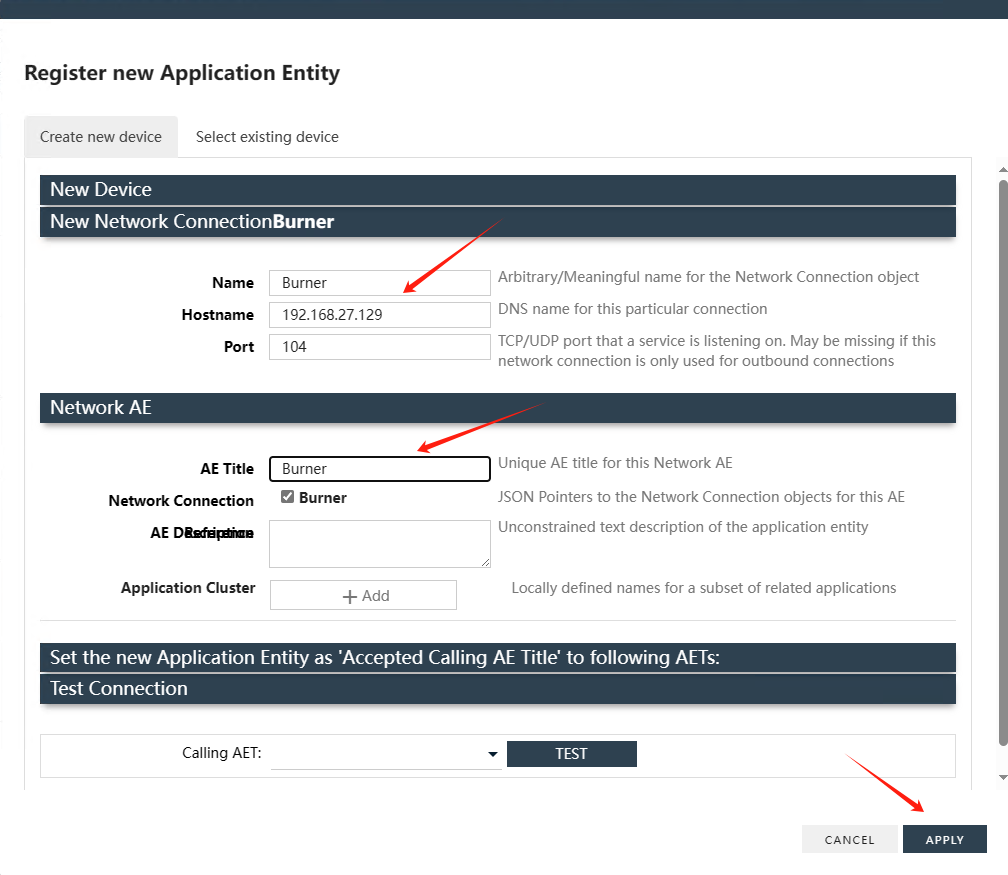
如果您使用其他PACS系统,请调整AE Title或将CStore SCP资讯设定为与Dcm Burner对应。
1. 搜尋检查
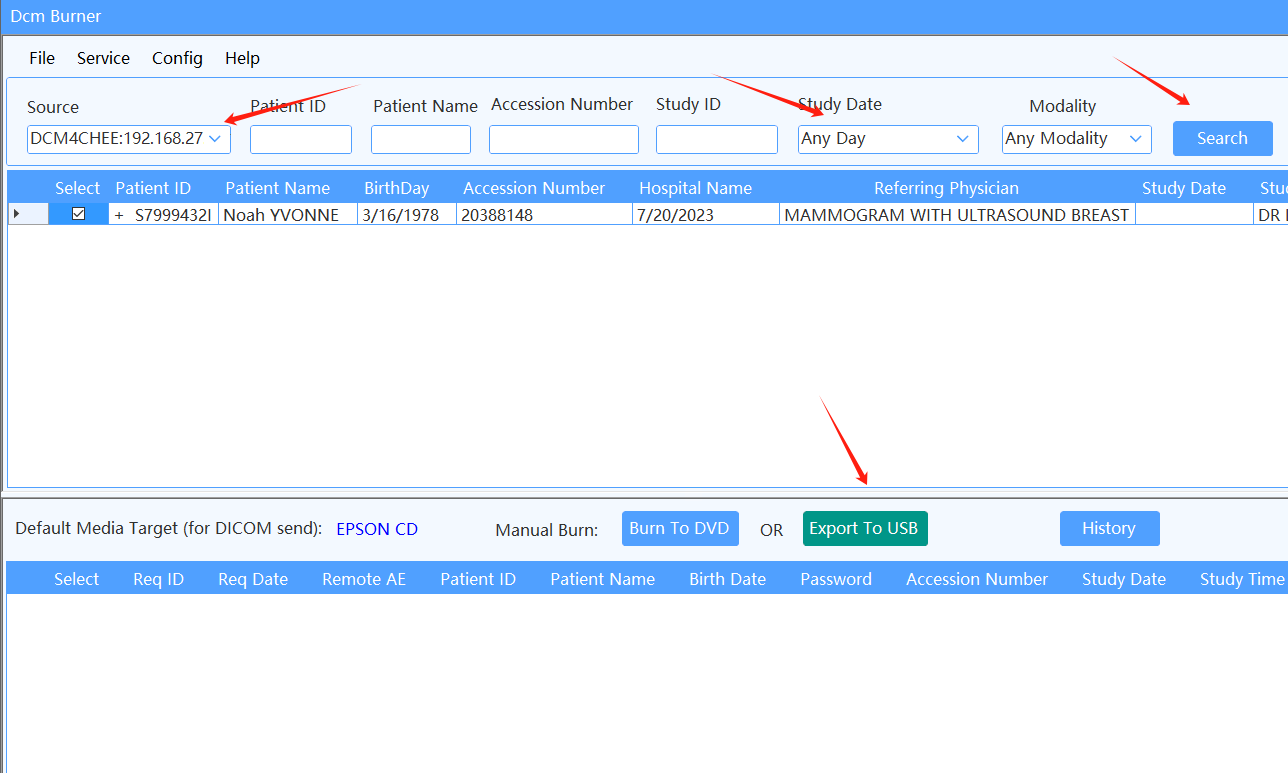
返回Dcm Burner主界面。在Source下拉选单中,选择新新增的DCM4CHEE。
Study Date预设为今天日期。要搜尋其他日期,请從下拉选单选择或选择Any Day搜尋所有日期。
设定搜尋條件後,点击搜尋按鈕。
2. 导出到USB
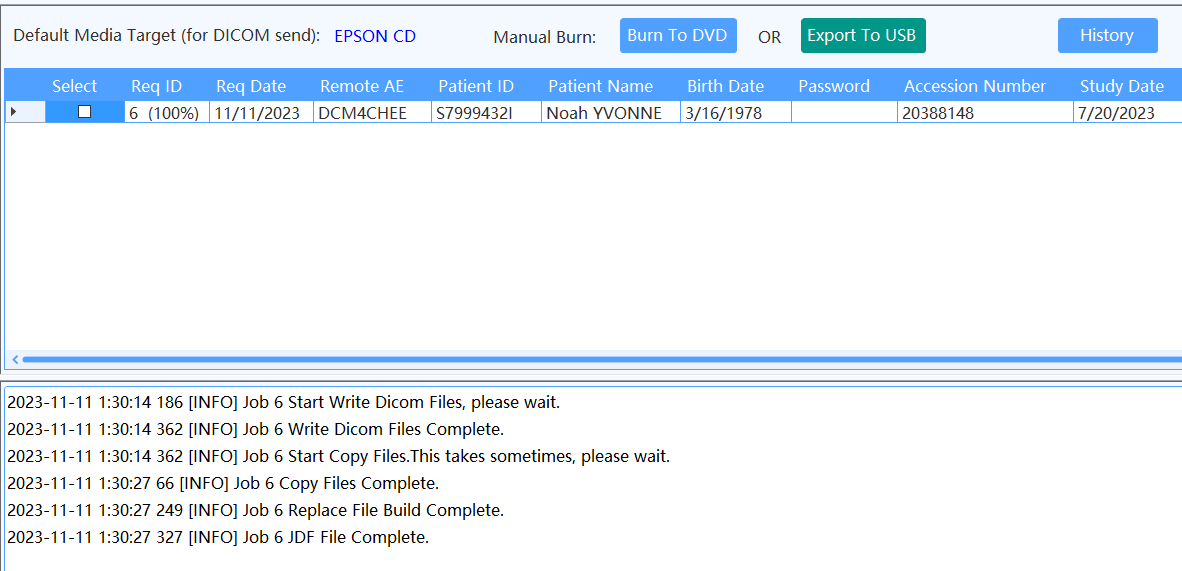
选择要导出的检查列,然後点击Export To USB按鈕。
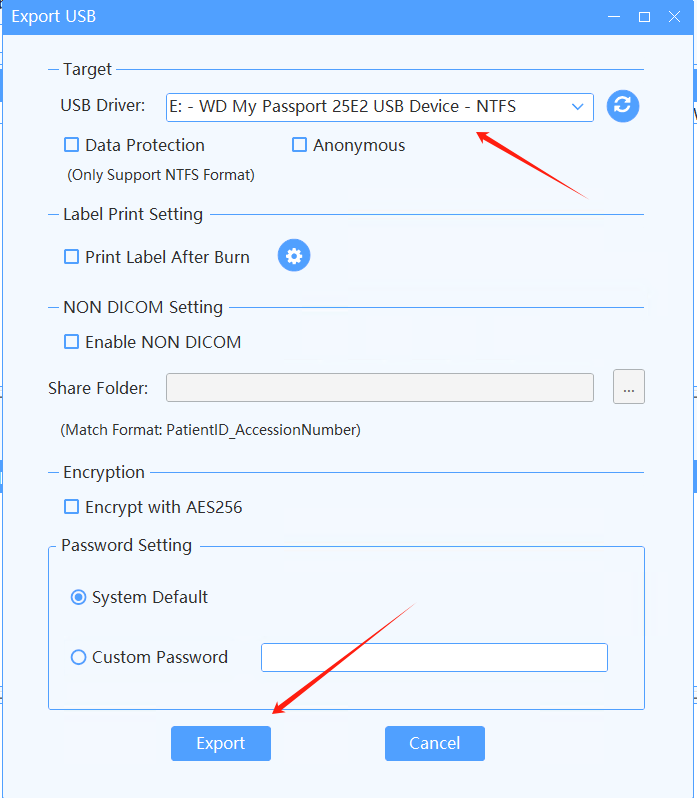
将出现确认畫面,选择USB驱动器並确认後,任务将开始处理。
任务状态将变为IN PROCESS。任务处理完成後,导出将自动完成。