Quay Lại Hỗ Trợ

Cách ghi hình ảnh dicom vào CD hoặc DVD

BƯỚC 1 - HOÀN THÀNH CẤU HÌNH Dcm Burner

1. Thiết Lập AETitle Và Cổng

Chọn menu Config, chọn mô-đun Cài Đặt, Chọn Tùy Chọn Chung, Và Nhập AETitle và Cổng, Sau Đó Nhấp Nút Lưu. AETitle mặc định là Burner, và Cổng mặc định là 104.


Config Menu

Basic Setup

2. Cấu Hình Phương Tiện Ghi

Chọn menu Config, chọn mô-đun Cài Đặt, Chọn Tùy Chọn Cấu Hình Phương Tiện, Và Chọn Mục Tiêu Phương Tiện Để EPSON CD Hoặc EPSON DVD Để Ghi Phương Tiện Làm Mặc Định.

Chọn Đường Dẫn Thư Mục Công Việc Nơi Dữ Liệu Công Việc Ghi Được Lưu.
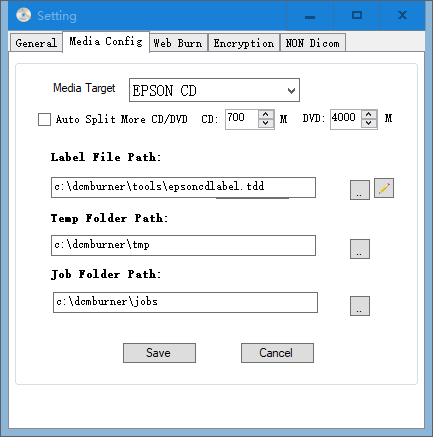
Media Setting

Lưu Ý: Đường Dẫn Thư Mục Công Việc Phải Giống Với Thư Mục Theo Dõi Epson TDBridge, Mặc Định Là C:\dcmburner\jobs

BƯỚC 3 - Cấu Hình Nguồn

1. Thêm Nguồn Pacs

Lấy dcm4chee-arc làm ví dụ. Chọn menu Config của phần mềm DcmBurner, chọn Nguồn.

Source Config

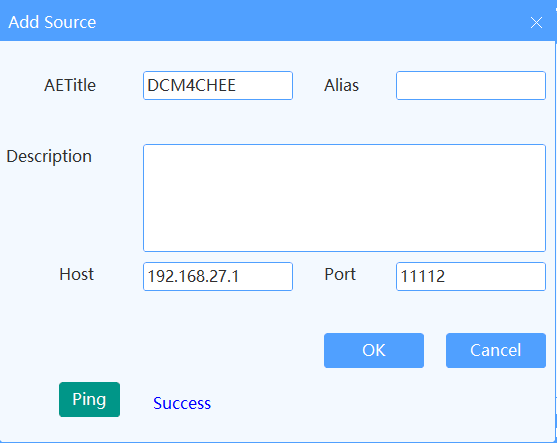
Nhấp Thêm Nguồn. Nhập địa chỉ IP, AETitle và số cổng của máy tính nơi dcm4chee-arc được đặt. Sau khi thêm, bạn có thể nhấp nút Ping để kiểm tra xem giao tiếp có bình thường không, sau đó nhấp OK để lưu.

Add Source

2. Thêm IP, AETitle và Cổng Của Dcm Burner Trong Pacs Hoặc Modality

Lấy dcm4chee-arc làm ví dụ.

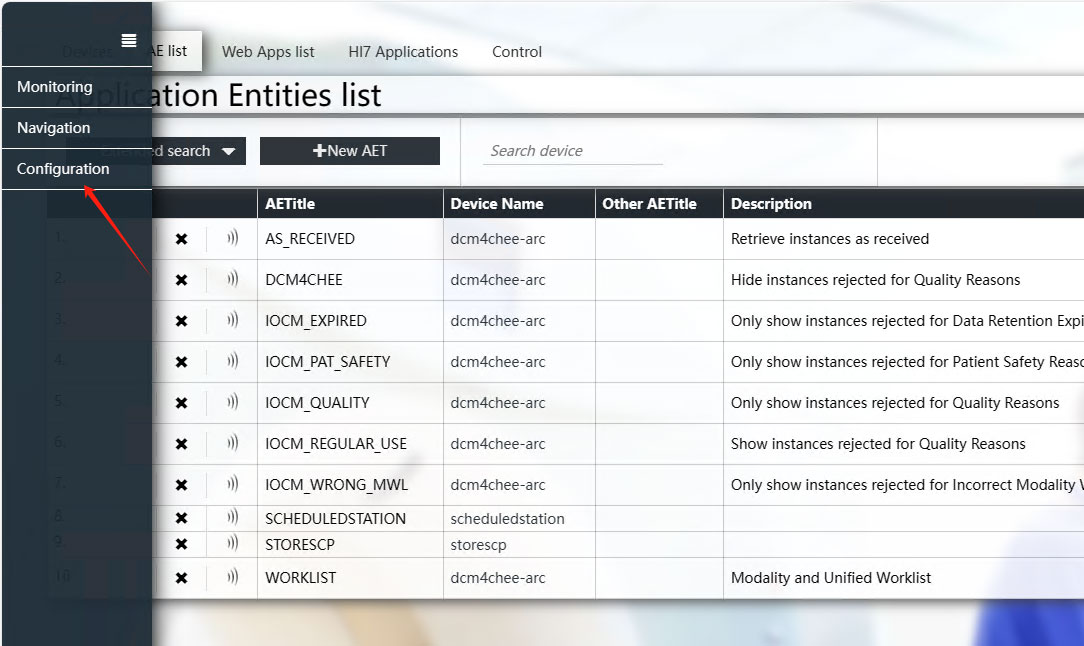
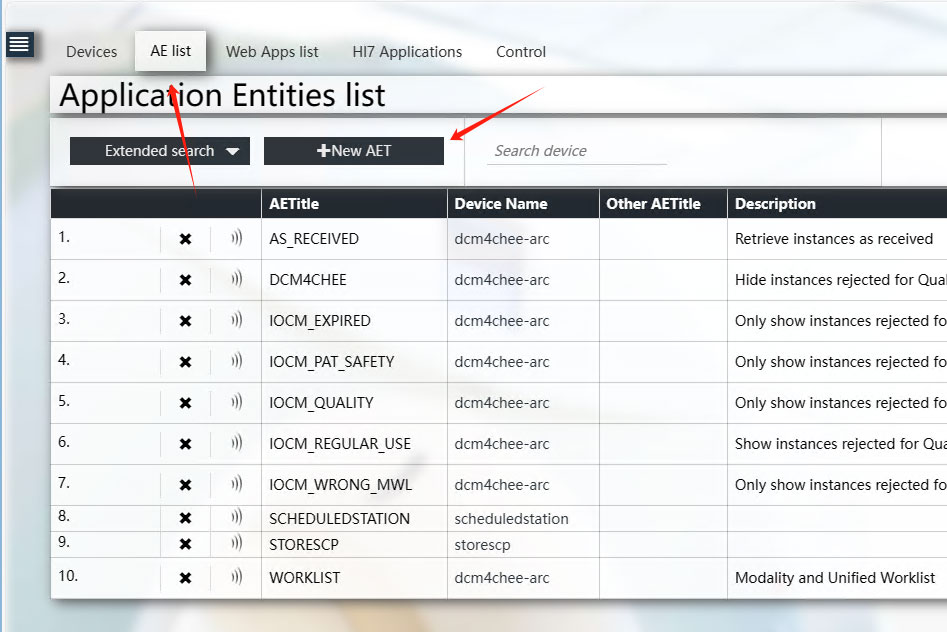
Mở bảng điều khiển web dcm4chee-arc, chọn Configuration trong menu bên trái, sau đó Chọn Tùy Chọn AE List.

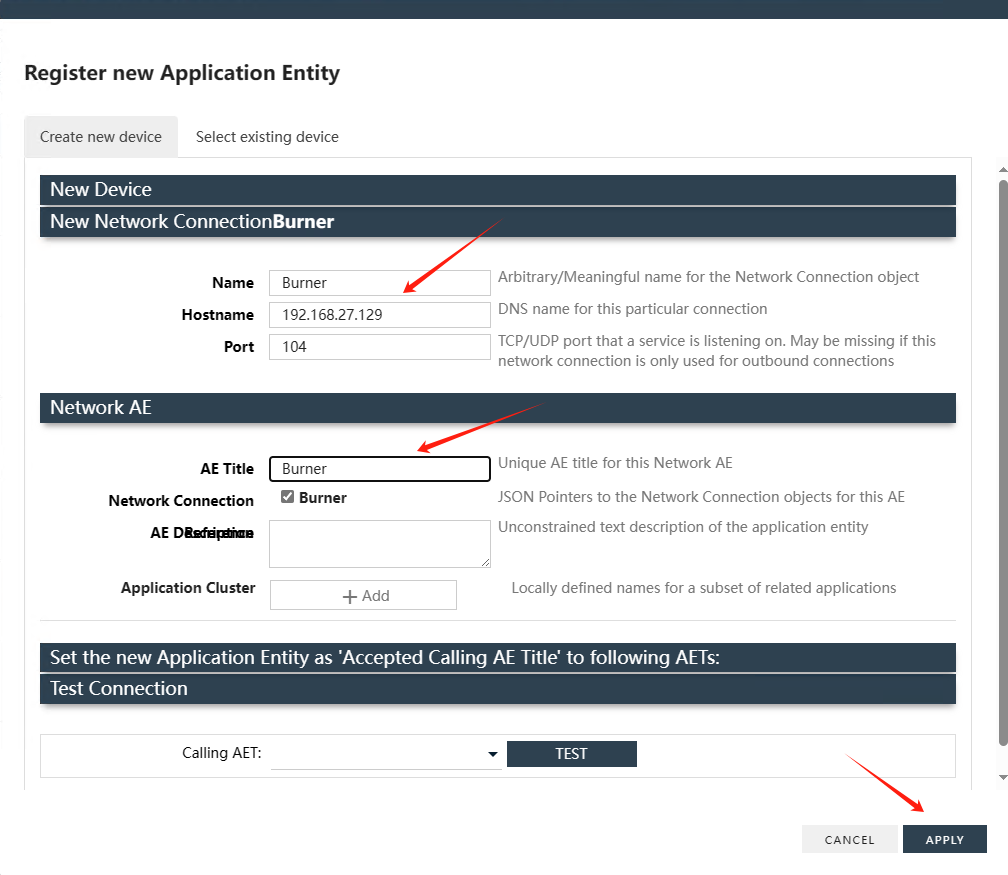
Nhấp New AET để tạo cài đặt. Nhập địa chỉ IP của máy tính nơi Dcm Burner được đặt.

Điều chỉnh các cài đặt này dựa trên các giá trị thực được đặt trong Dcm Burner. Sau khi thêm, lưu các cài đặt.

Config Pacs

Config Pacs

Config Pacs

Nếu bạn đang sử dụng hệ thống PACS khác, hãy điều chỉnh AE Title hoặc đặt thông tin CStore SCP để tương ứng với Dcm Burner.

BƯỚC 4 - Truy Vấn Và Ghi

1. Tìm Kiếm Nghiên Cứu

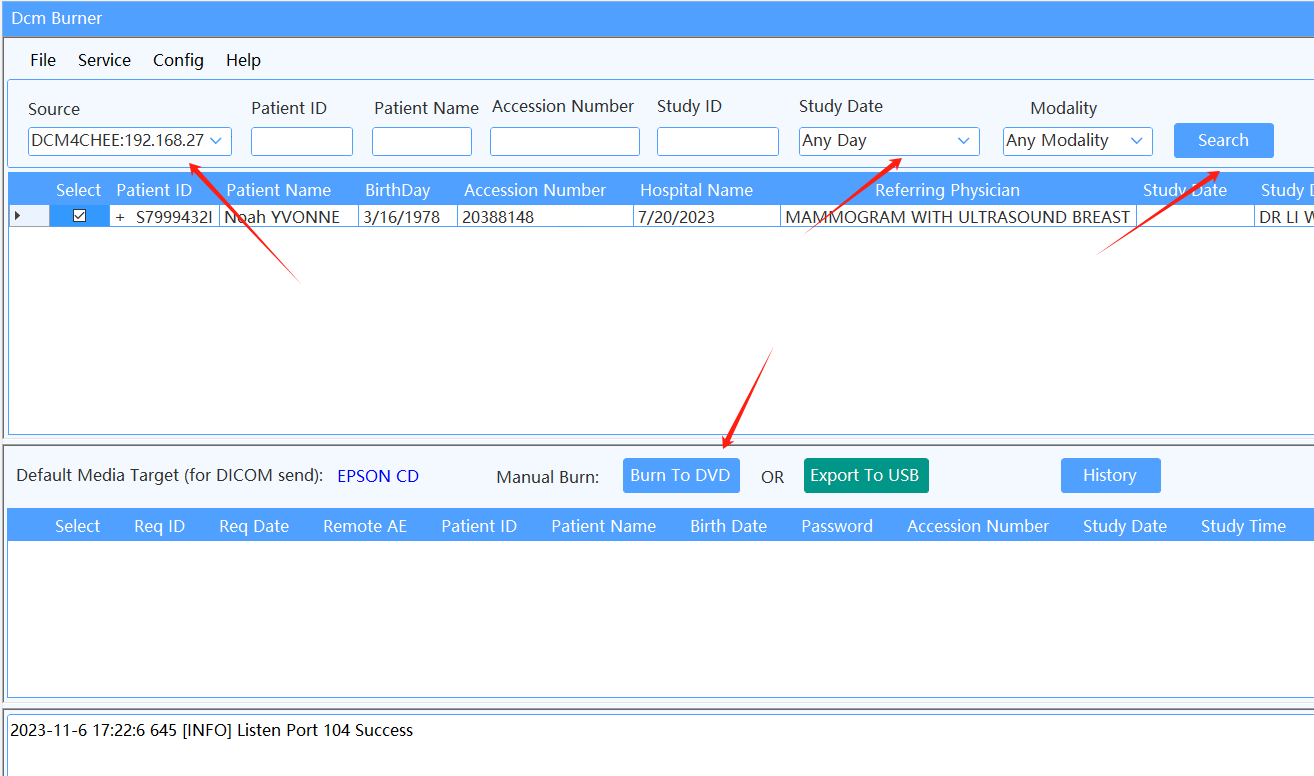
Quay lại giao diện chính của Dcm Burner. Trong dropdown Nguồn, chọn DCM4CHEE mới được thêm.

Ngày Nghiên Cứu Là Ngày Hôm Nay. Để tìm kiếm các ngày khác, hãy chọn từ dropdown hoặc chọn Bất Kỳ Ngày Nào Để Tìm Kiếm Tất Cả Ngày.

Sau khi đặt tiêu chí tìm kiếm, nhấp nút Tìm Kiếm.

Study Search

2. Ghi Vào DVD

Chọn Hàng Nghiên Cứu Mà Bạn Muốn Ghi, Sau Đó Nhấp Nút Ghi Vào DVD.

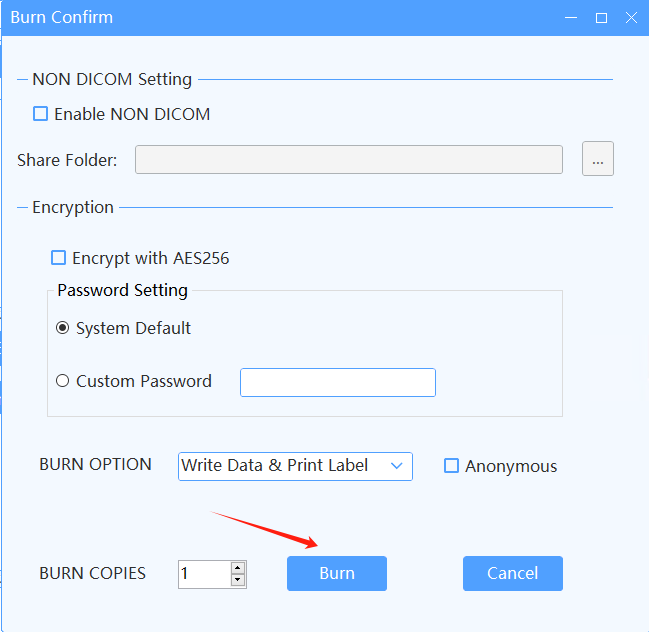
Màn hình xác nhận sẽ xuất hiện, và sau khi xác nhận, tác vụ sẽ bắt đầu xử lý.

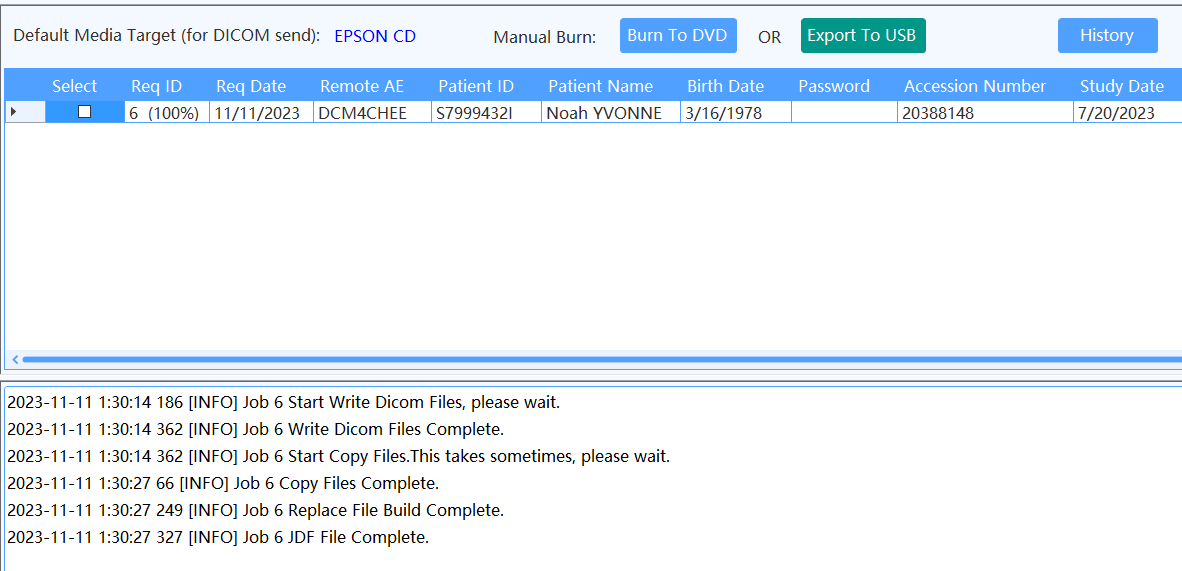
Trạng thái tác vụ sẽ thay đổi thành ĐANG XỬ LÝ. Sau khi tác vụ được xử lý, EPSON sẽ tự động phát hiện tác vụ mới và bắt đầu ghi.

Burn CD/DVD

Burn Finish

Nếu ghi không xảy ra, vui lòng kiểm tra rằng Đường Dẫn Thư Mục Công Việc trong hộp thoại Cài Đặt dưới Cấu Hình Phương Tiện khớp với thư mục giám sát trong EPSON TD Bridge.

Sẵn Sàng Bắt Đầu?

Tải xuống DcmBurner ngay bây giờ và bắt đầu dùng thử miễn phí

Tải Xuống Dùng Thử Miễn Phí