
BƯỚC 1 - HOÀN THÀNH CÀI ĐẶT DcmBurner
Hoàn thành cài đặt DcmBurner trước khi tiếp tục cấu hình Epson.
Hoàn thành cài đặt DcmBurner trước khi tiếp tục cấu hình Epson.
1. Epson Total Disc Maker
2. Thiết Lập Epson Total Disc
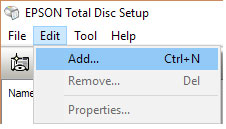
Đăng ký máy in của bạn như trên.
3. Epson TD Bridge
Trong quá trình cài đặt Epson TDBridge, thay đổi đường dẫn thư mục theo dõi mặc định thành - C:\dcmburner\jobs. Tải xuống và cài đặt Epson TDBridge, luôn kiểm tra trang web Epson để tìm các phiên bản mới nhất. Robot Epson PP-50 yêu cầu kích hoạt TD Bridge. Kích hoạt TD Bridge bằng cách nhấp 'DiscProducerActivationTool.exe' trong thư mục cài đặt TD Bridge.
4. Cài Đặt Epson Total Disc Monitor
Sau khi cài đặt tất cả, bạn sẽ có năm mục này trong menu khởi động Windows.
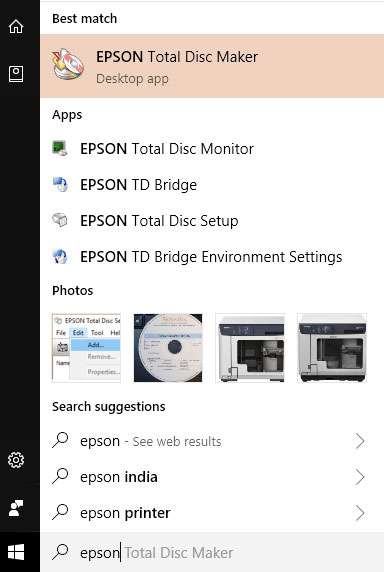
Nếu PC của bạn yêu cầu khởi động lại, hãy làm điều đó.
1. Kiểm Tra Cài Đặt TD Bridge
Mở cài đặt Môi Trường Epson TD Bridge và kiểm tra mặc định, lựa chọn đầu vào/đầu ra/ngăn xếp.
2. Cấu Hình Quy Tắc Đĩa
Xem cài đặt loại đĩa & thùng trong 'Quy Tắc Đĩa' DicomBurn (màn hình giữa). Cài đặt tương tự phải được áp dụng trong lựa chọn ngăn xếp hoặc ngược lại.
3. Kiểm Tra Trạng Thái Monitor
Mở Epson Total Disc Monitor và xem thông báo cho biết nó đã sẵn sàng để xuất bản.
4. Tạo Công Việc
Mở Epson Total Disc Maker, tạo Công Việc cho máy in, hãy chắc chắn thêm một số tệp để ghi và chọn tệp nhãn để in.
5. Ghi Vào Máy In
Ghi vào máy in mới.
6. Xác Minh Kết Quả
Kiểm tra nội dung CD và nhãn.
7. Sửa Vấn Đề Nếu Cần
Nếu mọi thứ không tốt, hãy sửa các thông số máy in/in, mực, nắp, bất cứ thứ gì để hoàn thành công việc đang chờ xử lý.
1. Giữ Monitor Chạy
Giữ Epson Total Disc Monitor chạy, điều này sẽ cung cấp cập nhật tiến trình/lỗi theo thời gian thực.
2. Cấu Hình Mục Tiêu Phương Tiện
Trên màn hình Cài Đặt DcmBurner chọn Tùy Chọn Cấu Hình Phương Tiện Mục Tiêu Phương Tiện Làm Epson CD Hoặc Epson DVD Dựa Trên Cài Đặt Môi Trường Epson TD Bridge, Và Đặt CD Hoặc DVD Tương Ứng Vào Máy In.
3. Đẩy Các Nghiên Cứu
Bây giờ, đẩy một số nghiên cứu tới DcmBurner và xem nó hoạt động.
Nếu mọi thứ tốt, bạn có thể thay đổi tệp nhãn mặc định DcmBurner thành tên cơ sở, logo, thiết kế mới, v.v.
Tệp nhãn mặc định nằm trong C:\dcmburner\tools\epsoncdlabel.tdd. Sao lưu tệp epsoncdlabel.tdd, Và sao chép nó, Sau Đó Mở Nó Trong Epson Total Disc Maker, Và Thực Hiện Các Thay Đổi, Nếu Muốn Sử Dụng Tệp tdd Mới, Bạn Có Thể Thay Đổi Trên Màn Hình Cài Đặt DcmBurner Chọn Tùy Chọn Cấu Hình Phương Tiện Và Thay Đổi Trường Đường Dẫn Tệp Nhãn.
Hướng dẫn cài đặt DcmBurner, cài đặt cơ bản phần mềm.
Khám Phá Chương Trình→Tải xuống DcmBurner ngay bây giờ và bắt đầu dùng thử miễn phí
Tải Xuống Dùng Thử Miễn Phí