
步驟1 - 完成DcmBurner安裝
在進行Epson配置之前,請先完成DcmBurner安裝。
在進行Epson配置之前,請先完成DcmBurner安裝。
1. Epson Total Disc Maker
2. Epson Total Disc Setup
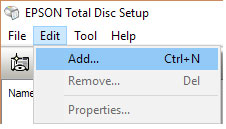
如上所述註冊您的印表機。
3. Epson TD Bridge
在安裝Epson TDBridge時,將預設監視資料夾路徑更改為 - C:\dcmburner\jobs。下載並安裝Epson TDBridge,請經常查看Epson網站取得最新版本。Epson PP-50機器人需要TD Bridge啟用。透過點擊TD Bridge安裝目錄中的'DiscProducerActivationTool.exe'啟用TD Bridge。
4. 安裝Epson Total Disc Monitor
完成所有安裝後,您應該在Windows啟動選單中看到這五個項目。
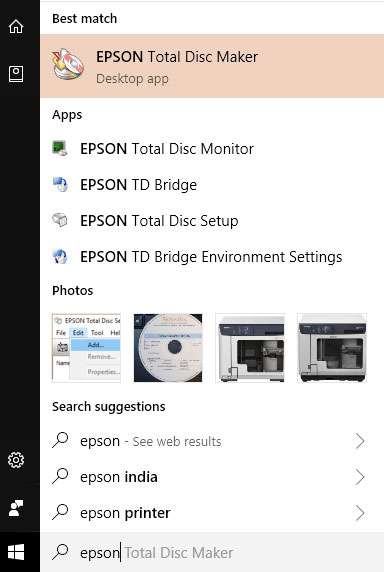
如果您的電腦要求重新啟動,請執行重新啟動。
1. 檢查TD Bridge設定
開啟Epson TD Bridge環境設定並檢查預設的輸入/輸出/堆疊器選擇。
2. 配置光碟規則
查看DicomBurn「光碟規則」(中間螢幕)中的光碟類型和倉位設定。相同的設定必須套用於堆疊器選擇,反之亦然。
3. 檢查監視器狀態
開啟Epson Total Disc Monitor,查看訊息是否顯示準備好發布。
4. 建立作業
開啟Epson Total Disc Maker,為印表機建立一個作業,確保新增一些燒錄檔案並選擇標籤檔案進行列印。
5. 燒錄到印表機
將其燒錄到新印表機。
6. 驗證結果
檢查CD內容和標籤。
7. 如有需要修復問題
如果結果不理想,請修復印表機/列印參數、墨水、蓋子等問題以完成待處理作業。
1. 保持監視器執行
保持Epson Total Disc Monitor執行,這將提供即時進度/錯誤更新。
2. 配置媒體目標
在DcmBurner設定畫面上,根據Epson TD Bridge環境設定選擇Media Config選項的媒體目標為Epson CD或Epson DVD,並相應地將CD或DVD放入印表機。
3. 推送檢查
現在,將一些檢查推送到DcmBurner,並觀察它。
如果一切正常,您可以將DcmBurner預設標籤檔案更改為您機構的名稱、標誌、新設計等。
預設標籤檔案位於 C:\dcmburner\tools\epsoncdlabel.tdd。備份epsoncdlabel.tdd檔案,複製它,然後在Epson Total Disc Maker中開啟並進行更改。如果要使用新的tdd檔案,可以在DcmBurner設定畫面上選擇Media Config選項並更改標籤檔案路徑欄位。