Desteğe Geri Dön

DICOM görüntülerini CD veya DVD'ye nasıl yazılır

ADIM 1 - Dcm Burner Yapılandırmasını TAMAMLA

1. AETitle ve Port Kurulumu

Config menüsünü seçin, Setting modülünü seçin, Genel Seçeneği seçin, AETitle ve Port'u girin, ardından Kaydet Düğmesini tıklayın. Varsayılan AETitle 'Burner'dır ve Varsayılan Port 104'tür.


Config Menu

Basic Setup

2. Burner Ortam Yapılandırması

Config menüsünü seçin, Setting modülünü seçin, Media Config Option'ı seçin, Ortam Hedefini Varsayılan Yazma Ortamı olarak EPSON CD veya EPSON DVD'ye seçin.

Yazma İş Verilerinin kaydedileceği İş Klasörü Yolunu seçin.
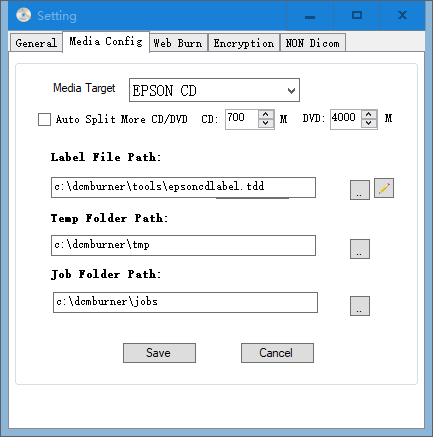
Media Setting

Uyarı: İş Klasörü Yolu, Epson TDBridge izleme klasörü ile aynı olmalıdır, varsayılan C:\dcmburner\jobs

ADIM 3 - Kaynak Yapılandırması

1. Pacs Kaynağı Ekle

dcm4chee-arc'ı örnek olarak alıyor. DcmBurner yazılımının Config menüsünü seçin, Kaynağı seçin.

Source Config

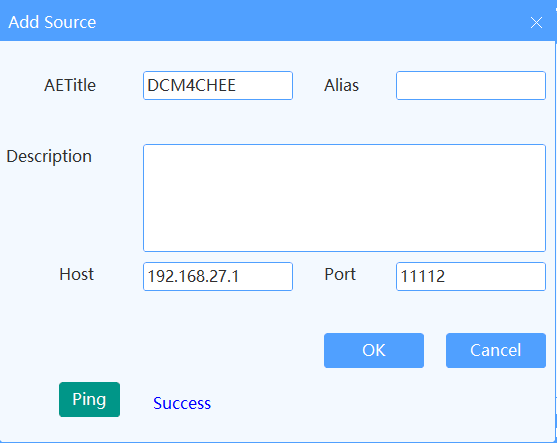
Kaynak Ekle'yi tıkla. dcm4chee-arc'ın bulunduğu bilgisayarın IP adresini, AETitle'ını ve bağlantı noktası numarasını girin. Ekledikten sonra, iletişimin normal olup olmadığını test etmek için Ping düğmesini tıklayabilirsiniz, ardından Tamam'ı tıkla ve kaydet.

Add Source

2. Dcm Burner'ın IP, AETitle ve Port'unu Pacs veya Modality'e Ekle

dcm4chee-arc'ı örnek olarak alıyor.

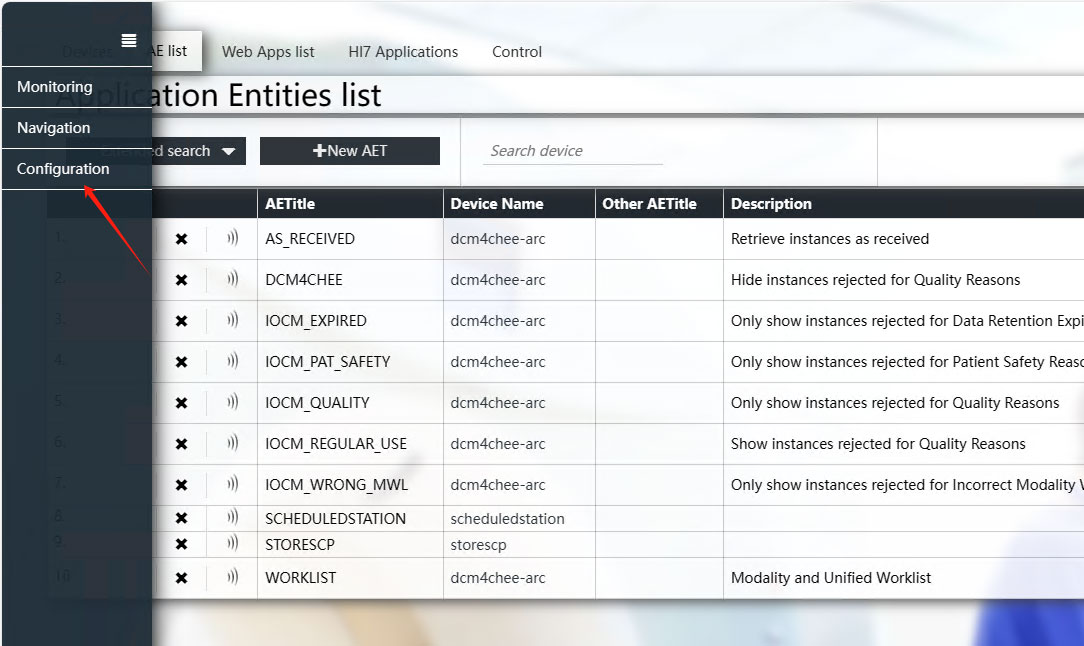
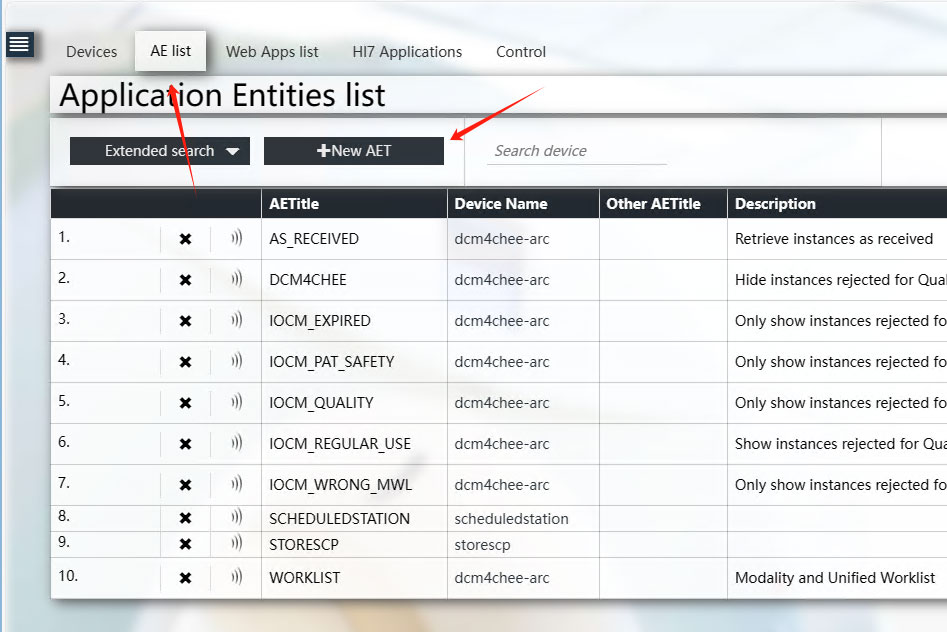
dcm4chee-arc web kontrol panelini açın, sol menüde Configuration'u seçin, ardından AE List Option'ı seçin.

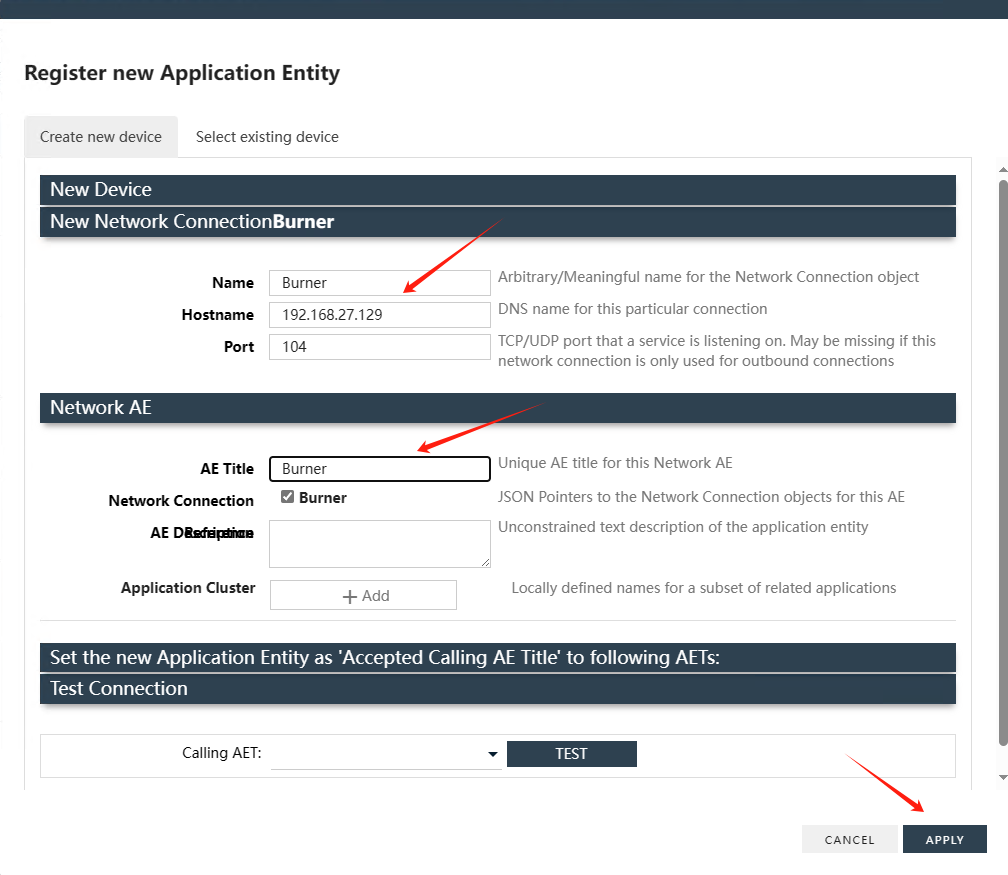
Ayarları oluşturmak için Yeni AET'yi tıkla. Dcm Burner'ın bulunduğu bilgisayarın IP adresini girin.

Bu ayarları Dcm Burner'da ayarlanmış olan gerçek değerlere göre yapılandırın. Ekledikten sonra ayarları kaydedin.

Config Pacs

Config Pacs

Config Pacs

Başka bir PACS sistemi kullanıyorsanız, AE Title'ı ayarlayın veya CStore SCP bilgilerini Dcm Burner ile eşleşecek şekilde ayarlayın.

ADIM 4 - Sorgu ve Yaz

1. Çalışmaları Ara

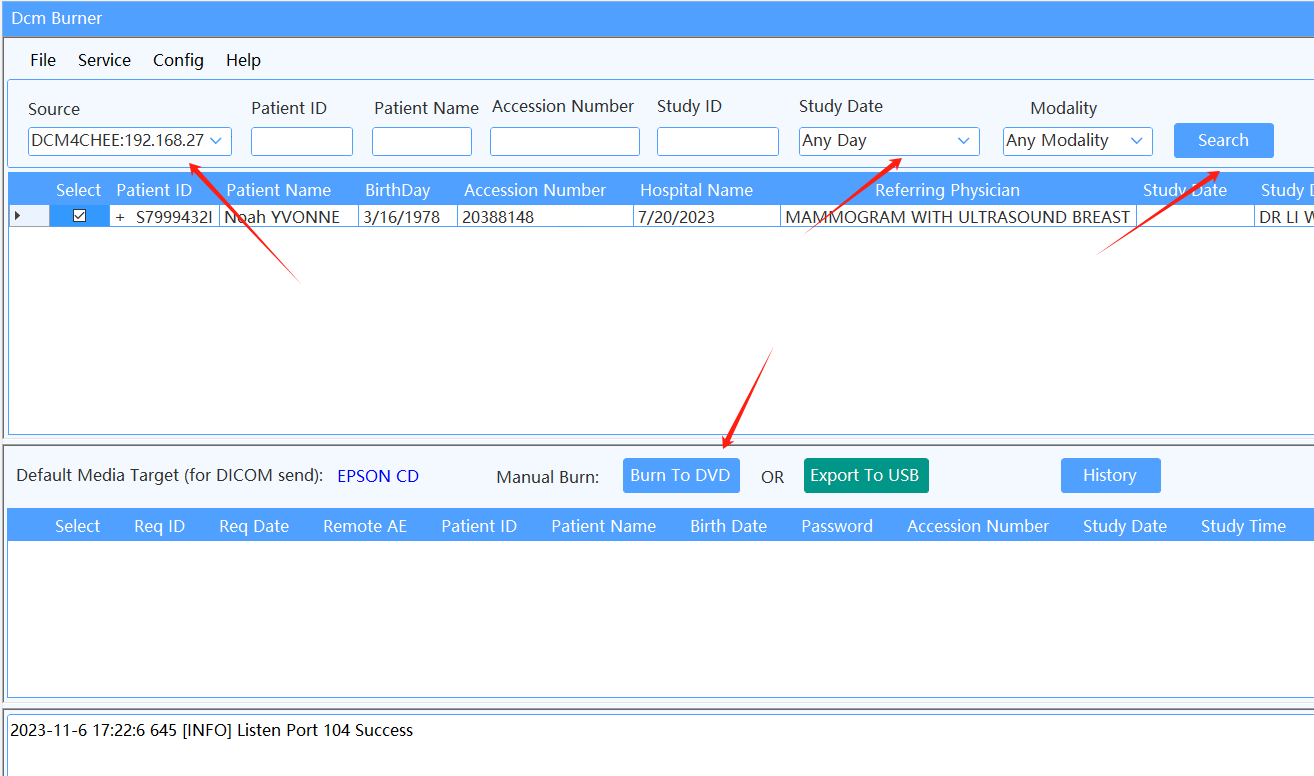
Dcm Burner'ın ana arayüzüne dön. Kaynak açılır menüsünde, yeni eklenen DCM4CHEE'yi seçin.

Çalışma Tarihi bugünün tarihidir. Diğer tarihleri aramak için açılır menüden seçin veya tüm tarihleri aramak için Herhangi Bir Günü seçin.

Arama kriterlerini ayarladıktan sonra Ara düğmesini tıkla.

Study Search

2. DVD'ye Yaz

Yazmak istediğiniz Çalışma Satırını seçin, ardından DVD'ye Yaz düğmesini tıkla.

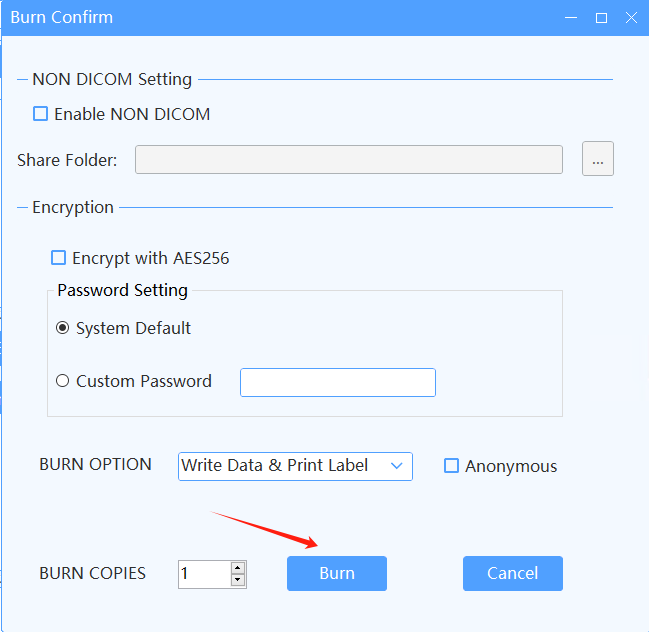
Bir onay ekranı görünecek ve onayladıktan sonra, görev işlenmeye başlayacaktır.

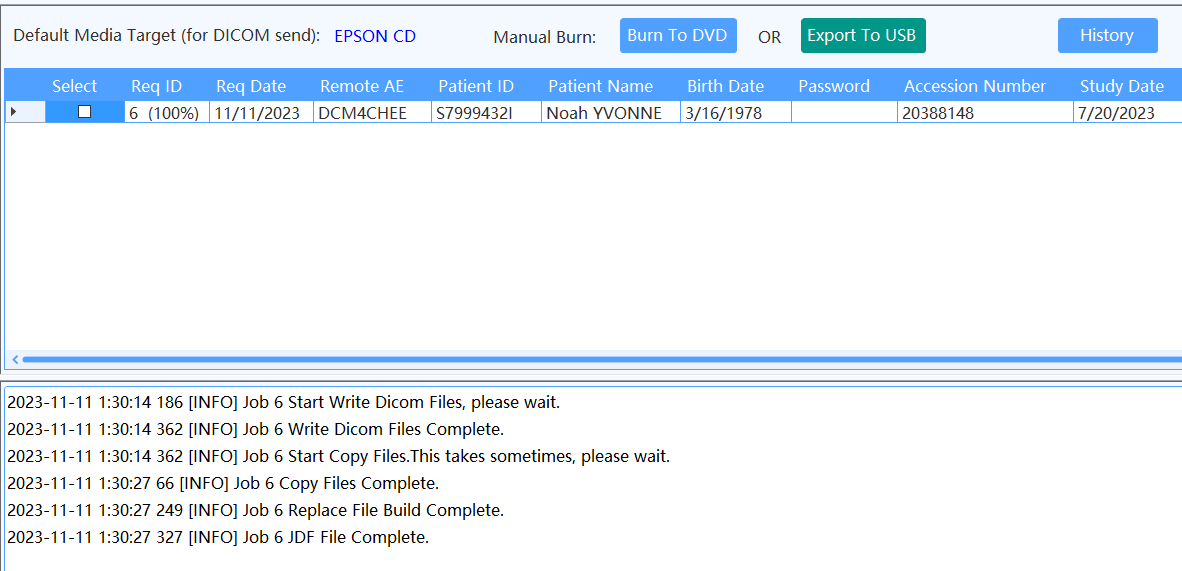
Görev durumu İŞLEM YAPILIYOR olarak değişecektir. Görev işlendikten sonra EPSON otomatik olarak yeni görevi algılayacak ve yazmaya başlayacaktır.

Burn CD/DVD

Burn Finish

Yazma gerçekleşmezse, lütfen Setting iletişim kutusundaki Media Config'de İş Klasörü Yolunun EPSON TD Bridge'teki izleme klasörüyle eşleştiğini kontrol edin.

Başlamaya Hazır mısınız?

DcmBurner'ı şimdi indirin ve ücretsiz denemenizi başlatın

Ücretsiz Deneme Sürümünü İndir