
ADIM 1 - DcmBurner KURULUMUNU TAMAMLA
Epson yapılandırmasına geçmeden önce DcmBurner kurulumunu tamamlayın.
Epson yapılandırmasına geçmeden önce DcmBurner kurulumunu tamamlayın.
1. Epson Total Disc Maker
2. Epson Total Disc Kurulumu
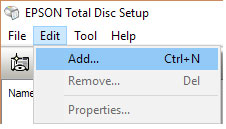
Yazıcınızı yukarıdaki gibi kaydedin.
3. Epson TD Bridge
Epson TDBridge kurulumu sırasında varsayılan izleme klasörü yolunu şuna değiştirin: C:\dcmburner\jobs. Epson TDBridge'i indirin ve yükleyin, en son sürümler için her zaman Epson web sitesini kontrol edin. Epson PP-50 Robot, TD Bridge etkinleştirmesi gerektirir. TD Bridge kurulum dizininde 'DiscProducerActivationTool.exe'yi tıklayarak TD Bridge'i etkinleştirin.
4. Epson Total Disc Monitor'u Yükle
Tüm kurulumlardan sonra Windows başlangıç menüsünde bu beş girişe sahip olmalısınız.
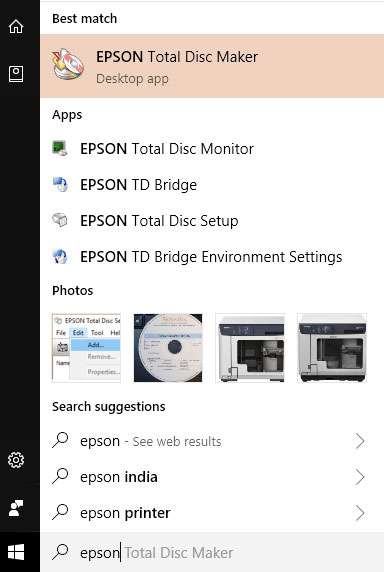
Bilgisayarınız yeniden başlatılmasını isterse, bunu yapın.
1. TD Bridge Ayarlarını Kontrol Et
Epson TD Bridge Ortam ayarlarını açın ve varsayılan, giriş/çıkış/yığın seçimlerini kontrol edin.
2. Disc Kurallarını Yapılandır
DicomBurn 'Disc Rules'de (orta ekran) disc türü ve kutu ayarlarını görün. Aynı ayarlar, yığın seçimlerinde veya tersi şekilde uygulanmalıdır.
3. Monitor Durumunu Kontrol Et
Epson Total Disc Monitor'u açın ve iletinin yayımlanmaya hazır olduğunu söyleyip söylemediğini kontrol edin.
4. Bir İş Oluştur
Epson Total Disc Maker'ı açın, yazıcı için bir İş oluşturun, yazılacak birkaç dosya eklediğinizden ve yazdırılacak bir etiket dosyası seçtiğinizden emin olun.
5. Yazıcıya Yaz
Yeni yazıcıya yazın.
6. Sonucu Doğrula
CD'nin içeriğini ve etiketini kontrol edin.
7. Gerekirse Sorunları Düzelt
Her şey iyi değilse, bekleyen işi tamamlamak için yazıcı/yazdırma parametrelerini, mürekkep, kapağı vs. düzeltin.
1. Monitor'u Çalışır Durumda Tut
Epson Total Disc Monitor'u çalışır durumda tutun, bu gerçek zamanlı ilerleme/hata güncellemeleri sağlayacaktır.
2. Ortam Hedefini Yapılandır
DcmBurner Ayar ekranında Media Config Option Ortam hedefi olarak Epson Cı veya Epson DVD'yi Epson TD Bridge Ortam ayarlarına göre seçin, ve uygun şekilde yazıcıya CD veya DVD'leri yerleştirin.
3. Çalışmaları Gönder
Şimdi DcmBurner'a bazı çalışmalar gönderin ve izleyin.
Her şey iyi gidiyorsa, DcmBurner varsayılan etiket dosyasını tesis adınıza, logonuza, yeni bir tasarıma vb. değiştirebilirsiniz.
Varsayılan etiket dosyası C:\dcmburner\tools\epsoncdlabel.tdd konumundadır. epsoncdlabel.tdd dosyasını yedekleyin ve kopyalayın, sonra Epson Total Disc Maker'da açın ve değişiklikleri yapın. Yeni tdd dosyasını kullanmak istiyorsanız, DcmBurner Ayar ekranında Media Config Option'ı seçin ve Etiket Dosyası Yolu alanını değiştirebilirsiniz.
DcmBurner kurulum kılavuzu, yazılım temel ayarları.
Programı Keşfet→DcmBurner'ı şimdi indirin ve ücretsiz denemenizi başlatın
Ücretsiz Deneme Sürümünü İndir