
STEG 1 - SLUTFOR DcmBurner-INSTALLATION
Slutfor DcmBurner-installationen innan du fortsatter med Epson-konfigurationen.
Slutfor DcmBurner-installationen innan du fortsatter med Epson-konfigurationen.
1. Epson Total Disc Maker
2. Epson Total Disc Setup
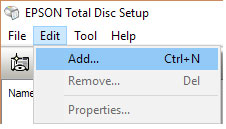
Registrera din skrivare enligt ovan.
3. Epson TD Bridge
Under Epson TDBridge-installationen, andra standardbevakningsmappen till - C:\dcmburner\jobs. Ladda ner och installera Epson TDBridge, kontrollera alltid Epsons webbplats for senaste versioner. Epson PP-50 Robot kraver TD Bridge-aktivering. Aktivera TD Bridge genom att klicka pa 'DiscProducerActivationTool.exe' i TD Bridge-installationskatalogen.
4. Installera Epson Total Disc Monitor
Efter alla installationer bor du ha dessa fem poster i Windows startmeny.
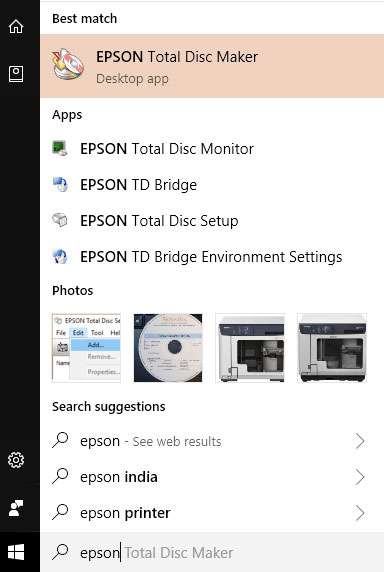
Om din dator ber om omstart, gor det.
1. Kontrollera TD Bridge-installningar
Oppna Epson TD Bridge Environment-installningar och kontrollera standard-, input/output/stacker-val.
2. Konfigurera skivregler
Se skivtyp- och fackinstellningar i DicomBurn 'Skivregler' (mittenskarmen). Samma installningar maste tillampas i stacker-valen eller vice versa.
3. Kontrollera monitorstatus
Oppna Epson Total Disc Monitor och se om meddelandet sager att den ar redo for publicering.
4. Skapa ett jobb
Oppna Epson Total Disc Maker, skapa ett jobb for skrivaren, se till att lagga till nagra filer for branning och valj en etikettfil for utskrift.
5. Brann till skrivare
Brann till den nya skrivaren.
6. Verifiera resultat
Kontrollera CD-innehallet och etiketten.
7. Atgarda problem vid behov
Om allt inte ar bra, atgarda skrivare/utskriftsparametrar, black, lock eller vad som behvs for att fa det vantande jobbet klart.
1. Halt monitorn igang
Halt Epson Total Disc Monitor igang, detta ger realtidsuppdateringar om framsteg/fel.
2. Konfigurera mediamal
Pa DcmBurner-installningsskarmen valj Media Config-alternativet Media target som Epson CD eller Epson DVD baserat pa Epson TD Bridge Environment-installningarna, och lagg CD- eller DVD-skivor i skrivaren darefter.
3. Skicka studier
Skicka nu nagra studier till DcmBurner och observera.
Om allt ar bra kan du andra DcmBurners standardetikettfil till ditt anlaggningsnamn, logotyp, en ny design etc.
Standardetikettfilen finns i C:\dcmburner\tools\epsoncdlabel.tdd. Skerhetskopiera epsoncdlabel.tdd-filen och kopiera den, oppna den sedan i Epson Total Disc Maker och gor andringarna. Om du vill anvanda en ny tdd-fil kan du andra pa DcmBurner-installningsskarmen, valj Media Config-alternativet och andra faltet Label File Path.
DcmBurner installationsguide, grundlaggande programvaruinstallningar.
Utforska program→