
ETAPA 1 - CONCLUIR INSTALAÇÃO DO DcmBurner
Conclua a instalação do DcmBurner antes de prosseguir com a configuração do Epson.
Conclua a instalação do DcmBurner antes de prosseguir com a configuração do Epson.
1. Epson Total Disc Maker
2. Configuração do Epson Total Disc
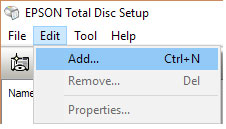
Registre sua impressora conforme acima.
3. Epson TD Bridge
Durante a instalação do Epson TDBridge, altere o caminho padrão da pasta de monitoramento para - C:\dcmburner\jobs. Baixe e instale o Epson TDBridge, sempre verifique o site da Epson para obter as versões mais recentes. O Robô Epson PP-50 requer ativação do TD Bridge. Ative o TD Bridge clicando em 'DiscProducerActivationTool.exe' no diretório de instalação do TD Bridge.
4. Instalar Epson Total Disc Monitor
Após todas as instalações, você deve ter estas cinco entradas no menu de inicialização do Windows.
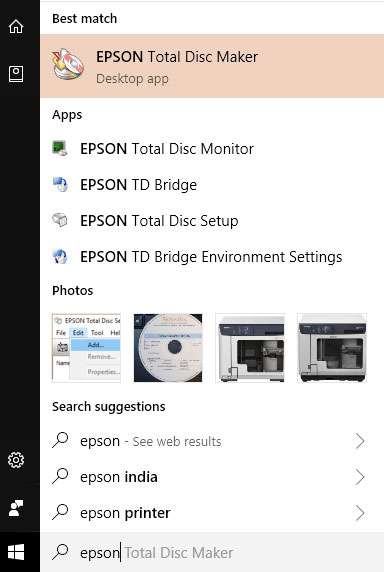
Se seu PC solicitar uma reinicialização, faça-o.
1. Verificar Configurações do TD Bridge
Abra as configurações do Ambiente Epson TD Bridge e verifique os padrões, seleções de entrada/saída/empilhador.
2. Configurar Regras de Disco
Veja as configurações de tipo de disco e caixa nas 'Regras de Disco' do DicomBurn (tela do meio). As mesmas configurações devem ser aplicadas nas seleções do empilhador ou vice-versa.
3. Verificar Status do Monitor
Abra o Epson Total Disc Monitor e veja se a mensagem diz que está pronto para publicação.
4. Criar um Trabalho
Abra o Epson Total Disc Maker, crie um Trabalho para a impressora, certifique-se de adicionar alguns arquivos para gravação e escolha um arquivo de rótulo para impressão.
5. Queimar para Impressora
Queime-o para a nova impressora.
6. Verificar Resultado
Verifique o conteúdo do CD e o rótulo.
7. Corrigir Problemas se Necessário
Se nem tudo estiver bem, corrija os parâmetros da impressora/impressão, tinta, tampa, o que for necessário para concluir o trabalho pendente.
1. Manter Monitor em Execução
Mantenha o Epson Total Disc Monitor em execução, isso fornecerá atualizações de progresso/erro em tempo real.
2. Configurar Alvo de Mídia
Na tela de Configuração do DcmBurner, selecione a opção Configuração de Mídia Alvo de Mídia como Epson CD ou Epson DVD com base nas configurações do Ambiente Epson TD Bridge, e coloque CD ou DVDs de acordo na impressora.
3. Enviar Estudos
Agora, envie alguns estudos para o DcmBurner e observe.
Se tudo estiver bem, você pode alterar o arquivo de rótulo padrão do DcmBurner para o nome de sua instituição, logotipo, novo design, etc.
O arquivo de rótulo padrão está em C:\dcmburner\tools\epsoncdlabel.tdd. Faça backup do arquivo epsoncdlabel.tdd e copie-o, Em seguida, abra-o no Epson Total Disc Maker e faça as alterações, Se deseja usar um novo arquivo tdd, você pode alterar a tela de Configuração do DcmBurner, selecionar a opção Configuração de Mídia e alterar o campo Caminho do Arquivo de Rótulo.
Guia de instalação DcmBurner, configurações básicas do software.
Explorar Programa→