
KROK 1 - Konfiguracja AETitle i Portu
Wybierz menu Config, wybierz moduł Ustawienia, Wybierz Opcję Ogólne, i Wpisz AETitle i Port, a następnie Kliknij Przycisk Zapisz.
Domyślny AETitle to Burner, a Domyślny Port to 104.


Wybierz menu Config, wybierz moduł Ustawienia, Wybierz Opcję Ogólne, i Wpisz AETitle i Port, a następnie Kliknij Przycisk Zapisz.
Domyślny AETitle to Burner, a Domyślny Port to 104.
1. Dodaj Źródło Pacs
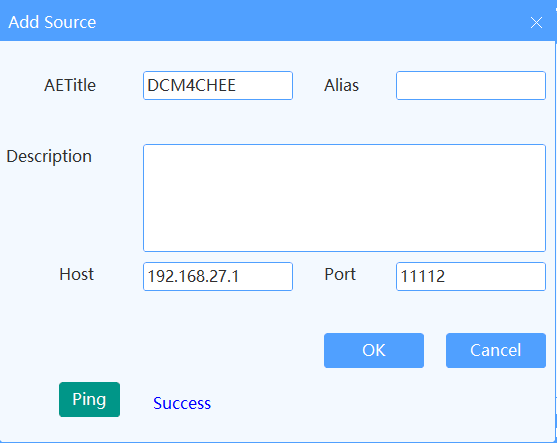
Na przykładzie dcm4chee-arc. Wybierz menu Config oprogramowania DcmBurner, wybierz Źródło.

Kliknij Dodaj Źródło. Wpisz adres IP, AETitle i numer portu komputera, na którym znajduje się dcm4chee-arc. Po dodaniu możesz kliknąć przycisk Ping, aby przetestować, czy komunikacja jest normalna, a następnie kliknij OK, aby zapisać.
2. Dodaj IP, AETitle i Port Dcm Burner w Pacs lub Modality
Na przykładzie dcm4chee-arc.
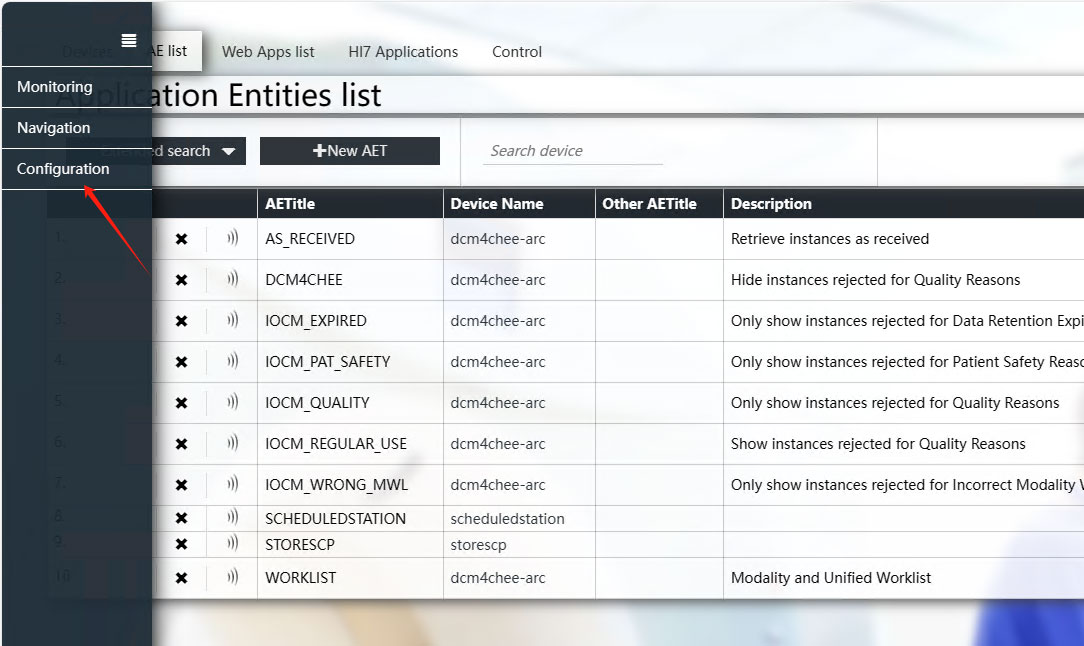
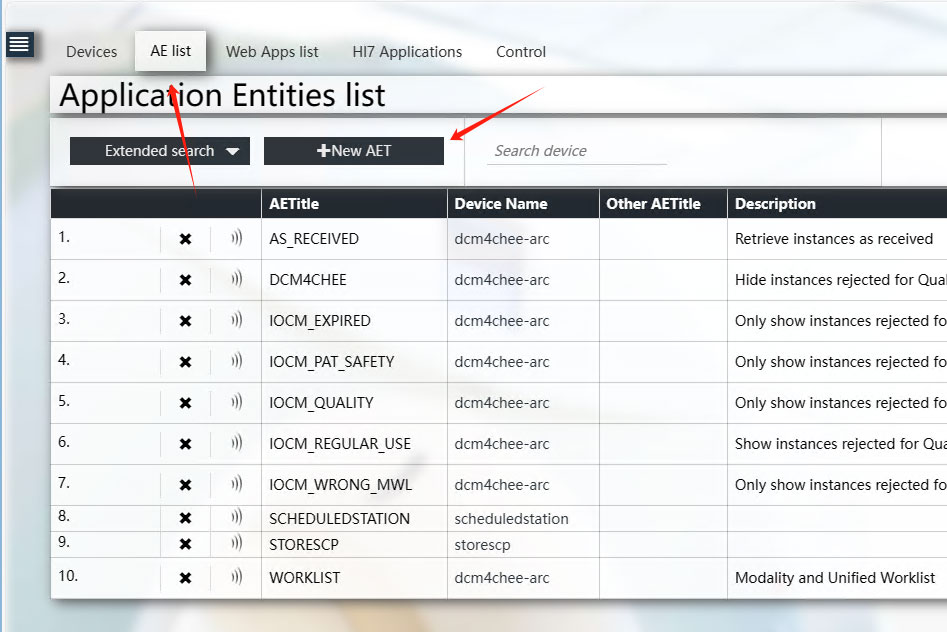
Otwórz panel sterowania sieci web dcm4chee-arc, wybierz Konfiguracja w menu po lewej, a następnie Wybierz Opcję Lista AE.
Kliknij Nowy AET, aby utworzyć ustawienia. Wpisz adres IP komputera, na którym znajduje się Dcm Burner.
Dostosuj te ustawienia na podstawie rzeczywistych wartości ustawionych w Dcm Burner. Po dodaniu zapisz ustawienia.
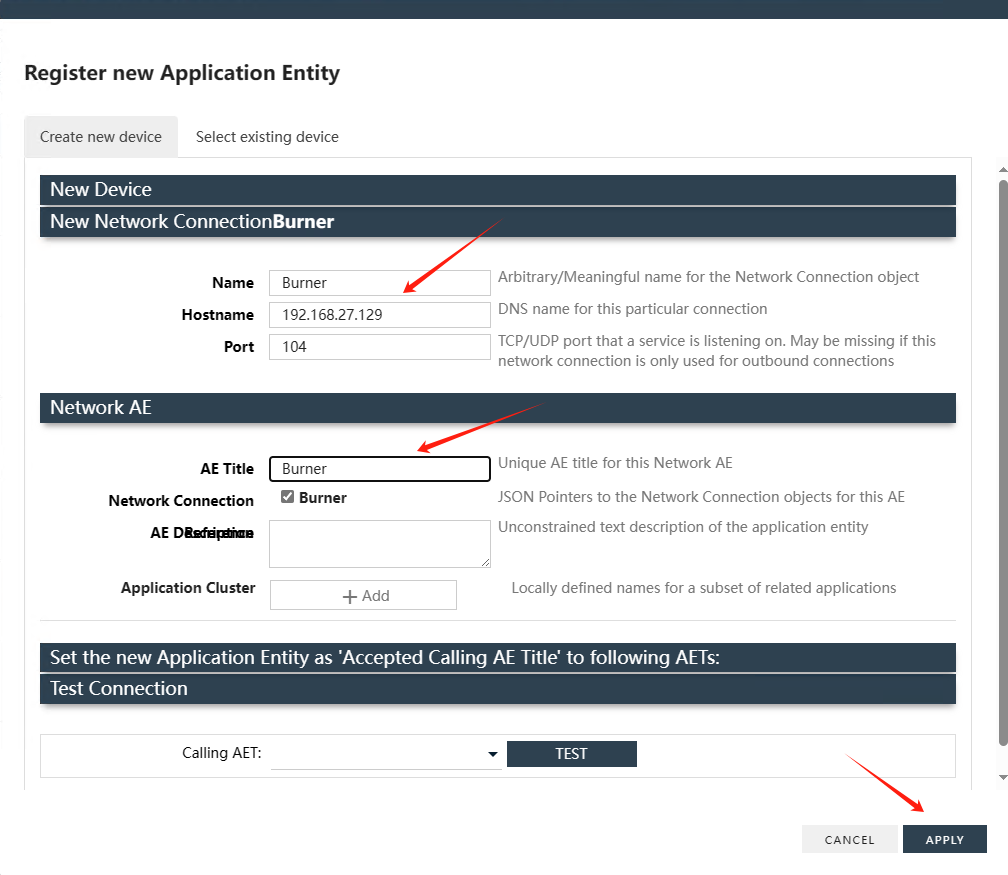
Jeśli używasz innego systemu PACS, dostosuj AE Title lub ustaw informacje CStore SCP, aby odpowiadać Dcm Burner.
1. Wyszukaj Badania
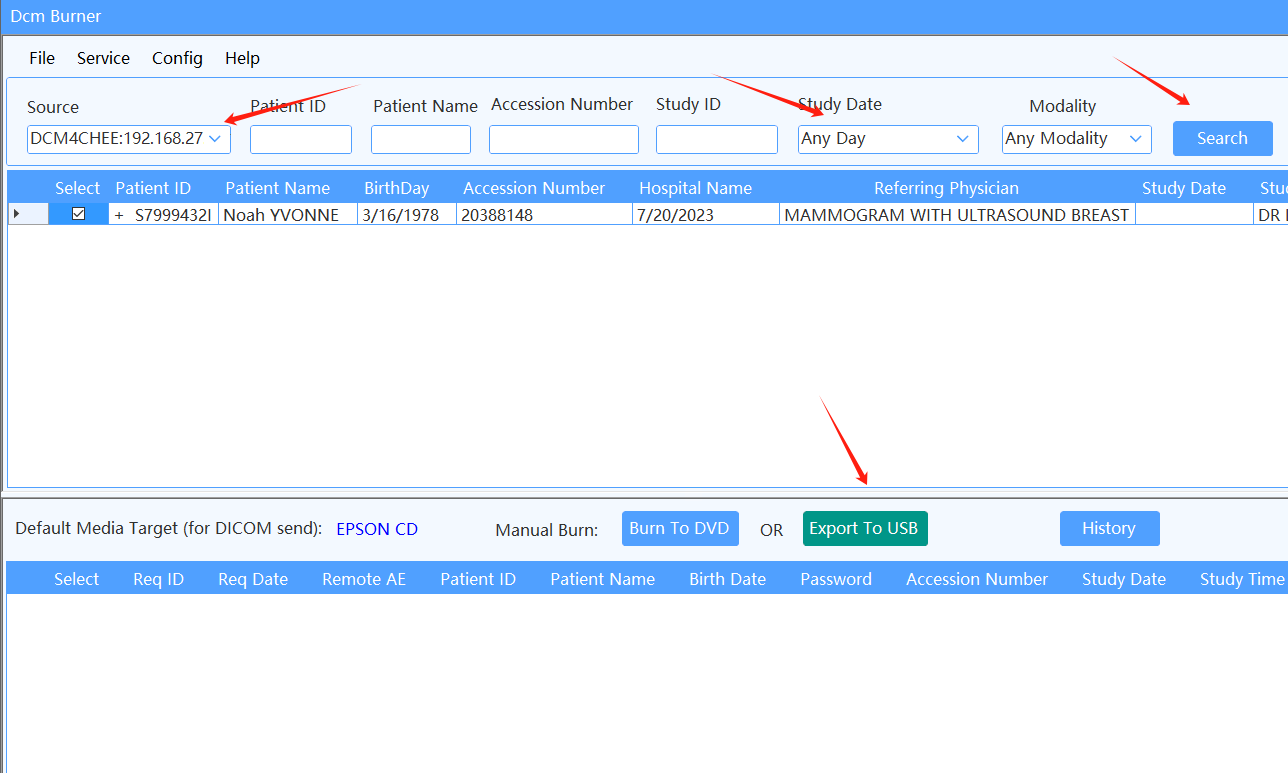
Wróć do głównego interfejsu Dcm Burner. W polu Źródło wybierz nowo dodany DCM4CHEE.
Data Badania to dzisiejsza data. Aby wyszukać inne daty, wybierz z listy rozwijanej lub wybierz Dowolny Dzień, aby wyszukać wszystkie daty.
Po ustawieniu kryteriów wyszukiwania kliknij przycisk Wyszukaj.
2. Eksportuj na USB
Wybierz Wiersz Badania, który chcesz Eksportować, a następnie kliknij przycisk Eksportuj na USB.
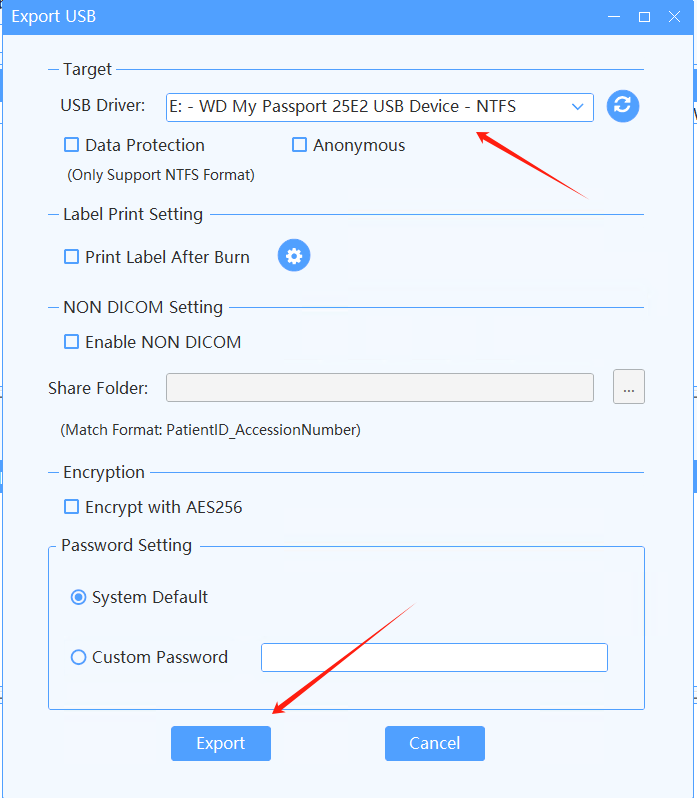
Pojawi się ekran potwierdzenia, Wybierz napęd USB i po potwierdzeniu zadanie rozpocznie przetwarzanie.
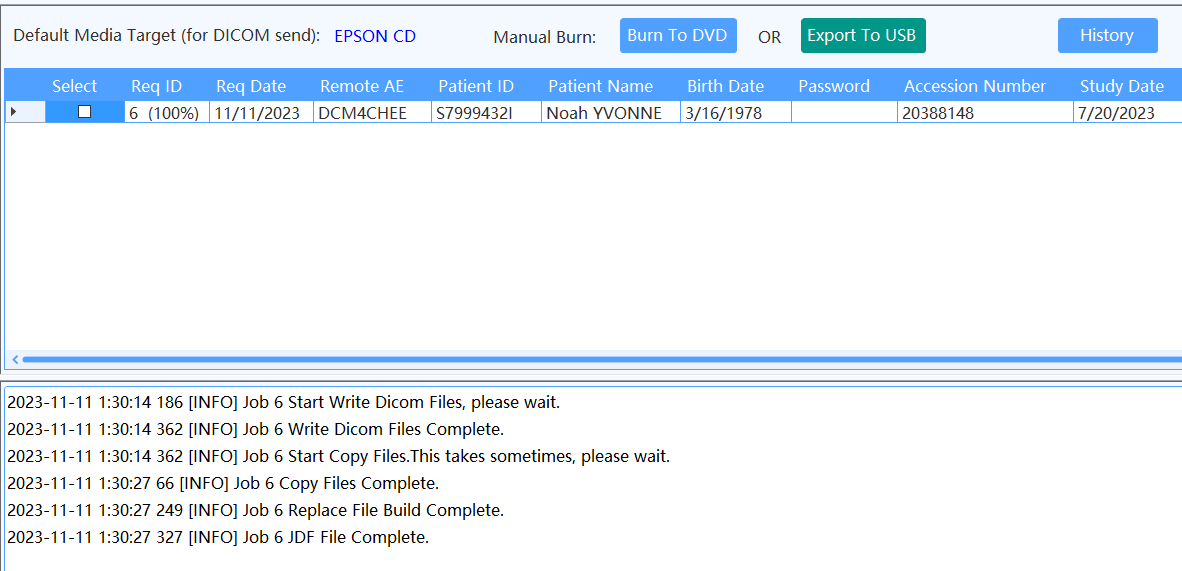
Stan zadania zmieni się na W PRZETWARZANIU. Po przetworzeniu zadania eksport zostanie automatycznie ukończony.
Pobierz DcmBurner teraz i rozpocznij bezpłatną wersję próbną
Pobierz Bezpłatną Wersję Próbną