Terug naar Ondersteuning

Hoe DICOM beelden naar CD of DVD te branden

STAP 1 - VOLTOOI Dcm Burner Configuratie

1. AETitle en Poort Instellen

Kies Config menu, selecteer de Setting module, kies Algemene Optie, voer AETitle en Poort in, klik dan op de Opslaan knop. Standaard AETitle is Burner, en standaard Poort is 104.


Config Menu

Basic Setup

2. Brander Media Configuratie

Kies Config menu, selecteer de Setting module, kies Media Config Optie, en kies Media Doel als EPSON CD of EPSON DVD voor standaard Brandmedia.

Selecteer het taakmap-pad waar brandtaakgegevens worden opgeslagen.
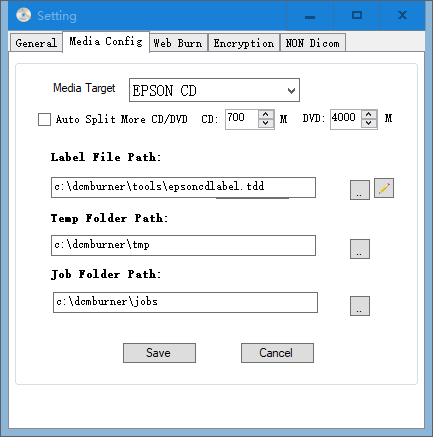
Media Setting

Let op: Het taakmap-pad moet hetzelfde zijn als de Epson TDBridge bewakingsmap, standaard is C:\dcmburner\jobs

STAP 3 - Bron Configuratie

1. PACS Bron Toevoegen

Neem dcm4chee-arc als voorbeeld. Kies Config menu van DcmBurner software, kies Bron.

Source Config

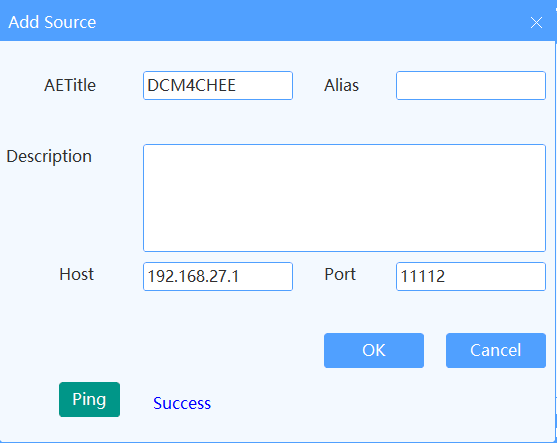
Klik op Bron Toevoegen. Voer het IP-adres, AETitle en poortnummer in van de computer waar dcm4chee-arc zich bevindt. Na toevoegen kunt u op de Ping knop klikken om te testen of de communicatie normaal is, klik dan op OK om op te slaan.

Add Source

2. Voeg Dcm Burner's IP, AETitle en Poort toe in PACS of Modaliteit

Neem dcm4chee-arc als voorbeeld.

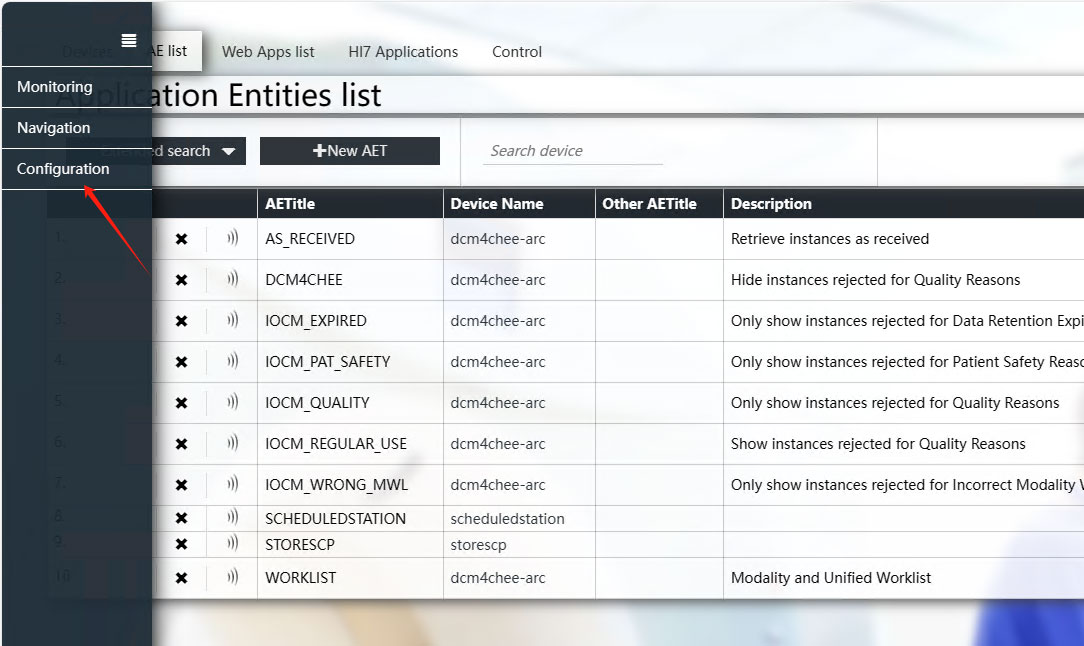
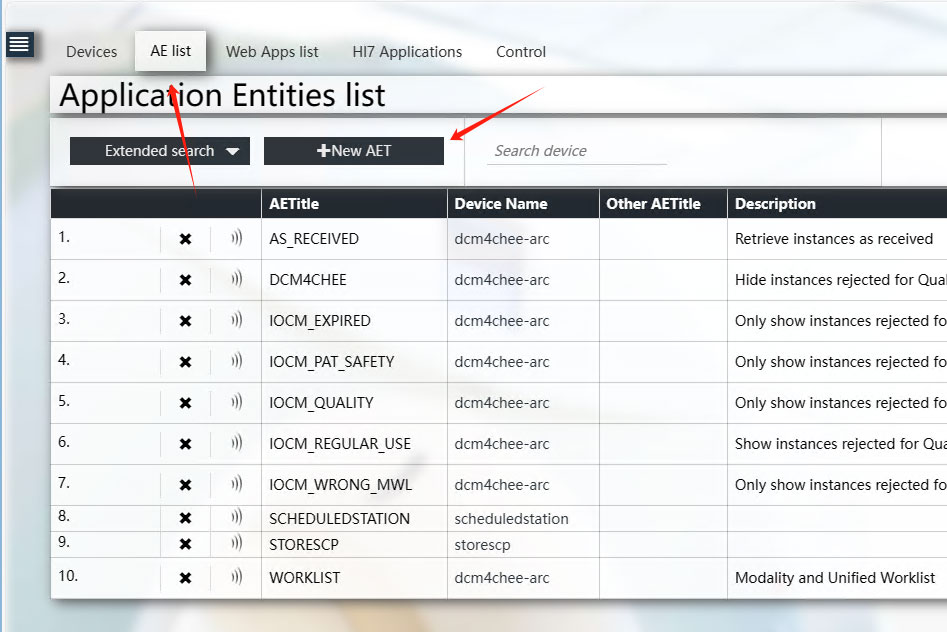
Open het dcm4chee-arc webbesturingspaneel, selecteer Configuratie in het linkermenu, kies dan AE Lijst Optie.

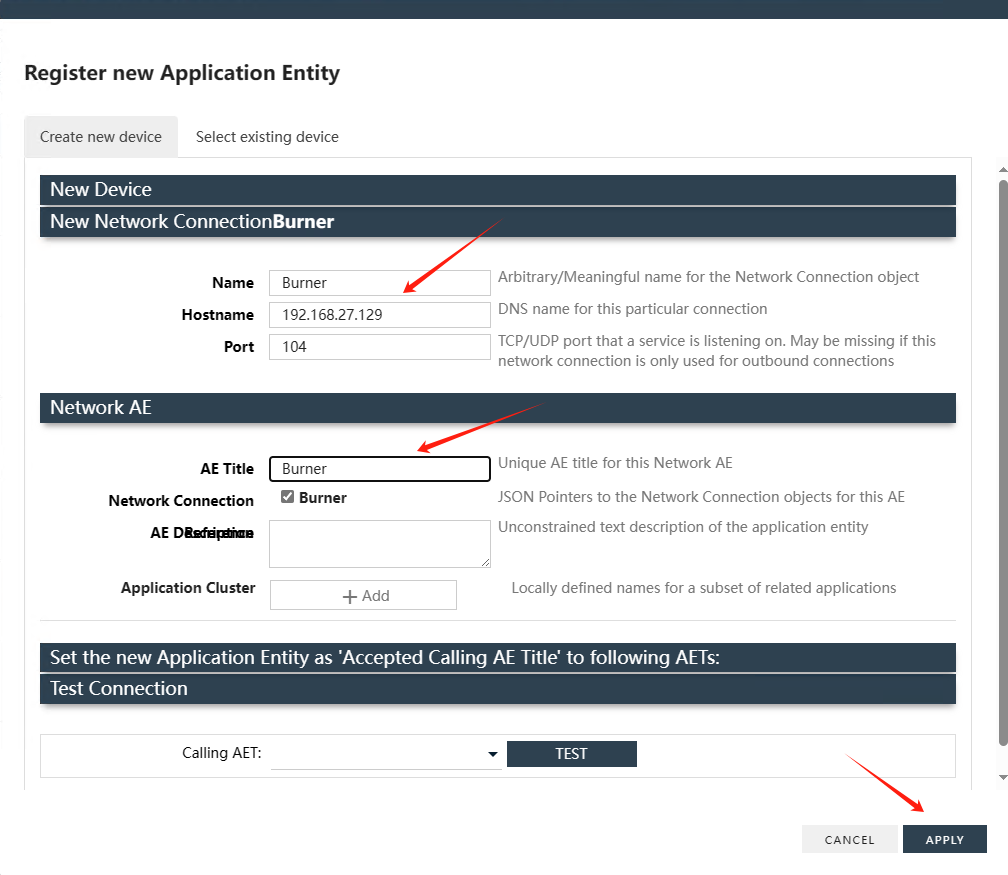
Klik op Nieuwe AET om instellingen te maken. Voer het IP-adres in van de computer waar Dcm Burner zich bevindt.

Pas deze instellingen aan op basis van de werkelijke waarden ingesteld in Dcm Burner. Sla na toevoegen de instellingen op.

Config Pacs

Config Pacs

Config Pacs

Als u een ander PACS systeem gebruikt, pas de AE Title aan of stel de CStore SCP informatie in om overeen te komen met Dcm Burner.

STAP 4 - Zoeken en Branden

1. Studies Zoeken

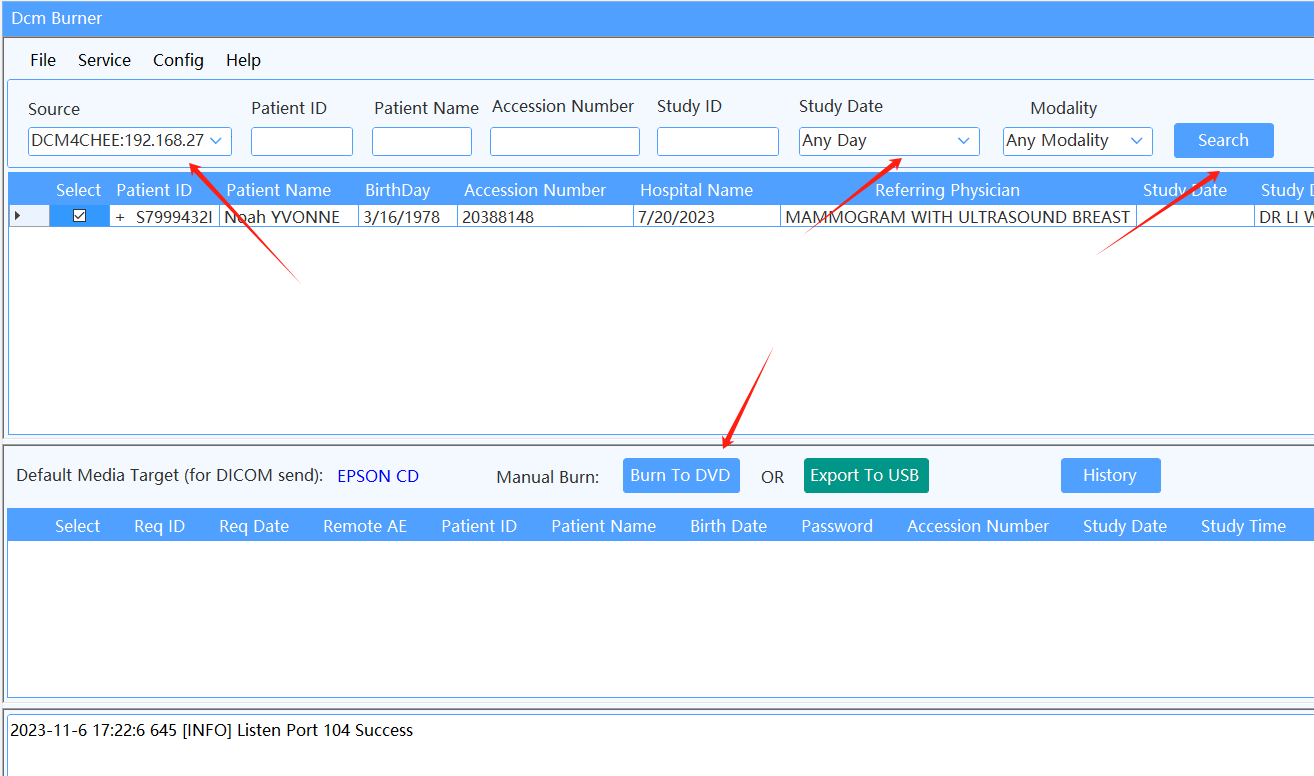
Keer terug naar de hoofdinterface van Dcm Burner. Selecteer in de Bron dropdown de nieuw toegevoegde DCM4CHEE.

Studiedatum is de datum van vandaag. Om andere datums te zoeken, selecteer uit de dropdown of kies Elke Dag om alle datums te zoeken.

Klik na het instellen van de zoekcriteria op de Zoeken knop.

Study Search

2. Branden naar DVD

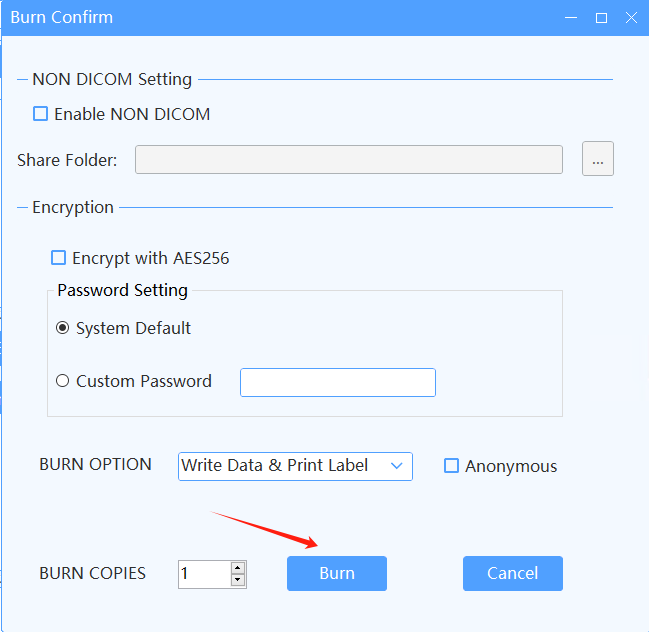
Selecteer de Studie Rij die u wilt branden, klik dan op de Branden naar DVD knop.

Er verschijnt een bevestigingsscherm, en na bevestiging begint de taakverwerking.

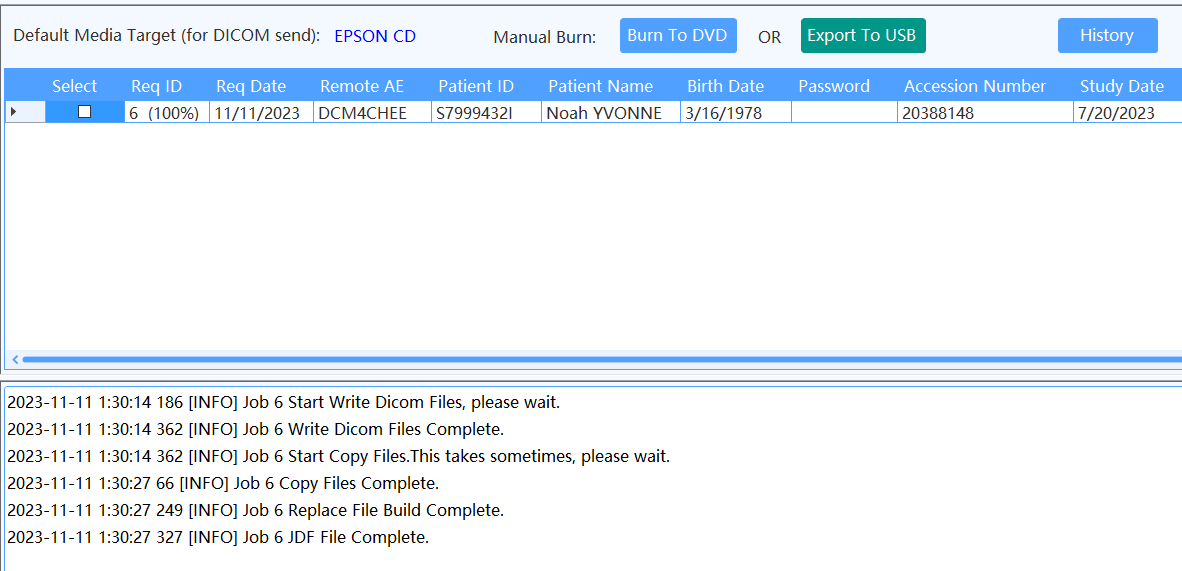
De taakstatus verandert naar IN VERWERKING. Zodra de taak is verwerkt, detecteert EPSON automatisch de nieuwe taak en begint met branden.

Burn CD/DVD

Burn Finish

Als branden niet plaatsvindt, controleer dan of het taakmap-pad in het Instellingen dialoog onder Media Config overeenkomt met de bewakingsmap in EPSON TD Bridge.

Klaar om te Beginnen?

Download DcmBurner nu en start uw gratis proefperiode

Gratis Proefversie Downloaden