
STAP 1 - VOLTOOI DcmBurner INSTALLATIE
Voltooi de DcmBurner installatie voordat u doorgaat met de Epson configuratie.
Voltooi de DcmBurner installatie voordat u doorgaat met de Epson configuratie.
1. Epson Total Disc Maker
2. Epson Total Disc Setup
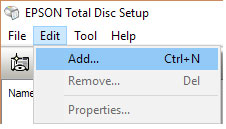
Registreer uw printer zoals hierboven.
3. Epson TD Bridge
Wijzig tijdens de Epson TDBridge installatie het standaard bewakingsmap-pad naar - C:\dcmburner\jobs. Download en installeer Epson TDBridge, controleer altijd de Epson website voor de nieuwste versies. Epson PP-50 Robot vereist TD Bridge activering. Activeer TD Bridge door te klikken op 'DiscProducerActivationTool.exe' in de TD Bridge installatiemap.
4. Installeer Epson Total Disc Monitor
Na alle installaties zou u deze vijf items moeten hebben in het Windows opstartmenu.
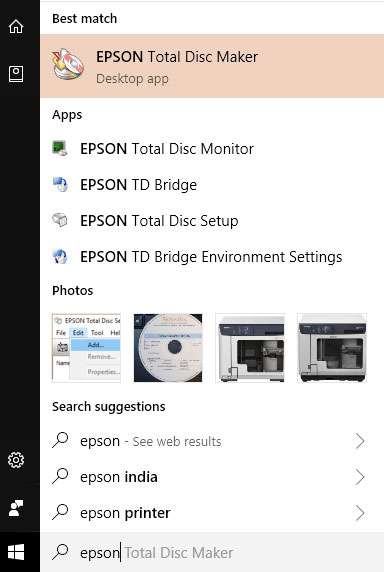
Als uw PC om een herstart vraagt, doe dit dan.
1. Controleer TD Bridge Instellingen
Open Epson TD Bridge Environment instellingen en controleer de standaard, invoer/uitvoer/stacker selecties.
2. Configureer Schijfregels
Bekijk de schijftype & bin instellingen in DicomBurn 'Schijfregels' (middelste scherm). Dezelfde instellingen moeten worden toegepast in de stacker selecties of andersom.
3. Controleer Monitor Status
Open Epson Total Disc Monitor en kijk of het bericht zegt dat het klaar is voor publicatie.
4. Maak een Taak
Open Epson Total Disc Maker, maak een taak voor de printer, zorg ervoor dat u enkele bestanden toevoegt voor branden en kies een labelbestand voor printen.
5. Branden naar Printer
Brand het naar de nieuwe printer.
6. Verifieer Resultaat
Controleer de CD-inhoud en het label.
7. Los Problemen Op Indien Nodig
Als niet alles goed is, corrigeer de printer/printparameters, inkt, deksel, wat dan ook om de lopende taak af te ronden.
1. Houd Monitor Actief
Houd de Epson Total Disc Monitor actief, dit geeft realtime voortgang/fout updates.
2. Configureer Media Doel
Selecteer op het DcmBurner Instellingen scherm de Media Config Optie Media doel als Epson CD of Epson DVD gebaseerd op de Epson TD Bridge Environment instellingen, en plaats CD's of DVD's dienovereenkomstig in de printer.
3. Stuur Studies
Stuur nu enkele studies naar DcmBurner en bekijk het resultaat.
Als alles goed is, kunt u het DcmBurner standaard labelbestand wijzigen naar uw instellingsnaam, logo, een nieuw ontwerp etc.
Het standaard labelbestand staat in C:\dcmburner\tools\epsoncdlabel.tdd. Maak een backup van het epsoncdlabel.tdd bestand, kopieer het, open het vervolgens in Epson Total Disc Maker en breng de wijzigingen aan. Als u een nieuw tdd bestand wilt gebruiken, kunt u dit wijzigen op het DcmBurner Instellingen scherm, selecteer Media Config Optie en wijzig het Label Bestandspad veld.
DcmBurner installatiehandleiding, software basisinstellingen.
Programma Verkennen→Download DcmBurner nu en start uw gratis proefperiode
Gratis Proefversie Downloaden