지원으로 돌아가기

DICOM 이미지를 CD 또는 DVD로 굽는 방법

1단계 - Dcm Burner 구성 완료

1. AETitle 및 포트 설정

Config 메뉴를 선택하고 설정 모듈을 선택한 후 일반 옵션을 선택하고 AETitle과 포트를 입력한 다음 저장 버튼을 클릭하기. 기본 AETitle은 Burner이고 기본 포트는 104입니다


Config Menu

Basic Setup

2. Burner 미디어 구성

Config 메뉴를 선택하고 설정 모듈을 선택한 후 미디어 구성 옵션을 선택하고 미디어 대상을 기본값으로 EPSON CD 또는 EPSON DVD로 선택하기

굽기 작업 데이터를 저장할 작업 폴더 경로를 선택하기
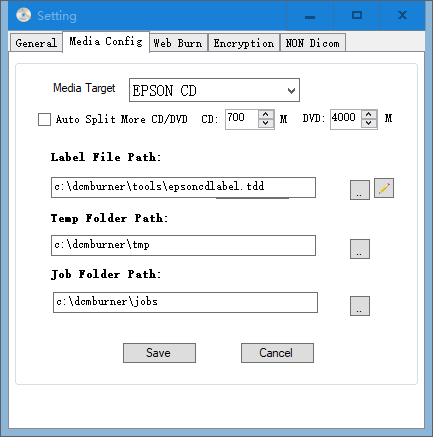
Media Setting

알림: 작업 폴더 경로는 Epson TDBridge 감시 폴더와 동일해야 하며 기본값은 C:\dcmburner\jobs입니다

3단계 - 소스 구성

1. Pacs 소스 추가

dcm4chee-arc를 예로 들어 DcmBurner 소프트웨어의 Config 메뉴를 선택하고 소스를 선택하기

Source Config

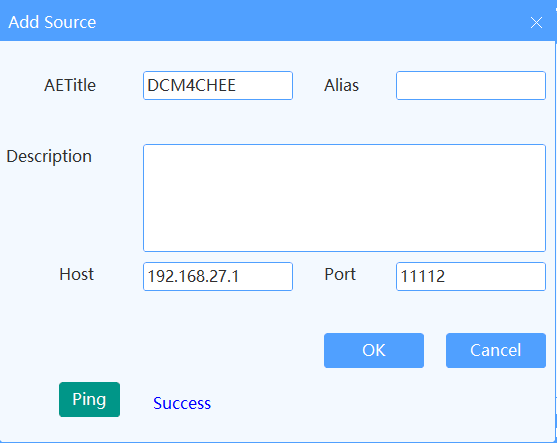
소스 추가를 클릭하기. dcm4chee-arc가 위치한 컴퓨터의 IP 주소, AETitle 및 포트 번호를 입력하기. 추가한 후 Ping 버튼을 클릭하여 통신이 정상인지 테스트한 후 OK를 클릭하여 저장하기

Add Source

2. Dcm Burner의 IP, AETitle 및 포트를 Pacs 또는 Modality에 추가

dcm4chee-arc를 예로 들어 설명합니다

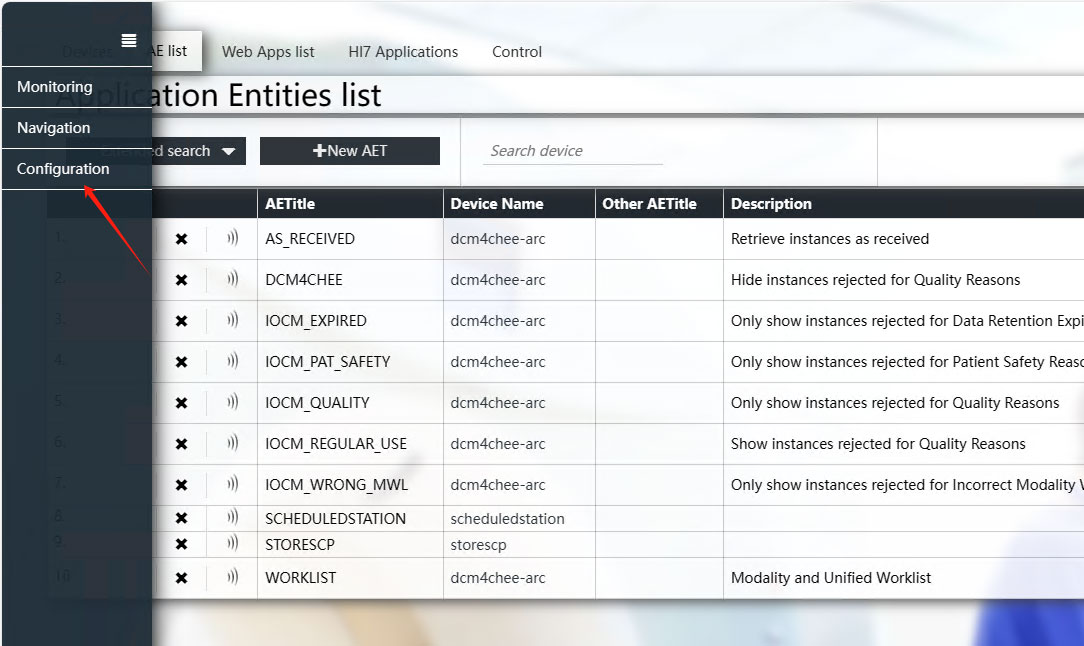
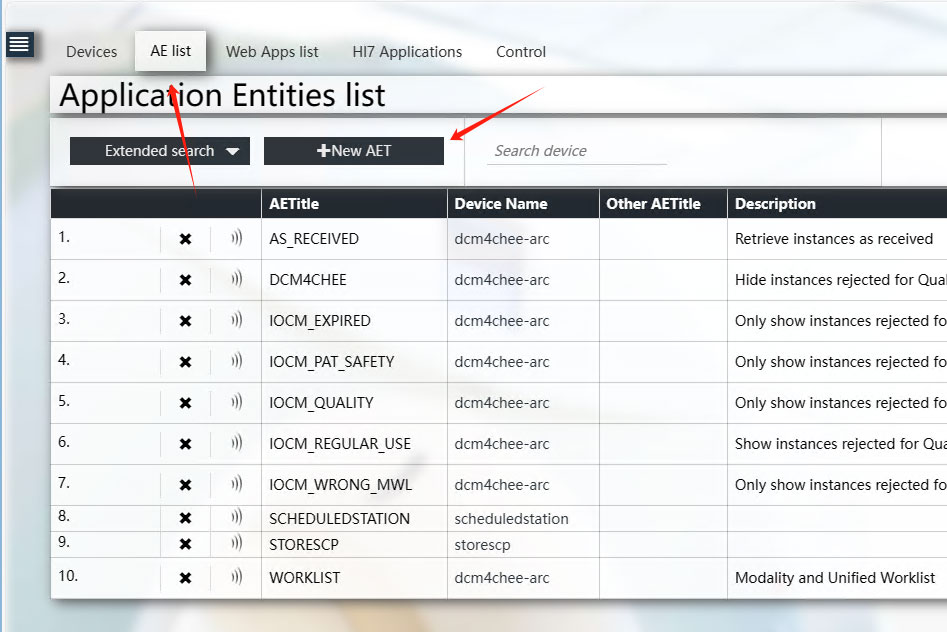
dcm4chee-arc 웹 제어판을 열고 왼쪽 메뉴에서 구성을 선택한 후 AE 목록 옵션을 선택하기

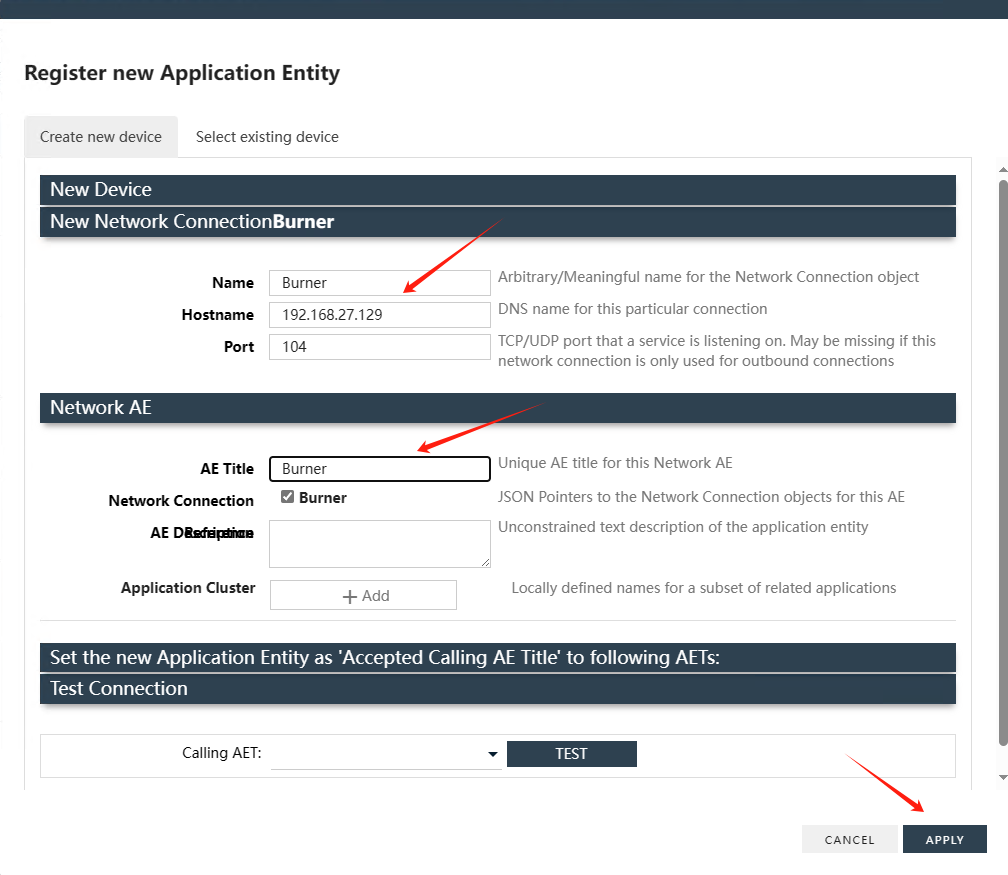
새 AET을 클릭하여 설정을 만들기. Dcm Burner가 위치한 컴퓨터의 IP 주소 입력하기

Dcm Burner에 설정된 실제 값을 기반으로 이 설정을 조정하기. 추가한 후 설정을 저장하기

Config Pacs

Config Pacs

Config Pacs

다른 PACS 시스템을 사용하는 경우 AE 제목을 조정하거나 CStore SCP 정보를 Dcm Burner와 일치하도록 설정하기

4단계 - 쿼리 및 굽기

1. 연구 검색

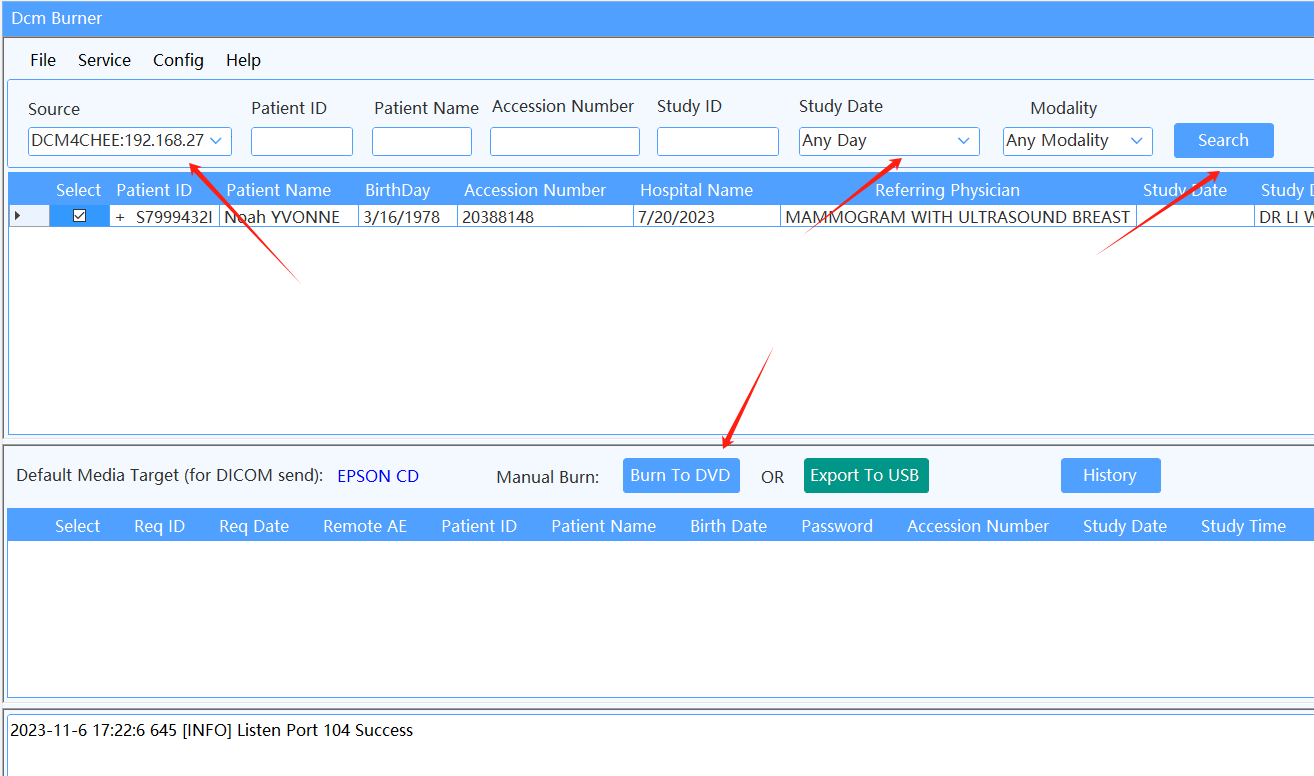
Dcm Burner의 주 인터페이스로 돌아가기. 소스 드롭다운에서 새로 추가한 DCM4CHEE를 선택하기

학습 날짜는 오늘 날짜입니다. 다른 날짜를 검색하려면 드롭다운에서 선택하거나 모든 날짜를 선택하여 모든 날짜를 검색하기

검색 기준을 설정한 후 검색 버튼을 클릭하기

Study Search

2. DVD로 굽기

굽고 싶은 연구 행을 선택한 다음 DVD로 굽기 버튼을 클릭하기

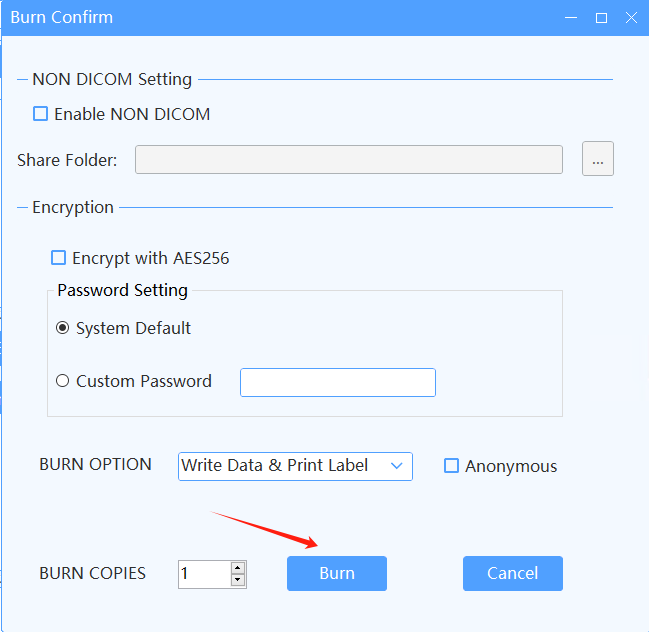
확인 화면이 나타나면 확인하면 작업이 처리되기 시작합니다

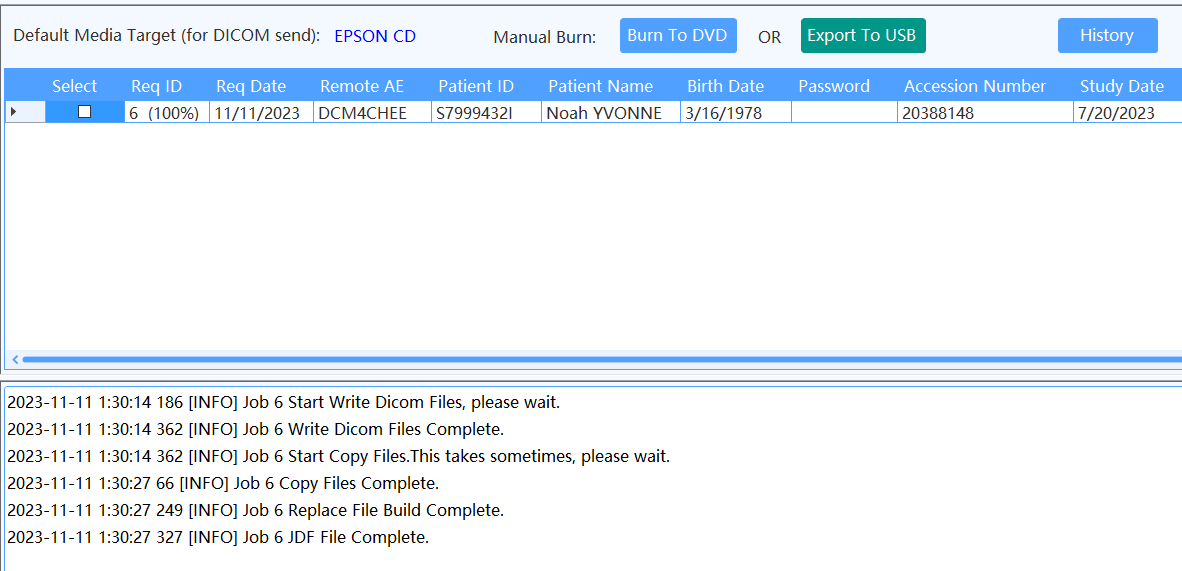
작업 상태가 IN PROCESS로 변경됩니다. 작업이 처리되면 EPSON이 자동으로 새 작업을 감지하고 굽기를 시작합니다

Burn CD/DVD

Burn Finish

굽기가 발생하지 않으면 설정 대화 상자의 미디어 구성 아래에 있는 작업 폴더 경로가 EPSON TD Bridge의 모니터링 폴더와 일치하는지 확인하기

시작할 준비가 되셨나요?

지금 DcmBurner를 다운로드하고 무료 평가판을 시작하세요

무료 평가판 다운로드