
1단계 - DcmBurner 설치 완료
Epson 구성을 진행하기 전에 DcmBurner 설치를 완료하기
Epson 구성을 진행하기 전에 DcmBurner 설치를 완료하기
1. Epson Total Disc Maker
2. Epson Total Disc 설정
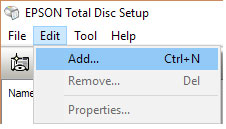
위와 같이 프린터를 등록하기
3. Epson TD Bridge
Epson TDBridge 설치 중 기본 감시 폴더 경로를 C:\dcmburner\jobs로 변경하기. Epson TD Bridge를 다운로드하여 설치하고 최신 버전을 위해 항상 Epson 웹사이트를 확인하기. Epson PP-50 로봇은 TD Bridge 활성화가 필요합니다. TD Bridge 설치 디렉토리에서 'DiscProducerActivationTool.exe'를 클릭하여 TD Bridge를 활성화하기
4. Epson Total Disc Monitor 설치
모든 설치 후 Windows 시작 메뉴에 이 5개의 항목이 있어야 합니다
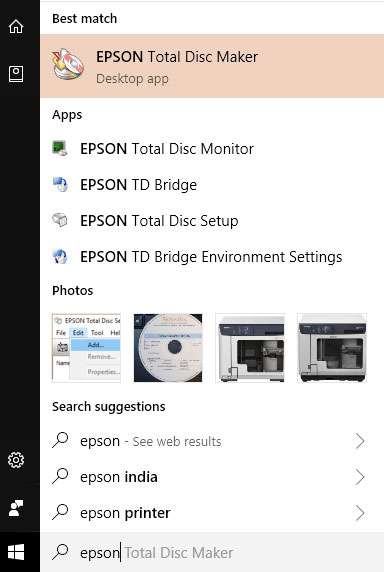
PC에서 재부팅을 요청하면 해주기
1. TD Bridge 설정 확인
Epson TD Bridge 환경 설정을 열고 기본값, 입/출력/적재기 선택을 확인하기
2. 디스크 규칙 구성
DicomBurn '디스크 규칙'(중간 화면)에서 디스크 유형 및 빈 설정을 참조하기. 동일한 설정을 적재기 선택에 적용하거나 그 반대로 해야 합니다
3. Monitor 상태 확인
Epson Total Disc Monitor를 열고 메시지가 발행 준비가 완료되었다고 표시되는지 확인하기
4. 작업 만들기
Epson Total Disc Maker를 열고 프린터에 대한 작업을 만들고 굽기 위해 몇 개의 파일을 추가하고 라벨 파일을 선택했는지 확인하기
5. 프린터로 굽기
새 프린터로 굽기
6. 결과 확인
CD 내용과 라벨 확인하기
7. 필요한 경우 문제 해결
모든 것이 좋지 않으면 프린터/인쇄 매개변수, 잉크, 뚜껑 등을 수정하여 대기 중인 작업을 완료하기
1. Monitor 계속 실행
Epson Total Disc Monitor를 계속 실행하면 실시간 진행 상황/오류 업데이트가 제공됩니다
2. 미디어 대상 구성
DcmBurner 설정 화면에서 미디어 구성 옵션의 미디어 대상을 Epson CD 또는 Epson DVD로 선택하여 Epson TD Bridge 환경 설정에 따르고 프린터에 CD 또는 DVD를 넣기
3. 연구 푸시
이제 DcmBurner에 일부 연구를 푸시하고 모니터링하기
모든 것이 좋으면 DcmBurner 기본 라벨 파일을 시설 이름, 로고, 새로운 디자인 등으로 변경할 수 있습니다
기본 라벨 파일은 C:\dcmburner\tools\epsoncdlabel.tdd에 있습니다. epsoncdlabel.tdd 파일을 백업한 후 복사하고 Epson Total Disc Maker에서 열고 변경 사항을 적용하기. 새로운 tdd 파일을 사용하려면 DcmBurner 설정 화면에서 미디어 구성 옵션을 선택하고 라벨 파일 경로 필드를 변경할 수 있습니다