
ステップ 1 - DcmBurner インストールを完了
Epson 設定に進む前に DcmBurner インストールを完了します。
Epson 設定に進む前に DcmBurner インストールを完了します。
1. Epson Total Disc Maker
2. Epson Total Disc セットアップ
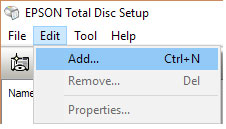
プリンターを上記のように登録します。
3. Epson TD Bridge
Epson TDBridge インストール中に、デフォルトの監視フォルダパスを C:\dcmburner\jobs に変更します。Epson TDBridge をダウンロードしてインストールし、常に Epson ウェブサイトで最新バージョンを確認してください。Epson PP-50 ロボットは TD Bridge ライセンス認証が必要です。TD Bridge インストールディレクトリにある「DiscProducerActivationTool.exe」をクリックして TD Bridge をライセンス認証します。
4. Epson Total Disc Monitor をインストール
すべてのインストール後、Windows スタートアップメニューに 5 つのエントリが表示されます。
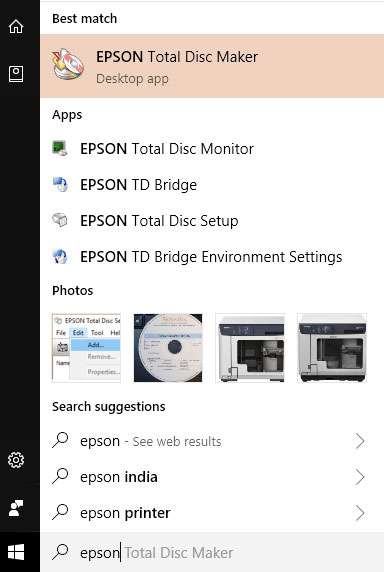
PC が再起動を求めた場合は、実行してください。
1. TD Bridge 設定を確認
Epson TD Bridge 環境設定を開き、デフォルト、入力/出力/スタッカー選択を確認します。
2. ディスクルールを設定
DicomBurn「ディスクルール」(中画面)のディスクタイプとビン設定を参照します。同じ設定がスタッカー選択に適用される必要があります。またはその逆です。
3. モニター状態を確認
Epson Total Disc Monitor を開き、メッセージが公開の準備ができていることを確認します。
4. ジョブを作成
Epson Total Disc Maker を開き、プリンターのジョブを作成し、書き込む数個のファイルを追加して、印刷用のラベルファイルを選択していることを確認してください。
5. プリンターに書き込み
新しいプリンターに書き込みます。
6. 結果を確認
CD の内容とラベルを確認します。
7. 必要に応じて問題を修正
すべてが良くない場合は、保留中のジョブが完了するようにプリンター/印刷パラメーター、インク、蓋などを修正してください。
1. モニターを実行し続ける
Epson Total Disc Monitor を実行し続けます。これはリアルタイムの進行状況/エラー更新を提供します。
2. メディアターゲットを設定
DcmBurner 設定画面でメディア設定オプションメディアターゲットを Epson CD または Epson DVD として選択し、Epson TD Bridge 環境設定に基づいて CD または DVD をプリンターに入れます。
3. 研究をプッシュ
いくつかの研究を DcmBurner にプッシュして、その様子を見てください。
すべてが良い場合は、DcmBurner のデフォルトラベルファイルを施設名、ロゴ、新しいデザインなどに変更できます。
デフォルトラベルファイルは C:\dcmburner\tools\epsoncdlabel.tdd にあります。epsoncdlabel.tdd ファイルをバックアップしてコピーしてから、Epson Total Disc Maker で開いて変更します。新しい tdd ファイルを使用したい場合は、DcmBurner 設定画面でメディア設定オプションを選択し、ラベルファイルパスフィールドを変更できます。