Torna al Supporto

Come masterizzare immagini DICOM su CD o DVD

PASSO 1 - COMPLETA Configurazione Dcm Burner

1. Configura AETitle e Porta

Scegli menu Config, seleziona il modulo Impostazioni, Scegli opzione Generale, Inserisci AETitle e Porta, poi clicca il pulsante Salva. AETitle predefinito è Burner, e la Porta predefinita è 104.


Config Menu

Basic Setup

2. Configurazione Supporti Masterizzatore

Scegli menu Config, seleziona il modulo Impostazioni, Scegli opzione Config Supporto, e Scegli Destinazione Supporto su EPSON CD o EPSON DVD per il supporto di masterizzazione predefinito.

Seleziona il Percorso Cartella Job dove salvare i dati del job di masterizzazione.
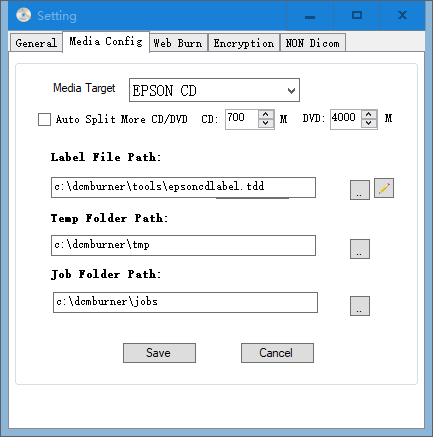
Media Setting

Nota: Il Percorso della Cartella Job deve essere lo stesso della cartella di monitoraggio di Epson TDBridge, il predefinito è C:\dcmburner\jobs

PASSO 3 - Configurazione Sorgente

1. Aggiungi Sorgente PACS

Prendendo dcm4chee-arc come esempio. Scegli menu Config del software DcmBurner, scegli Sorgente.

Source Config

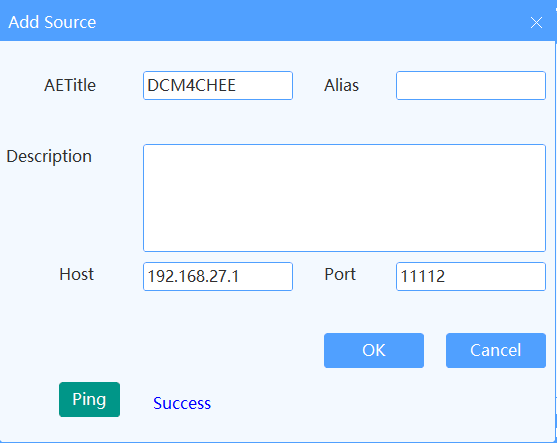
Clicca Aggiungi Sorgente. Inserisci indirizzo IP, AETitle e numero porta del computer dove è installato dcm4chee-arc. Dopo aver aggiunto, puoi cliccare il pulsante Ping per testare se la comunicazione è normale, poi clicca OK per salvare.

Add Source

2. Aggiungi IP, AETitle e Porta di Dcm Burner nel PACS o Modalità

Prendendo dcm4chee-arc come esempio.

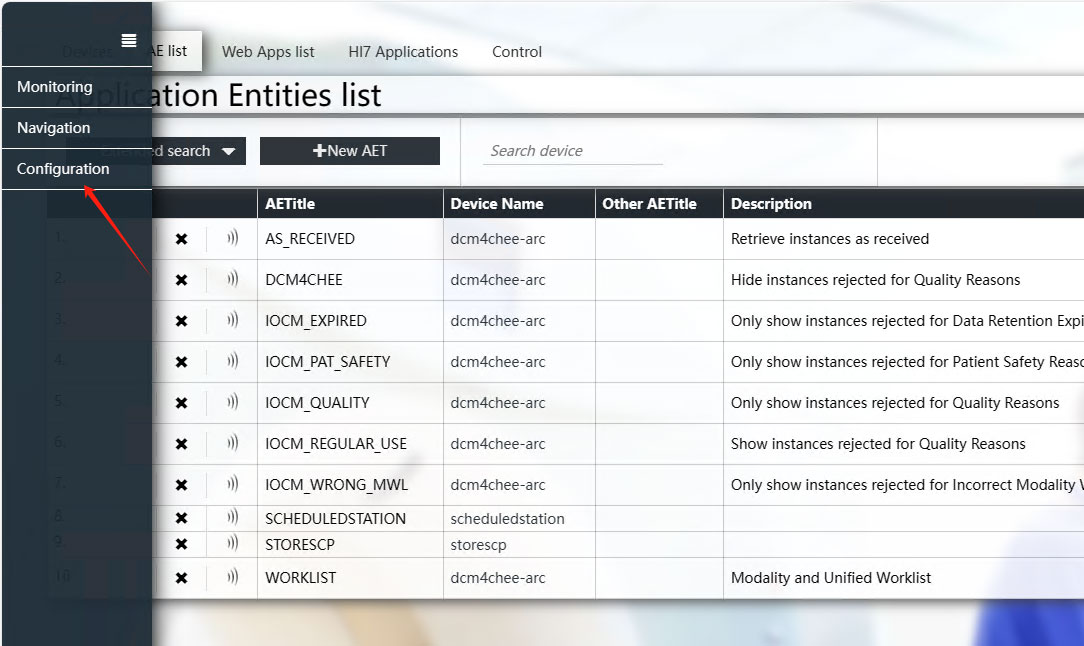
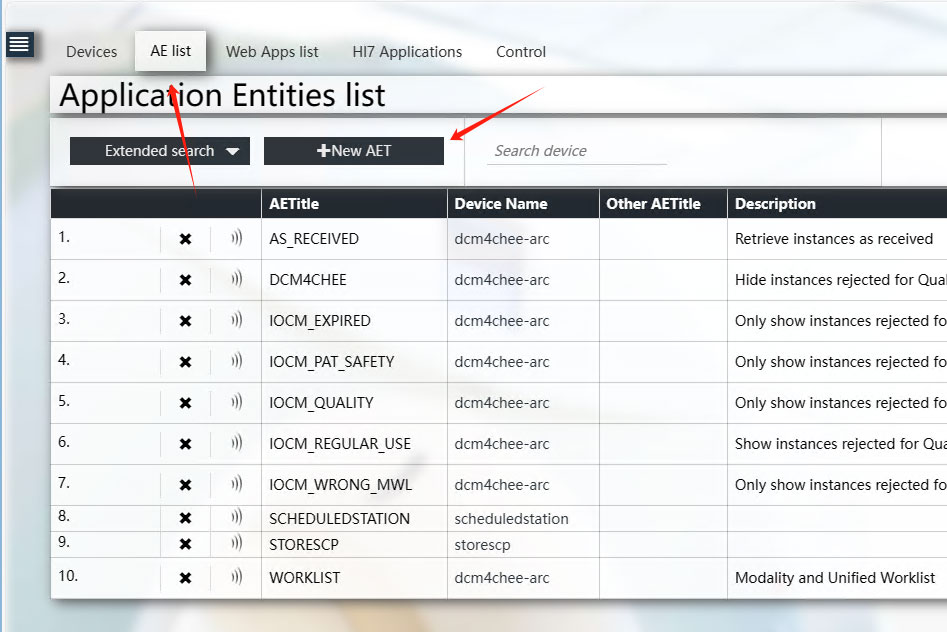
Apri il pannello di controllo web dcm4chee-arc, seleziona Configurazione nel menu a sinistra, poi Scegli opzione Lista AE.

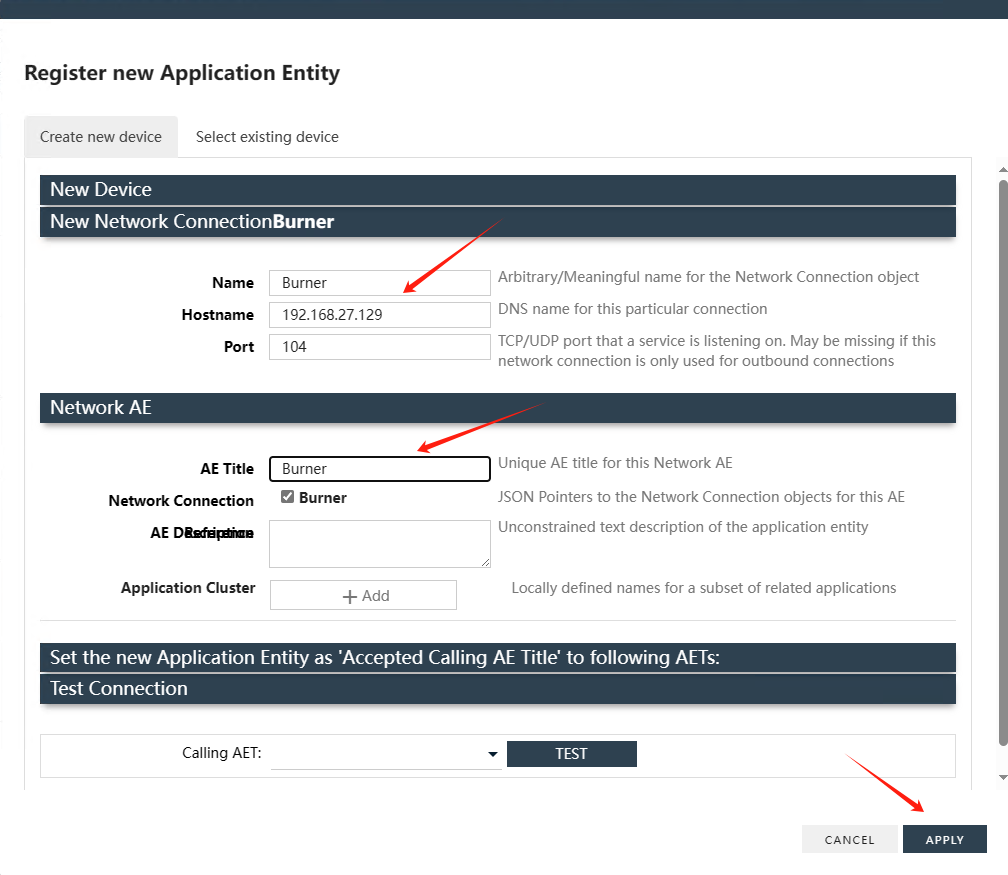
Clicca Nuovo AET per creare impostazioni. Inserisci l'indirizzo IP del computer dove è installato Dcm Burner.

Regola queste impostazioni in base ai valori effettivi impostati in Dcm Burner. Dopo aver aggiunto, salva le impostazioni.

Config Pacs

Config Pacs

Config Pacs

Se stai usando un altro sistema PACS, regola l'AE Title o imposta le informazioni CStore SCP per corrispondere a Dcm Burner.

PASSO 4 - Ricerca e Masterizza

1. Cerca Studi

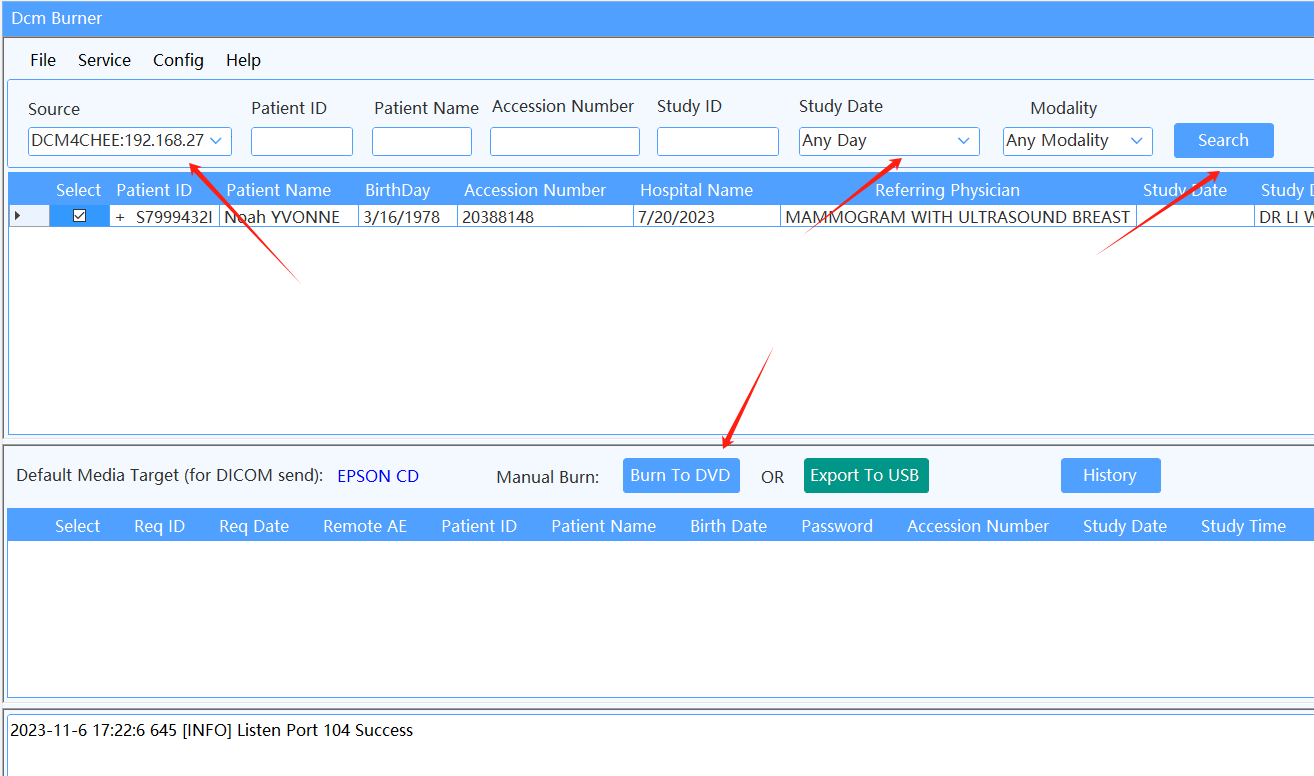
Torna all'interfaccia principale di Dcm Burner. Nel menu a tendina Sorgente, seleziona il DCM4CHEE appena aggiunto.

Data Studio è la data odierna. Per cercare altre date, seleziona dal menu a tendina o scegli Qualsiasi Giorno per cercare tutte le date.

Dopo aver impostato i criteri di ricerca, clicca il pulsante Cerca.

Study Search

2. Masterizza su DVD

Seleziona la Riga Studio che vuoi masterizzare, poi clicca il pulsante Masterizza su DVD.

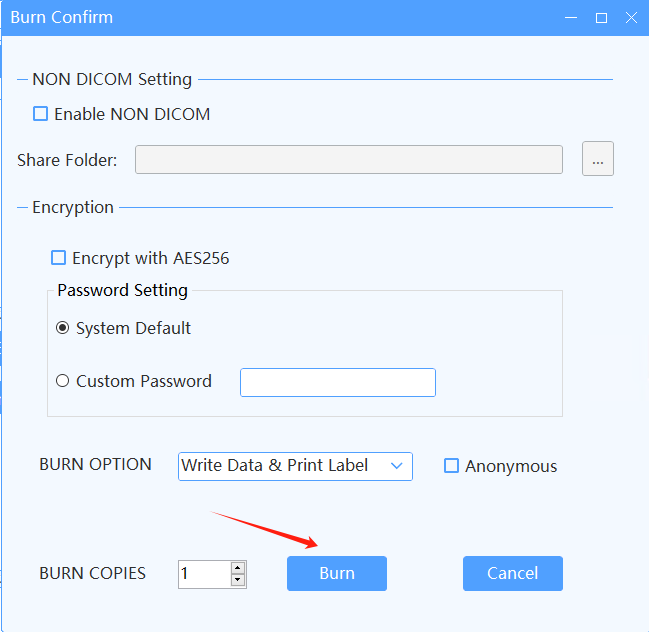
Apparirà una schermata di conferma, e alla conferma, il task inizierà l'elaborazione.

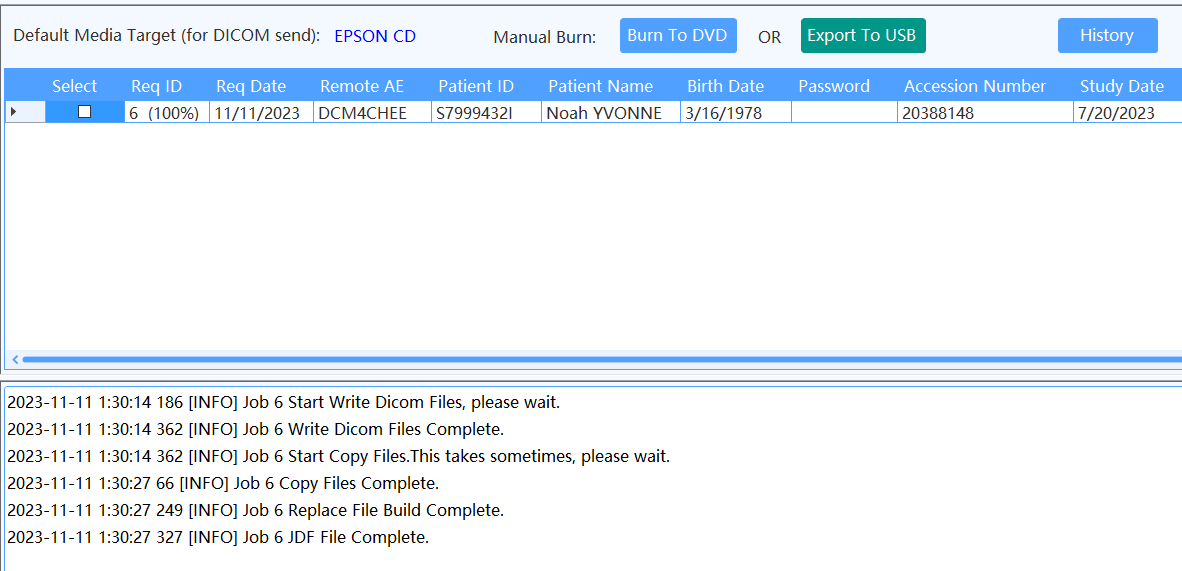
Lo stato del task cambierà in IN ELABORAZIONE. Una volta elaborato il task, EPSON rileverà automaticamente il nuovo task e inizierà la masterizzazione.

Burn CD/DVD

Burn Finish

Se la masterizzazione non avviene, verifica che il Percorso Cartella Job nella finestra Impostazioni sotto Config Supporto corrisponda alla cartella di monitoraggio in EPSON TD Bridge.

Pronto per Iniziare?

Scarica DcmBurner ora e inizia la tua prova gratuita

Scarica Prova Gratuita