
PASSO 1 - COMPLETA L'INSTALLAZIONE DcmBurner
Completa l'installazione di DcmBurner prima di procedere con la configurazione Epson.
Completa l'installazione di DcmBurner prima di procedere con la configurazione Epson.
1. Epson Total Disc Maker
2. Epson Total Disc Setup
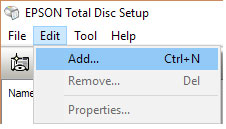
Registra la tua stampante come sopra.
3. Epson TD Bridge
Durante l'installazione di Epson TDBridge, cambia il percorso predefinito della cartella di monitoraggio in - C:\dcmburner\jobs. Scarica e installa Epson TDBridge, controlla sempre il sito Epson per le ultime versioni. Il Robot Epson PP-50 richiede l'attivazione di TD Bridge. Attiva TD Bridge cliccando 'DiscProducerActivationTool.exe' nella directory di installazione di TD Bridge.
4. Installa Epson Total Disc Monitor
Dopo tutte le installazioni, dovresti avere queste cinque voci nel menu di avvio di Windows.
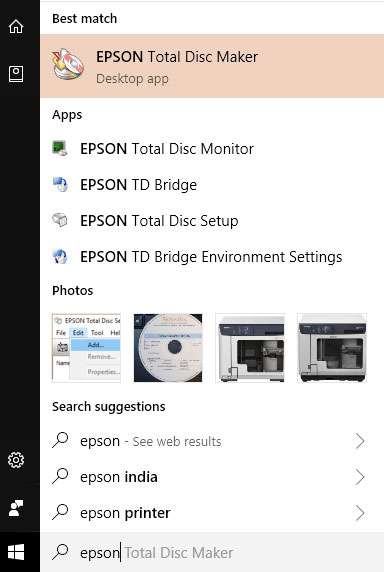
Se il tuo PC richiede un riavvio, eseguilo.
1. Controlla Impostazioni TD Bridge
Apri le impostazioni ambiente di Epson TD Bridge e controlla le selezioni predefinite di input/output/stacker.
2. Configura Regole Disco
Vedi le impostazioni tipo disco e bin in DicomBurn 'Regole Disco' (schermata centrale). Le stesse impostazioni devono essere applicate nelle selezioni stacker o viceversa.
3. Controlla Stato Monitor
Apri Epson Total Disc Monitor e verifica se il messaggio dice che è pronto per la pubblicazione.
4. Crea un Job
Apri Epson Total Disc Maker, crea un Job per la stampante, assicurati di aggiungere alcuni file per la masterizzazione e scegli un file etichetta per la stampa.
5. Masterizza sulla Stampante
Masterizzalo sulla nuova stampante.
6. Verifica il Risultato
Controlla il contenuto del CD e l'etichetta.
7. Risolvi Eventuali Problemi
Se qualcosa non va, correggi i parametri della stampante/stampa, inchiostro, coperchio, qualsiasi cosa per completare il job in sospeso.
1. Mantieni il Monitor Attivo
Mantieni Epson Total Disc Monitor in esecuzione, questo fornirà aggiornamenti in tempo reale su avanzamento/errori.
2. Configura Destinazione Supporto
Nella schermata Impostazioni DcmBurner seleziona l'opzione Config Supporto con destinazione Epson CD o Epson DVD in base alle impostazioni ambiente di Epson TD Bridge, e inserisci CD o DVD di conseguenza nella stampante.
3. Invia Studi
Ora, invia alcuni studi a DcmBurner e osserva.
Se tutto funziona, puoi modificare il file etichetta predefinito di DcmBurner con il nome della tua struttura, logo, un nuovo design ecc.
Il file etichetta predefinito è in C:\dcmburner\tools\epsoncdlabel.tdd. Fai un backup del file epsoncdlabel.tdd, copialo, poi aprilo in Epson Total Disc Maker e apporta le modifiche. Se vuoi usare un nuovo file tdd, puoi cambiare nella schermata Impostazioni DcmBurner l'opzione Config Supporto e modificare il campo Percorso File Etichetta.
Guida all'installazione di DcmBurner, impostazioni base del software.
Esplora Programma→