
LANGKAH 1 - SELESAIKAN INSTALASI DcmBurner
Selesaikan instalasi DcmBurner sebelum melanjutkan dengan konfigurasi Epson.
Selesaikan instalasi DcmBurner sebelum melanjutkan dengan konfigurasi Epson.
1. Epson Total Disc Maker
2. Epson Total Disc Setup
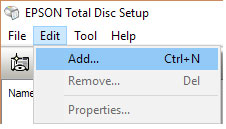
Daftarkan printer Anda seperti di atas.
3. Epson TD Bridge
Selama instalasi Epson TDBridge, ubah path folder watch default ke - C:\dcmburner\jobs. Unduh dan instal Epson TDBridge, selalu periksa situs web Epson untuk versi terbaru. Robot Epson PP-50 memerlukan aktivasi TD Bridge. Aktifkan TD Bridge dengan mengklik 'DiscProducerActivationTool.exe' di direktori instalasi TD Bridge.
4. Instal Epson Total Disc Monitor
Setelah semua instalasi, Anda harus memiliki lima entri ini di menu startup Windows.
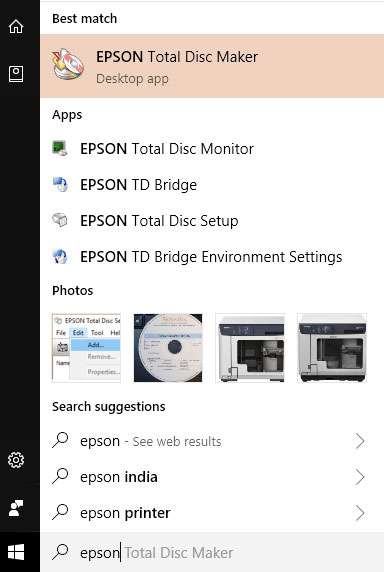
Jika PC Anda meminta restart, lakukan.
1. Periksa Pengaturan TD Bridge
Buka pengaturan Environment Epson TD Bridge dan periksa default, pilihan input/output/stacker.
2. Konfigurasikan Aturan Cakram
Lihat pengaturan jenis cakram & bin di 'Disc Rules' DcmBurner (layar tengah). Pengaturan yang sama harus diterapkan di pilihan stacker atau sebaliknya.
3. Periksa Status Monitor
Buka Epson Total Disc Monitor dan lihat apakah pesan mengatakan siap untuk publishing.
4. Buat Job
Buka Epson Total Disc Maker, buat Job untuk printer, pastikan menambahkan beberapa file untuk dibakar dan pilih file label untuk dicetak.
5. Bakar ke Printer
Bakar ke printer baru.
6. Verifikasi Hasil
Periksa konten CD dan labelnya.
7. Perbaiki Masalah jika Diperlukan
Jika semuanya tidak baik, perbaiki parameter printer/printing, tinta, tutup, apa pun untuk menyelesaikan job yang tertunda.
1. Jaga Monitor Tetap Berjalan
Jaga Epson Total Disc Monitor tetap berjalan, ini akan memberikan pembaruan progress/error secara real time.
2. Konfigurasikan Target Media
Di layar Setting DcmBurner pilih Opsi Media Config Target Media sebagai Epson CD atau Epson DVD berdasarkan pengaturan Environment Epson TD Bridge, Dan letakkan CD atau DVD sesuai ke dalam printer.
3. Kirim Studi
Sekarang, kirim beberapa studi ke DcmBurner, dan amati.
Jika semuanya baik, Anda dapat mengubah file label default DcmBurner ke nama fasilitas Anda, logo, desain baru dll.
File label default ada di C:\dcmburner\tools\epsoncdlabel.tdd. Backup file epsoncdlabel.tdd, Dan salin, Lalu buka di Epson Total Disc Maker, dan lakukan perubahan, Jika ingin menggunakan file tdd baru, Anda dapat mengubah di layar Setting DcmBurner pilih Opsi Media Config dan ubah field Label File Path.
Panduan Instalasi DcmBurner, Pengaturan Dasar Perangkat Lunak.
Jelajahi Program→