
ETAPE 1 - TERMINER L'INSTALLATION DE DcmBurner
Terminez l'installation de DcmBurner avant de proceder a la configuration Epson.
Terminez l'installation de DcmBurner avant de proceder a la configuration Epson.
1. Epson Total Disc Maker
2. Epson Total Disc Setup
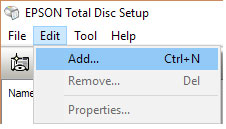
Enregistrez votre imprimante comme indique ci-dessus.
3. Epson TD Bridge
Pendant l'installation d'Epson TDBridge, changez le chemin du dossier de surveillance par defaut en - C:\dcmburner\jobs. Telechargez et installez Epson TDBridge, verifiez toujours le site Epson pour les dernieres versions. Le robot Epson PP-50 necessite l'activation de TD Bridge. Activez TD Bridge en cliquant sur 'DiscProducerActivationTool.exe' dans le repertoire d'installation de TD Bridge.
4. Installer Epson Total Disc Monitor
Apres toutes les installations, vous devriez avoir ces cinq entrees dans le menu de demarrage Windows.
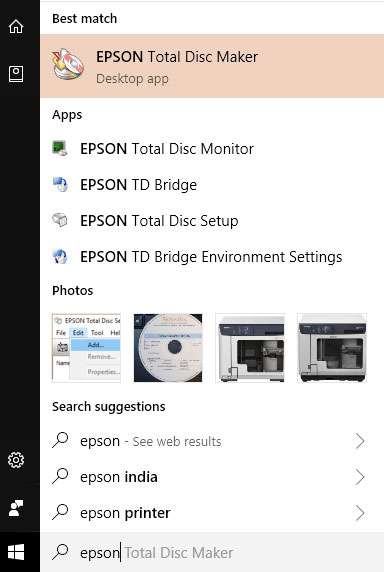
Si votre PC demande un redemarrage, faites-le.
1. Verifier les parametres TD Bridge
Ouvrez les parametres d'environnement Epson TD Bridge et verifiez les selections par defaut, d'entree/sortie/bac.
2. Configurer les regles de disque
Consultez les parametres de type de disque et de bac dans DicomBurn 'Regles de disque' (ecran central). Les memes parametres doivent etre appliques dans les selections de bac ou vice-versa.
3. Verifier l'etat du moniteur
Ouvrez Epson Total Disc Monitor et verifiez si le message indique qu'il est pret pour la publication.
4. Creer une tache
Ouvrez Epson Total Disc Maker, creez une tache pour l'imprimante, assurez-vous d'ajouter quelques fichiers pour la gravure et choisissez un fichier d'etiquette pour l'impression.
5. Graver vers l'imprimante
Gravez-le vers la nouvelle imprimante.
6. Verifier le resultat
Verifiez le contenu du CD et l'etiquette.
7. Corriger les problemes si necessaire
Si tout n'est pas correct, corrigez les parametres de l'imprimante/impression, l'encre, le couvercle, ou autre pour terminer la tache en attente.
1. Garder le moniteur en fonctionnement
Gardez Epson Total Disc Monitor en fonctionnement, cela donnera les mises a jour de progression/erreur en temps reel.
2. Configurer la cible du support
Sur l'ecran des parametres DcmBurner, selectionnez l'option Configuration du support, la cible du support comme Epson CD ou Epson DVD selon les parametres d'environnement Epson TD Bridge, et placez les CD ou DVD en consequence dans l'imprimante.
3. Envoyer les etudes
Maintenant, envoyez quelques etudes a DcmBurner et observez.
Si tout va bien, vous pouvez changer le fichier d'etiquette par defaut de DcmBurner avec le nom de votre etablissement, logo, un nouveau design, etc.
Le fichier d'etiquette par defaut est dans C:\dcmburner\tools\epsoncdlabel.tdd. Sauvegardez le fichier epsoncdlabel.tdd, et copiez-le, puis ouvrez-le dans Epson Total Disc Maker, et faites les modifications. Si vous voulez utiliser un nouveau fichier tdd, vous pouvez changer sur l'ecran des parametres DcmBurner, selectionnez l'option Configuration du support et changez le champ Chemin du fichier d'etiquette.
Guide d'installation DcmBurner, parametres de base du logiciel.
Explorer le programme→Telechargez DcmBurner maintenant et commencez votre essai gratuit
Telecharger l'essai gratuit