Volver a Soporte

Cómo grabar imágenes DICOM en CD o DVD

PASO 1 - COMPLETAR Configuración de Dcm Burner

1. Configurar AETitle y Puerto

Elija el menú Configuración, seleccione el módulo de Ajustes, Elija la Opción General, Ingrese AETitle y Puerto, Luego Haga Clic en el Botón Guardar. El AETitle predeterminado es Burner, y el Puerto predeterminado es 104.


Config Menu

Basic Setup

2. Configuración de Medios del Grabador

Elija el menú Configuración, seleccione el módulo de Ajustes, Elija la Opción Configuración de Medios, Y Elija el Destino de Medios como EPSON CD o EPSON DVD para Grabar Medios como Predeterminado.

Seleccione la Ruta de la Carpeta de Trabajos donde se Guardarán los Datos del Trabajo de Grabación.
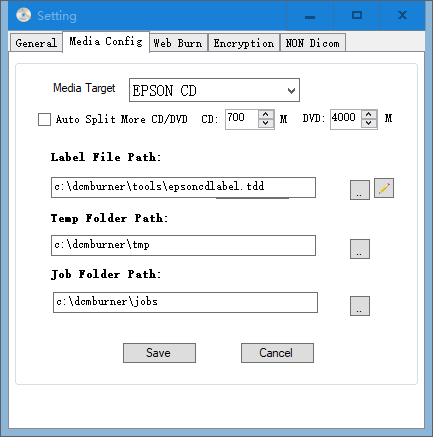
Media Setting

Aviso: La Ruta de la Carpeta de Trabajos Debe ser la Misma que la Carpeta de Monitoreo de Epson TDBridge, Predeterminada es C:\dcmburner\jobs

PASO 3 - Configuración de Fuente

1. Agregar Fuente PACS

Tomando dcm4chee-arc como ejemplo. Elija el menú Configuración del software DcmBurner, elija Fuente.

Source Config

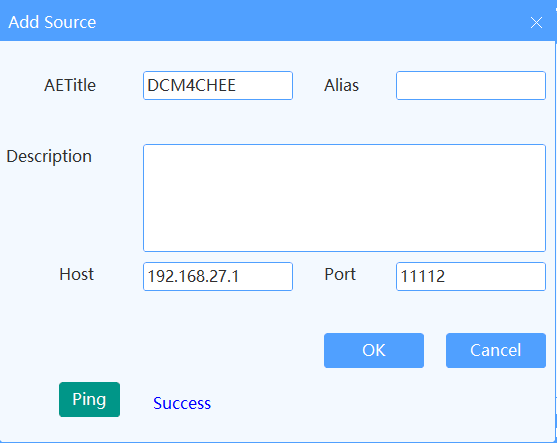
Haga clic en Agregar Fuente. Ingrese la dirección IP, AETitle y número de puerto de la computadora donde está instalado dcm4chee-arc. Después de agregar, puede hacer clic en el botón Ping para probar si la comunicación es normal, luego haga clic en OK para guardar.

Add Source

2. Agregar IP, AETitle y Puerto de Dcm Burner en PACS o Modalidad

Tomando dcm4chee-arc como ejemplo.

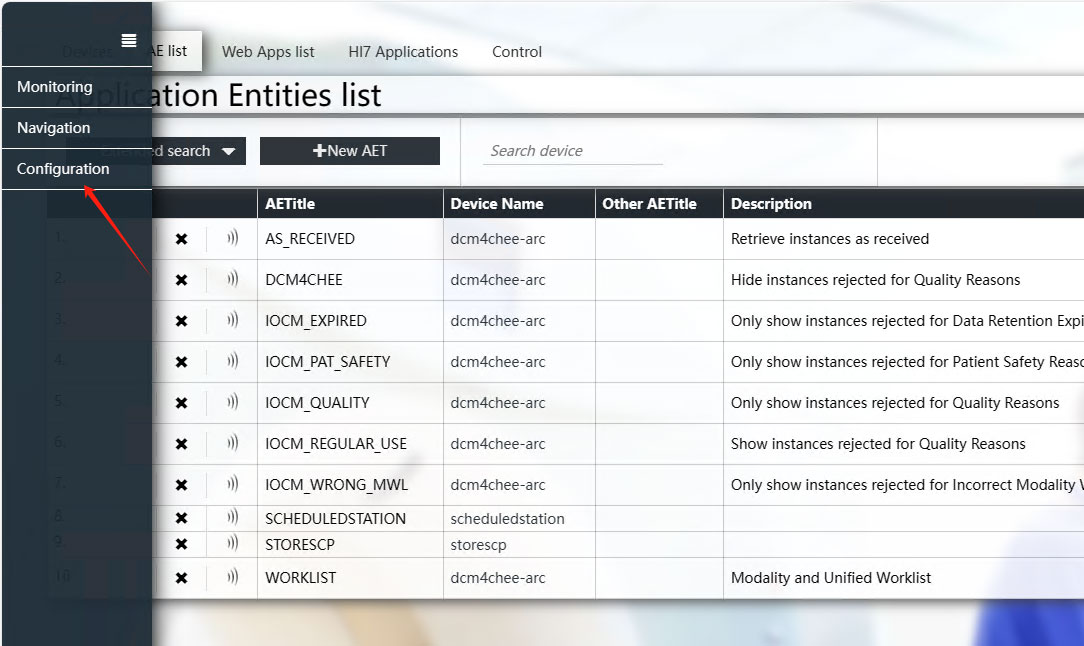
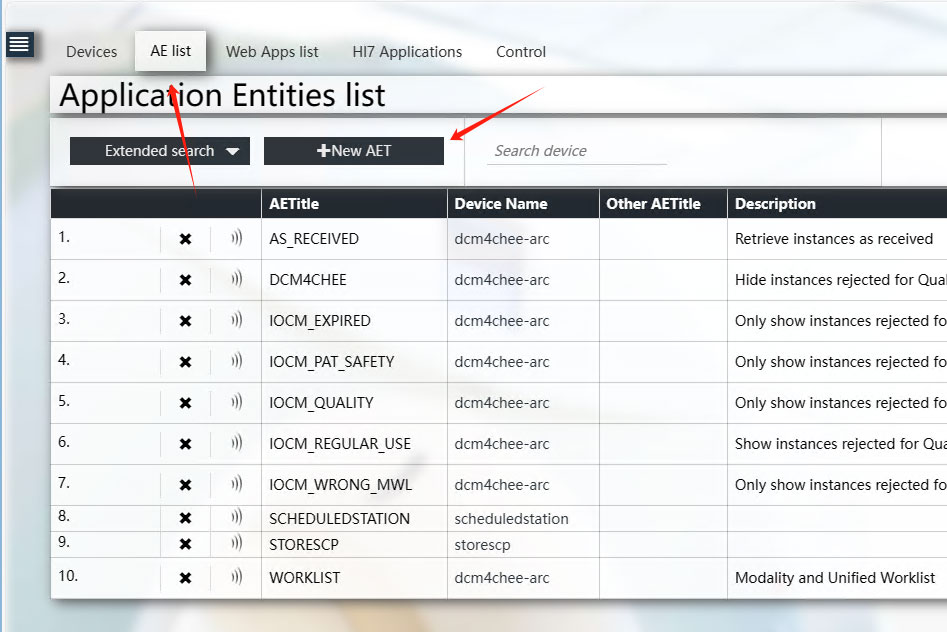
Abra el panel de control web de dcm4chee-arc, seleccione Configuración en el menú izquierdo, luego Elija la Opción Lista de AE.

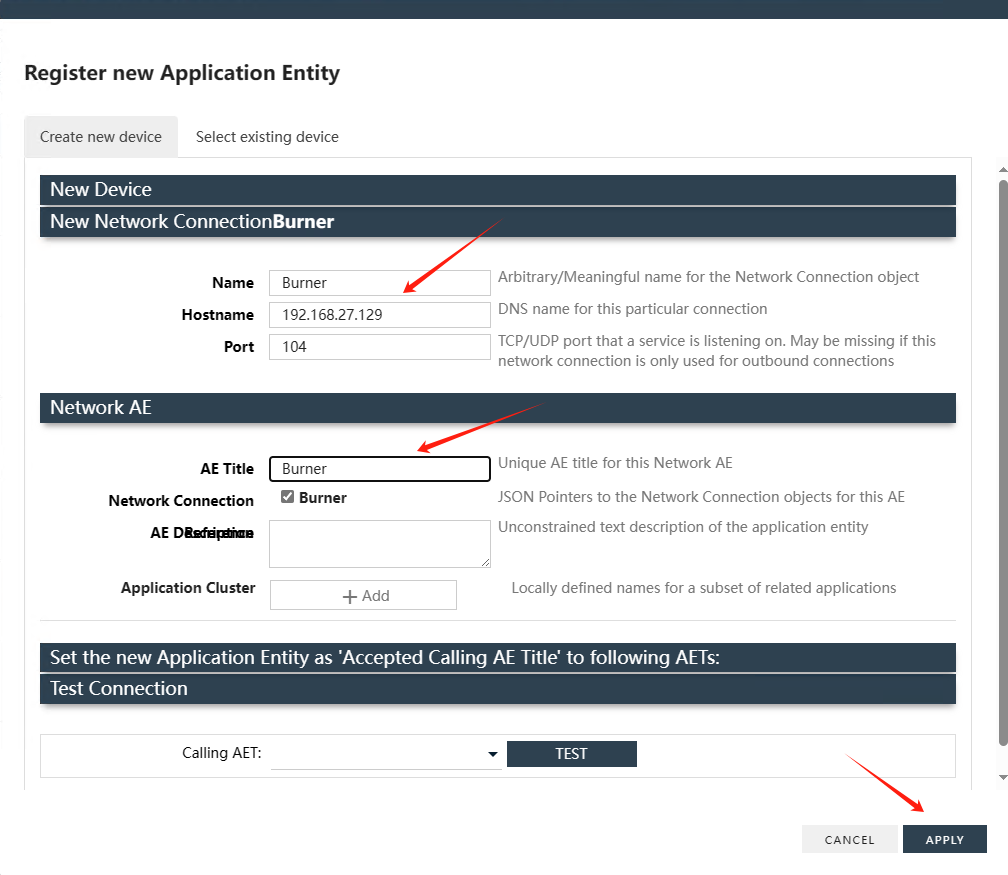
Haga clic en Nuevo AET para crear la configuración. Ingrese la dirección IP de la computadora donde está instalado Dcm Burner.

Ajuste esta configuración según los valores reales establecidos en Dcm Burner. Después de agregar, guarde la configuración.

Config Pacs

Config Pacs

Config Pacs

Si está usando otro sistema PACS, ajuste el AE Title o configure la información de CStore SCP para que corresponda con Dcm Burner.

PASO 4 - Consultar y Grabar

1. Buscar Estudios

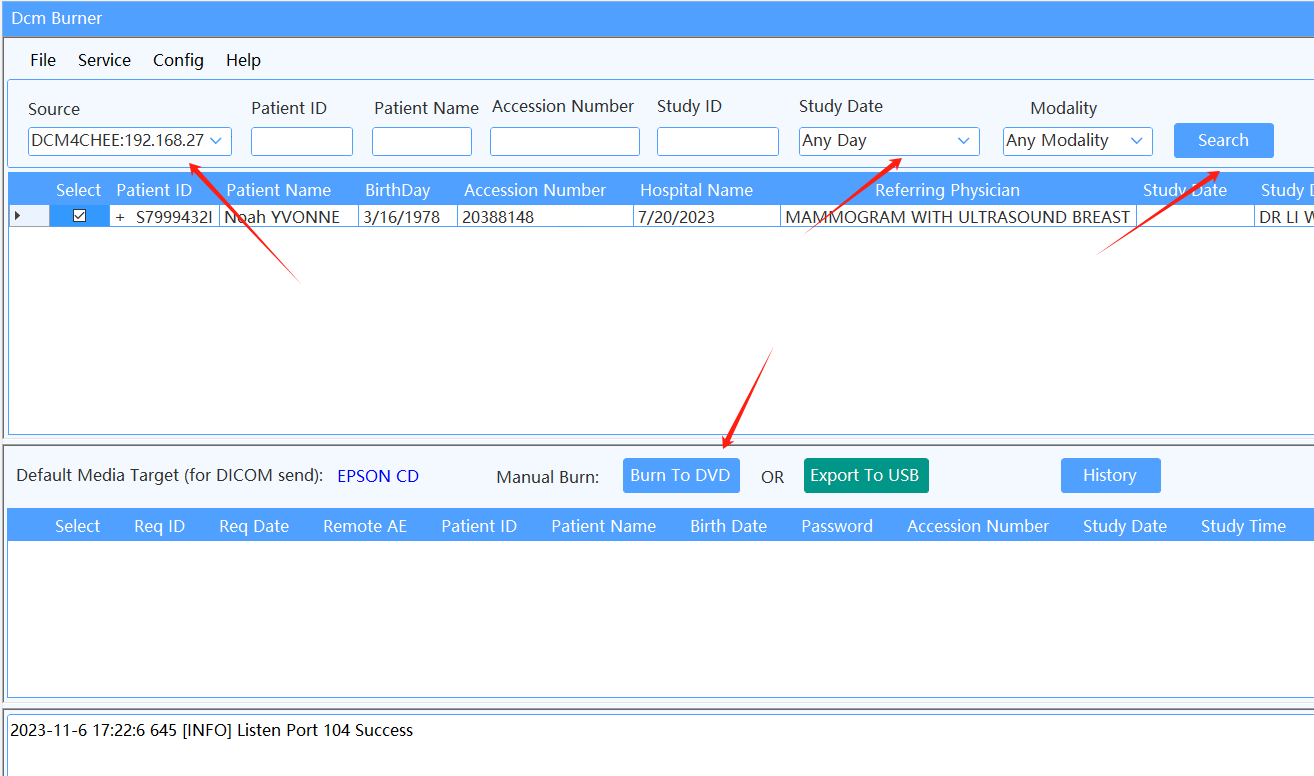
Regrese a la interfaz principal de Dcm Burner. En el menú desplegable de Fuente, seleccione el DCM4CHEE recién agregado.

La Fecha de Estudio es la fecha de hoy. Para buscar otras fechas, seleccione del menú desplegable o elija Cualquier Día para buscar todas las fechas.

Después de establecer los criterios de búsqueda, haga clic en el botón Buscar.

Study Search

2. Grabar en DVD

Seleccione la Fila de Estudio que desea grabar, luego haga clic en el botón Grabar en DVD.

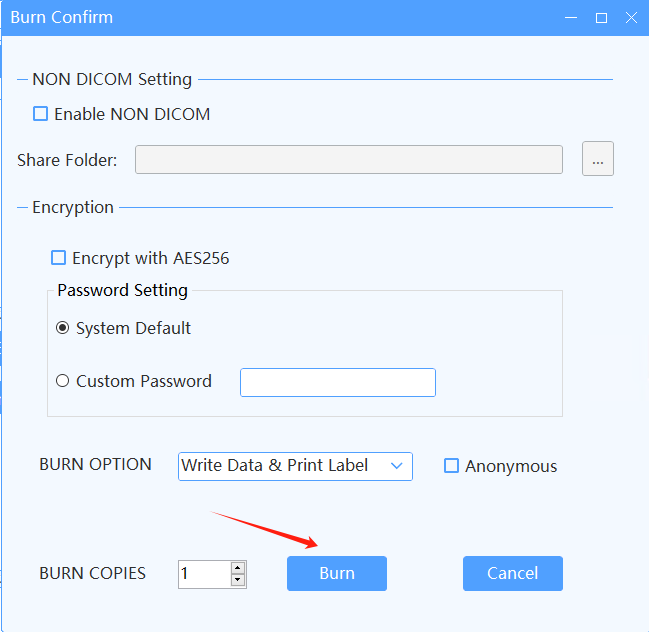
Aparecerá una pantalla de confirmación, y al confirmar, la tarea comenzará a procesarse.

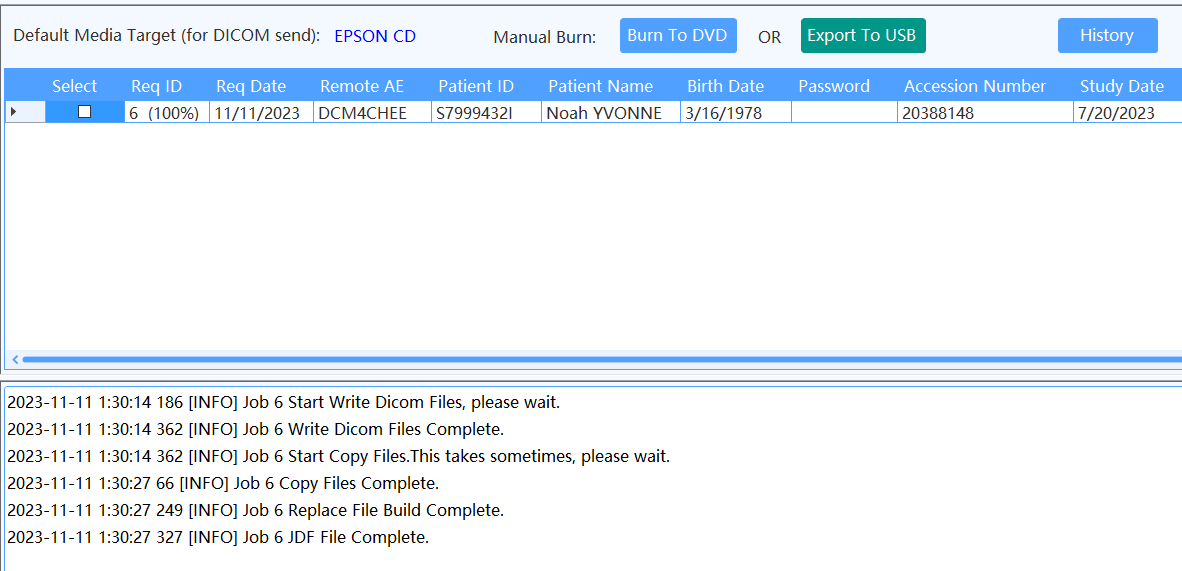
El estado de la tarea cambiará a EN PROCESO. Una vez procesada la tarea, EPSON detectará automáticamente la nueva tarea y comenzará a grabar.

Burn CD/DVD

Burn Finish

Si la grabación no ocurre, verifique que la Ruta de la Carpeta de Trabajos en el diálogo de Configuración bajo Configuración de Medios coincida con la carpeta de monitoreo en EPSON TD Bridge.

¿Listo para Comenzar?

Descargue DcmBurner ahora y comience su prueba gratuita

Descargar Prueba Gratuita