
PASO 1 - COMPLETAR LA INSTALACIÓN DE DcmBurner
Complete la instalación de DcmBurner antes de proceder con la configuración de Epson.
Complete la instalación de DcmBurner antes de proceder con la configuración de Epson.
1. Epson Total Disc Maker
2. Epson Total Disc Setup
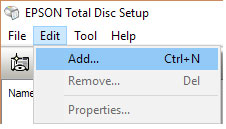
Registre su impresora como se muestra arriba.
3. Epson TD Bridge
Durante la instalación de Epson TDBridge, cambie la ruta predeterminada de la carpeta de monitoreo a - C:\dcmburner\jobs. Descargue e instale Epson TDBridge, siempre verifique el sitio web de Epson para las últimas versiones. El Robot Epson PP-50 requiere activación de TD Bridge. Active TD Bridge haciendo clic en 'DiscProducerActivationTool.exe' en el directorio de instalación de TD Bridge.
4. Instalar Epson Total Disc Monitor
Después de todas las instalaciones, debería tener estas cinco entradas en el menú de inicio de Windows.
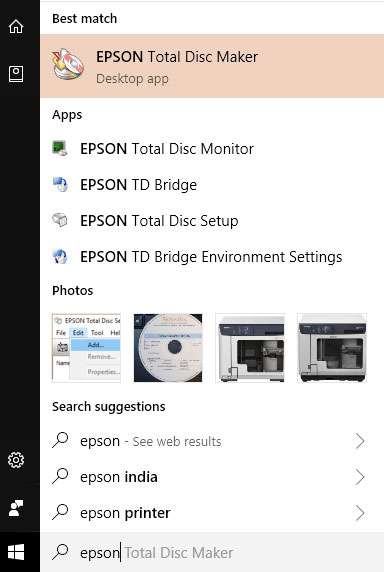
Si su PC solicita reiniciar, hágalo.
1. Verificar Configuración de TD Bridge
Abra la configuración del entorno de Epson TD Bridge y verifique las selecciones predeterminadas de entrada/salida/apilador.
2. Configurar Reglas de Disco
Vea el tipo de disco y la configuración del compartimento en 'Reglas de Disco' de DicomBurn (pantalla central). La misma configuración debe aplicarse en las selecciones del apilador o viceversa.
3. Verificar Estado del Monitor
Abra Epson Total Disc Monitor y vea si el mensaje indica que está listo para publicar.
4. Crear un Trabajo
Abra Epson Total Disc Maker, cree un Trabajo para la impresora, asegúrese de agregar algunos archivos para grabar y elegir un archivo de etiqueta para imprimir.
5. Grabar en la Impresora
Grábelo en la nueva impresora.
6. Verificar Resultado
Verifique el contenido del CD y la etiqueta.
7. Corregir Problemas si es Necesario
Si todo no está bien, corrija los parámetros de la impresora/impresión, tinta, tapa, lo que sea necesario para completar el trabajo pendiente.
1. Mantener el Monitor Activo
Mantenga el Epson Total Disc Monitor activo, esto le dará actualizaciones de progreso/error en tiempo real.
2. Configurar Destino de Medios
En la pantalla de Configuración de DcmBurner, seleccione la opción Configuración de Medios y establezca el Destino de Medios como Epson CD o Epson DVD según la configuración del entorno de Epson TD Bridge, y coloque CDs o DVDs en la impresora correspondiente.
3. Enviar Estudios
Ahora, envíe algunos estudios a DcmBurner y observe.
Si todo está bien, puede cambiar el archivo de etiqueta predeterminado de DcmBurner con el nombre de su institución, logotipo, un nuevo diseño, etc.
El archivo de etiqueta predeterminado está en C:\dcmburner\tools\epsoncdlabel.tdd. Haga una copia de seguridad del archivo epsoncdlabel.tdd, cópielo, luego ábralo en Epson Total Disc Maker y realice los cambios. Si desea usar un nuevo archivo tdd, puede cambiar en la pantalla de Configuración de DcmBurner, seleccione la opción Configuración de Medios y cambie el campo Ruta del Archivo de Etiqueta.
Guía de instalación de DcmBurner, configuración básica del software.
Explorar Programa→Descargue DcmBurner ahora y comience su prueba gratuita
Descargar Prueba Gratuita