Zurück zur Unterstützung

So testen Sie DcmBurner

SCHRITT 1 - DcmBurner-Software herunterladen

1. Öffnen Sie die Download-Seite

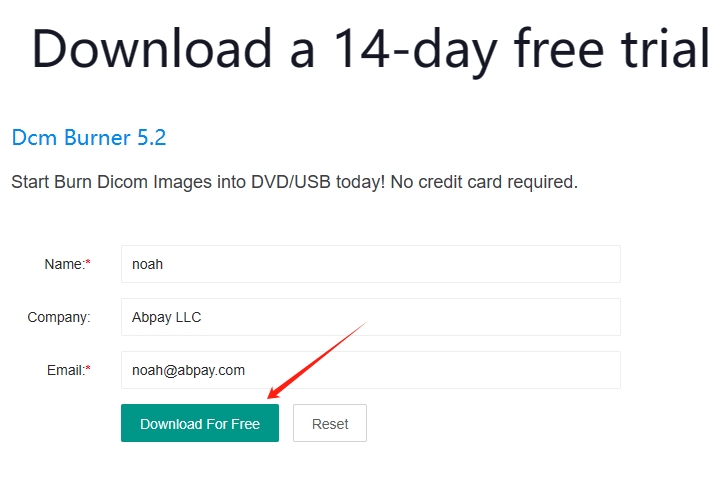
Öffnen Sie die Webseite https://www.dcmburner.com/trial

2. Geben Sie Ihre Informationen ein

Geben Sie Ihre E-Mail und weitere erforderliche Informationen ein.

3. Klicken Sie auf die Download-Schaltfläche

Klicken Sie auf die Schaltfläche "Kostenlos herunterladen".

4. Warten Sie auf den Download

Warten Sie einen Moment, und der Browser startet den Download der Software automatisch.
Download DcmBurner

SCHRITT 2 - Installation

1. Führen Sie das Installationsprogramm aus

Doppelklicken Sie auf die heruntergeladene Datei "dcmburnersetup_trail.exe", wenn der Download abgeschlossen ist.

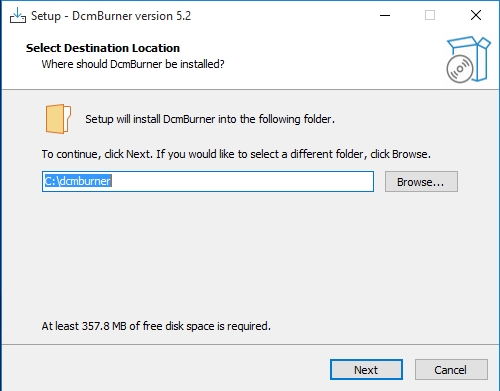
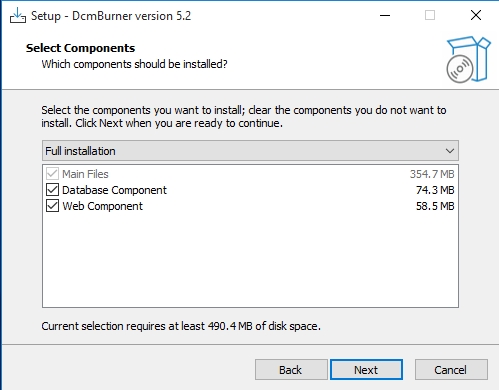
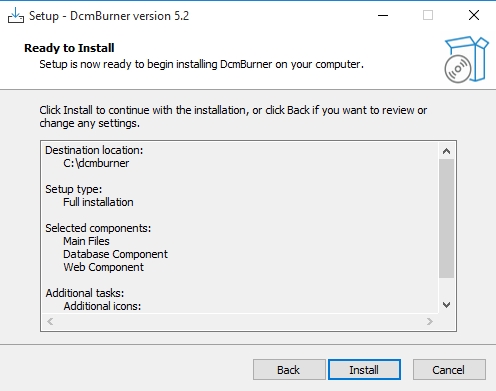
2. Befolgen Sie die Installationsanforderungen

Befolgen Sie die On-Screen-Aufforderungen, um mit der Installation fortzufahren.

Basic Setup

Basic Setup

Basic Setup

SCHRITT 3 - Lizenz erhalten

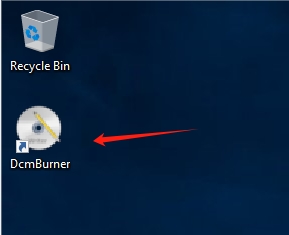
1. Öffnen Sie DcmBurner

Öffnen Sie die DcmBurner-Anwendung.

Open DcmBurner

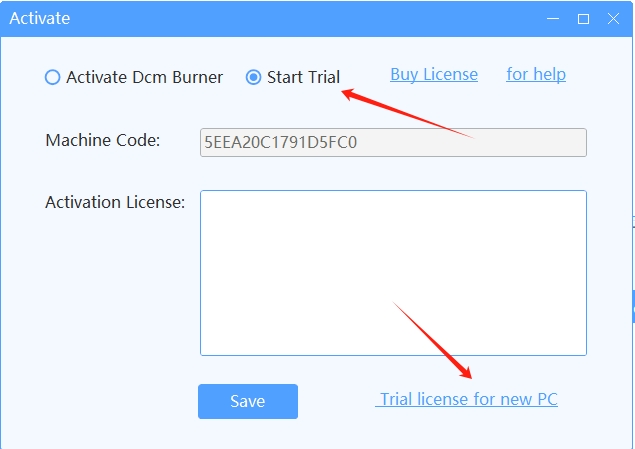
2. Wählen Sie "Testversion starten"

Beim ersten Öffnen von DcmBurner wird automatisch ein Aktivierungsdialog angezeigt. Wählen Sie "Testversion starten".

3. Erhalten Sie eine Testlizenz

Klicken Sie auf die Schaltfläche "Testlizenz für neuen PC", um zur Seite zum Abrufen des Aktivierungscodes weitergeleitet zu werden.

Active Dialog

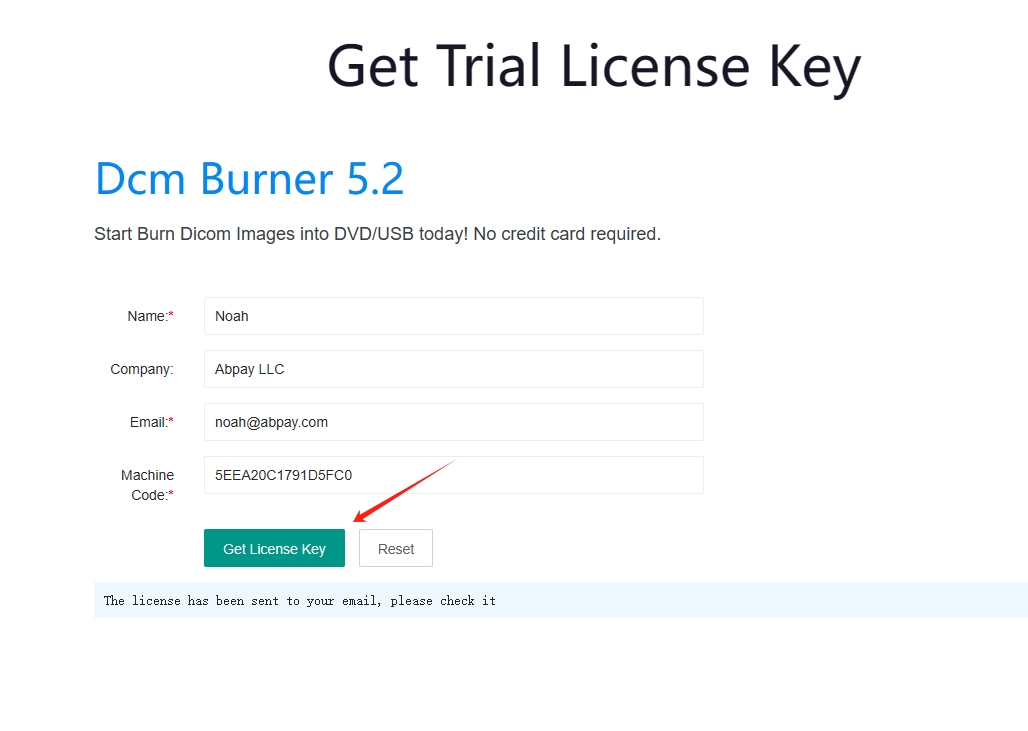
4. Fordern Sie einen Lizenzschlüssel an

Geben Sie Ihre E-Mail und weitere erforderliche Informationen ein, und klicken Sie auf die Schaltfläche "Lizenzschlüssel abrufen".

Get Trial

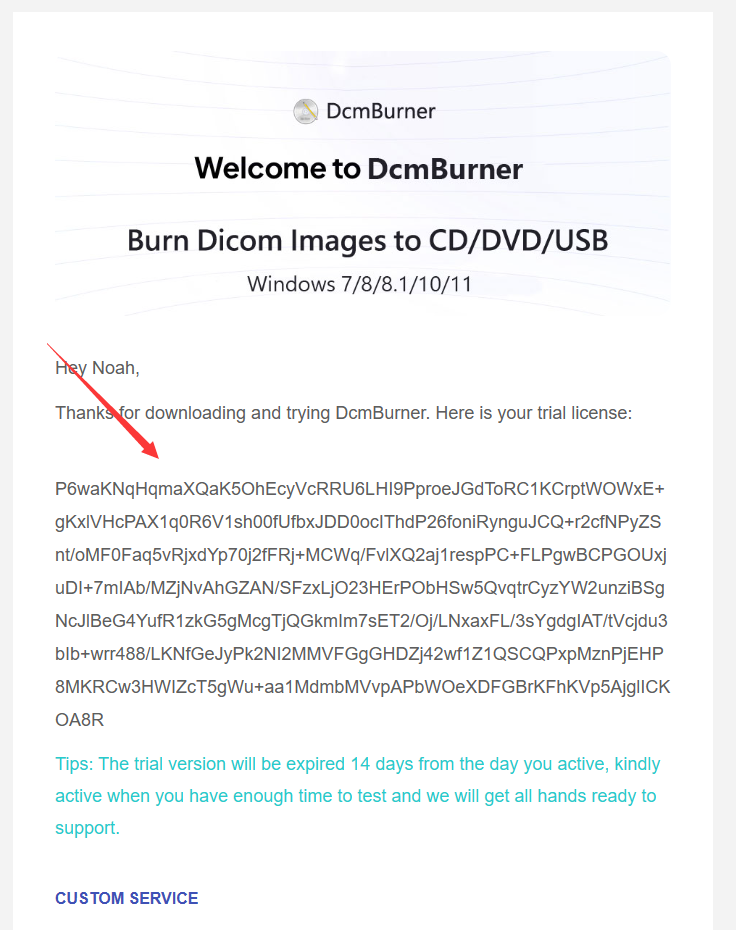
5. Überprüfen Sie Ihre E-Mail

Überprüfen Sie Ihre E-Mail, um den Aktivierungscode zu erhalten.

Receive License

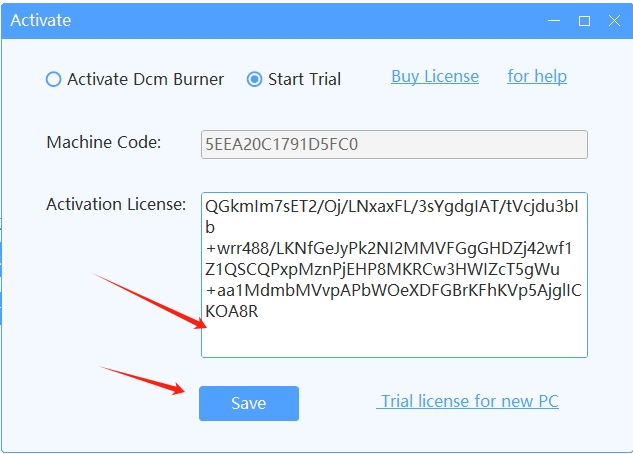
6. Geben Sie den Aktivierungscode ein

Kopieren Sie den erhaltenen Aktivierungscode in die Software.

7. Software aktivieren

Klicken Sie auf die Aktivierungsschaltfläche, um die Software zu aktivieren.

Activate License

Bereit zum Einstieg?

Laden Sie DcmBurner jetzt herunter und starten Sie Ihre kostenlose Testversion

Kostenlose Testversion herunterladen