
1. AETitle und Port einrichten


DcmBurner-Installationsanleitung, grundlegende Software-Einstellungen.
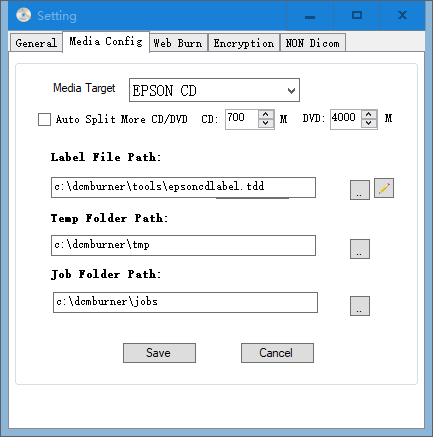
Hinweis: Der Job-Ordnerpfad muss mit dem Epson TDBridge-Überwachungsordner übereinstimmen, Standardwert ist C:\dcmburner\jobs

Klicken Sie auf die Schaltfläche "Quelle hinzufügen", geben Sie dann die PACS AETitle/Host/Port ein und klicken Sie auf die Schaltfläche "Ping", um zu überprüfen, ob die PACS-Verbindung erfolgreich ist, und klicken Sie dann auf die Schaltfläche "OK", um die Daten zu speichern.
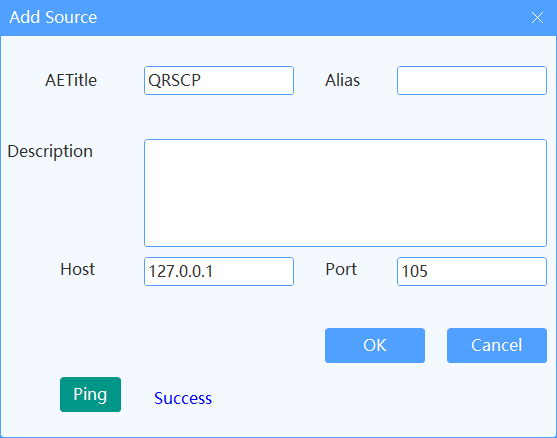
Verwenden Sie DcmBurner AEtitle/IP/Port als PACS CStoreScp
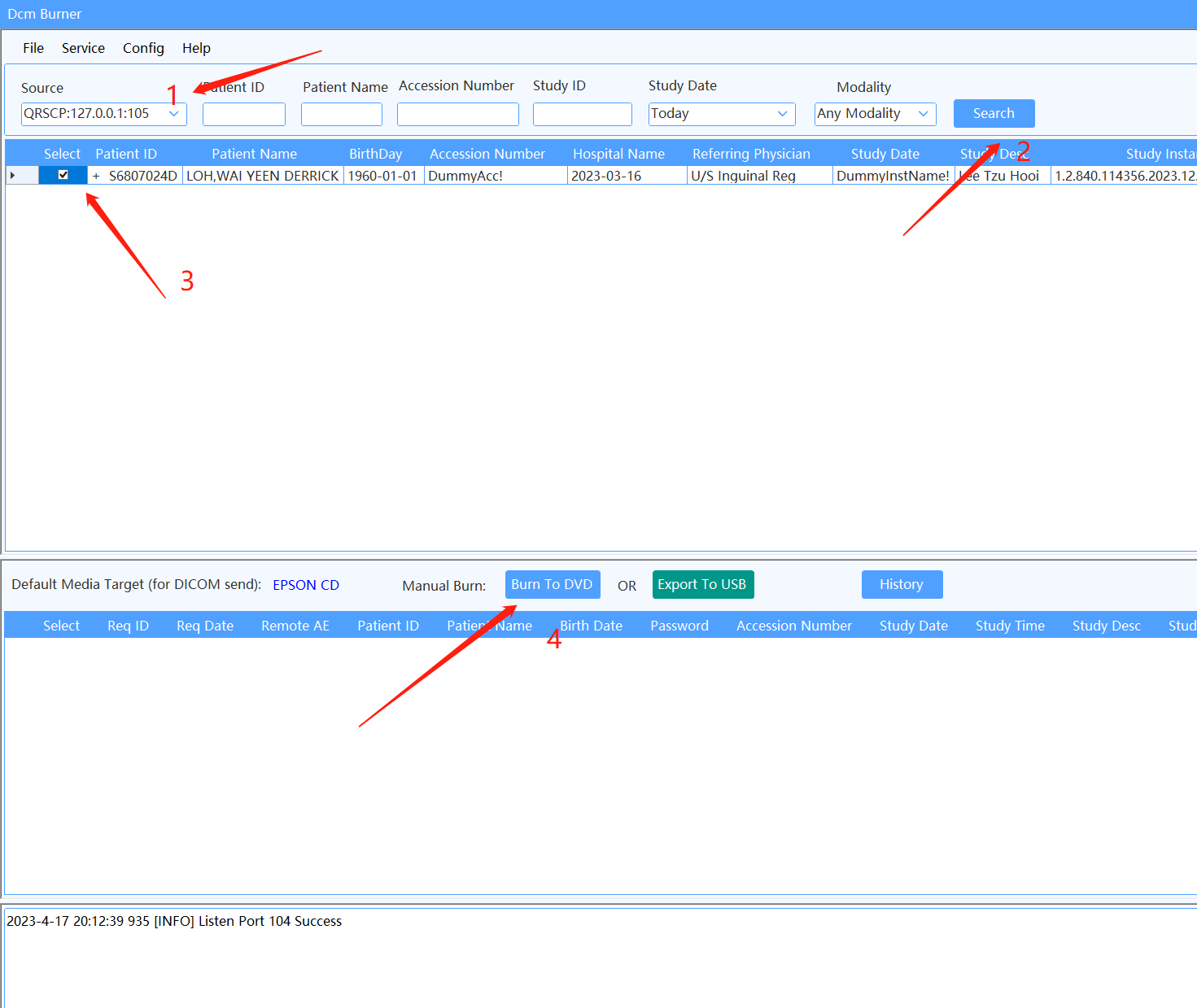
a) Studien durchsuchen
Wählen Sie Quelle und klicken Sie auf die Schaltfläche "Suchen", dann werden Studieninformationen von PACS aufgelistet
b) Studien auswählen
Wählen Sie die Studien aus, die Sie brennen möchten.
c) Brennen oder exportieren
Klicken Sie auf die Schaltfläche "Auf DVD brennen", oder klicken Sie auf die Schaltfläche "Auf USB exportieren", wenn Sie auf USB-Laufwerk exportieren möchten.
Laden Sie DcmBurner jetzt herunter und starten Sie Ihre kostenlose Testversion
Kostenlose Testversion herunterladen