
الخطوة 1 - إكمال تثبيت DcmBurner
أكمل تثبيت DcmBurner قبل المتابعة مع تكوين Epson.
أكمل تثبيت DcmBurner قبل المتابعة مع تكوين Epson.
1. Epson Total Disc Maker
2. إعداد Epson Total Disc
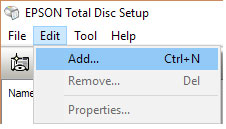
قم بتسجيل الطابعة الخاصة بك كما هو موضح أعلاه.
3. Epson TD Bridge
أثناء تثبيت Epson TDBridge، قم بتغيير مسار مجلد المراقبة الافتراضي إلى - C:\dcmburner\jobs. قم بتحميل وتثبيت Epson TDBridge، تحقق دائماً من موقع Epson للحصول على أحدث الإصدارات. روبوت Epson PP-50 يتطلب تفعيل TD Bridge. قم بتفعيل TD Bridge بالنقر على 'DiscProducerActivationTool.exe' في دليل تثبيت TD Bridge.
4. تثبيت Epson Total Disc Monitor
بعد جميع عمليات التثبيت، يجب أن يكون لديك هذه الخمس إدخالات في قائمة بدء تشغيل Windows.
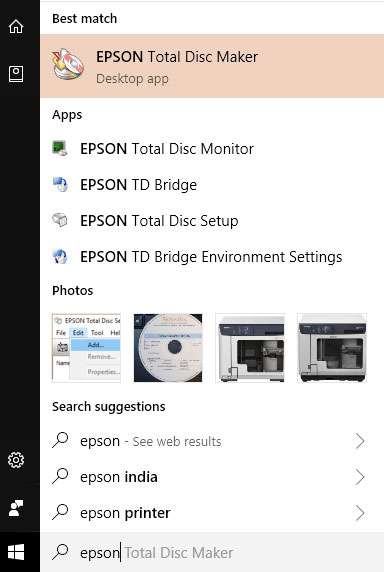
إذا طلب الكمبيوتر إعادة تشغيل، قم بذلك.
1. تحقق من إعدادات TD Bridge
افتح إعدادات بيئة Epson TD Bridge وتحقق من الافتراضية واختيارات الإدخال/الإخراج/الحامل.
2. تكوين قواعد الأقراص
انظر إلى إعدادات نوع القرص والحاوية في DicomBurn 'Disc Rules' (الشاشة الوسطى). يجب تطبيق نفس الإعدادات في اختيارات الحامل أو العكس.
3. تحقق من حالة المراقب
افتح Epson Total Disc Monitor وتحقق من أن الرسالة تقول أنها جاهزة للنشر.
4. إنشاء مهمة
افتح Epson Total Disc Maker، وأنشئ مهمة للطابعة، تأكد من إضافة عدة ملفات للحرق واختر ملف تسمية للطباعة.
5. حرق على الطابعة
قم بحرقها على الطابعة الجديدة.
6. التحقق من النتيجة
تحقق من محتوى القرص المضغوط والتسمية.
7. إصلاح المشاكل إذا لزم الأمر
إذا لم يكن كل شيء على ما يرام، قم بإصلاح معاملات الطابعة/الطباعة وحبر الطابعة والغطاء وأي شيء آخر للحصول على المهمة المعلقة.
1. احتفظ بتشغيل المراقب
احتفظ بتشغيل Epson Total Disc Monitor، سيؤدي هذا إلى إعطاء تحديثات التقدم/الأخطاء في الوقت الفعلي.
2. تكوين هدف الوسائط
في شاشة إعدادات DcmBurner حدد خيار تكوين الوسائط واختر هدف الوسائط باسم Epson CD أو Epson DVD بناءً على إعدادات بيئة Epson TD Bridge، وضع أقراص CD أو DVD في الطابعة.
3. ادفع الدراسات
الآن، ادفع بعض الدراسات إلى DcmBurner، وراقبها.
إذا كان كل شيء على ما يرام، يمكنك تغيير ملف التسمية الافتراضي لـ DcmBurner إلى اسم مرفقك أو شعارك أو تصميم جديد وما إلى ذلك.
ملف التسمية الافتراضي موجود في C:\dcmburner\tools\epsoncdlabel.tdd. قم بعمل نسخة احتياطية من ملف epsoncdlabel.tdd، والنسخ ثم افتحه في Epson Total Disc Maker، وقم بالتغييرات، إذا كنت تريد استخدام ملف tdd جديد، يمكنك التغيير في شاشة إعدادات DcmBurner وحدد خيار تكوين الوسائط وغيّر حقل مسار ملف التسمية.