
BƯỚC 1 - Thiết Lập AETitle Và Cổng
Chọn menu Config, chọn mô-đun Cài Đặt, Chọn Tùy Chọn Chung, Và Nhập AETitle và Cổng, Sau Đó Nhấp Nút Lưu.
AETitle mặc định là Burner, và Cổng mặc định là 104.


Chọn menu Config, chọn mô-đun Cài Đặt, Chọn Tùy Chọn Chung, Và Nhập AETitle và Cổng, Sau Đó Nhấp Nút Lưu.
AETitle mặc định là Burner, và Cổng mặc định là 104.
1. Thêm Nguồn Pacs
Lấy dcm4chee-arc làm ví dụ. Chọn menu Config của phần mềm DcmBurner, chọn Nguồn.

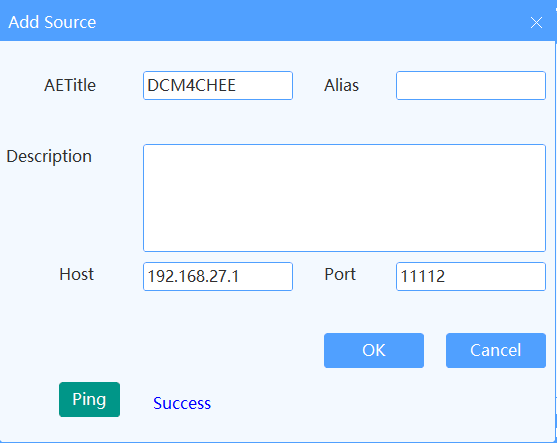
Nhấp Thêm Nguồn. Nhập địa chỉ IP, AETitle và số cổng của máy tính nơi dcm4chee-arc được đặt. Sau khi thêm, bạn có thể nhấp nút Ping để kiểm tra xem giao tiếp có bình thường không, sau đó nhấp OK để lưu.
2. Thêm IP, AETitle và Cổng Của Dcm Burner Trong Pacs Hoặc Modality
Lấy dcm4chee-arc làm ví dụ.
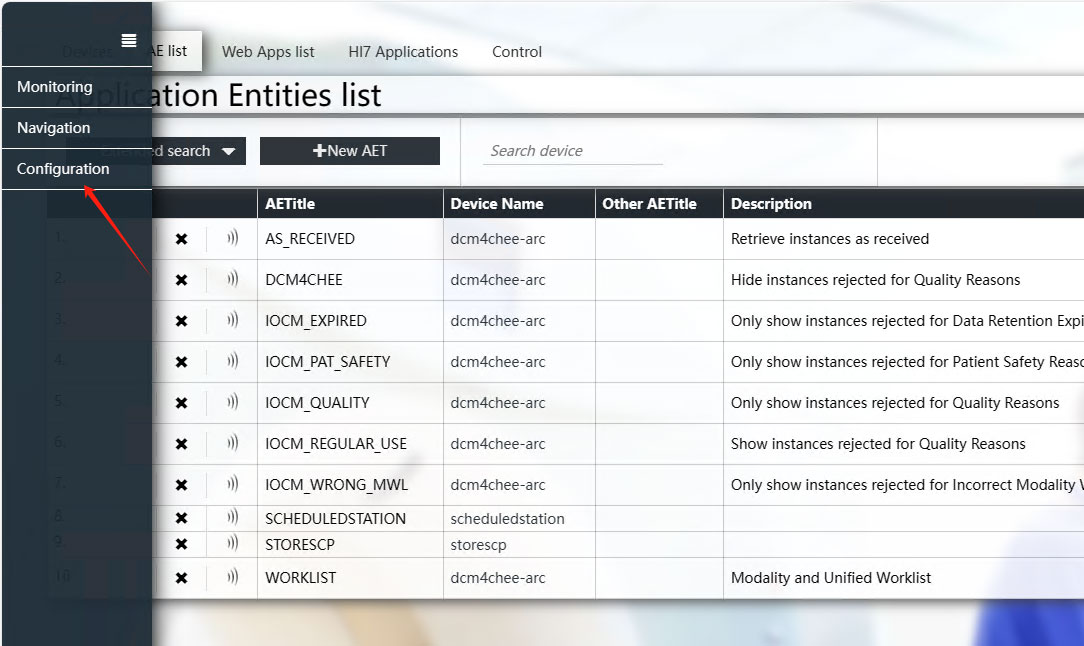
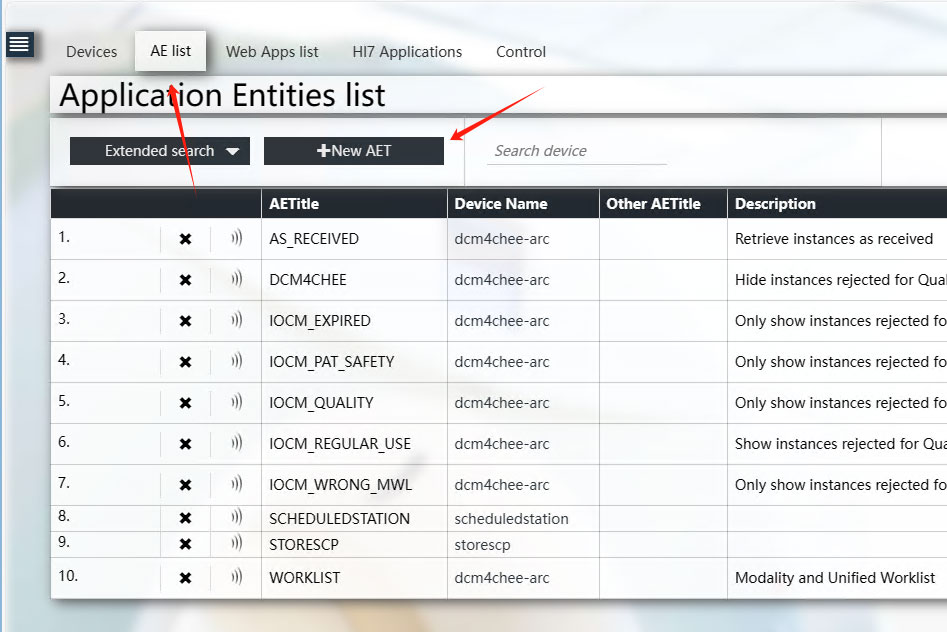
Mở bảng điều khiển web dcm4chee-arc, chọn Configuration trong menu bên trái, sau đó Chọn Tùy Chọn AE List.
Nhấp New AET để tạo cài đặt. Nhập địa chỉ IP của máy tính nơi Dcm Burner được đặt.
Điều chỉnh các cài đặt này dựa trên các giá trị thực được đặt trong Dcm Burner. Sau khi thêm, lưu các cài đặt.
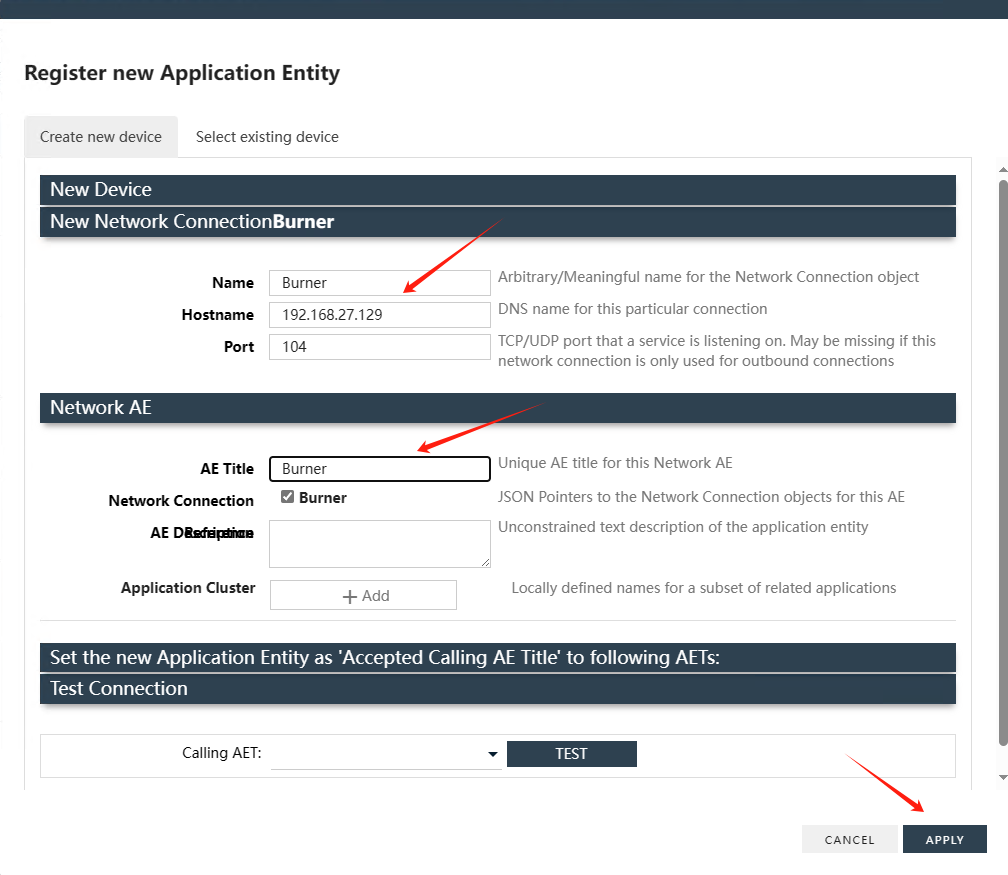
Nếu bạn đang sử dụng hệ thống PACS khác, hãy điều chỉnh AE Title hoặc đặt thông tin CStore SCP để tương ứng với Dcm Burner.
1. Tìm Kiếm Nghiên Cứu
Quay lại giao diện chính của Dcm Burner. Trong dropdown Nguồn, chọn DCM4CHEE mới được thêm.
Ngày Nghiên Cứu Là Ngày Hôm Nay. Để tìm kiếm các ngày khác, hãy chọn từ dropdown hoặc chọn Bất Kỳ Ngày Nào Để Tìm Kiếm Tất Cả Ngày.
Sau khi đặt tiêu chí tìm kiếm, nhấp nút Tìm Kiếm.
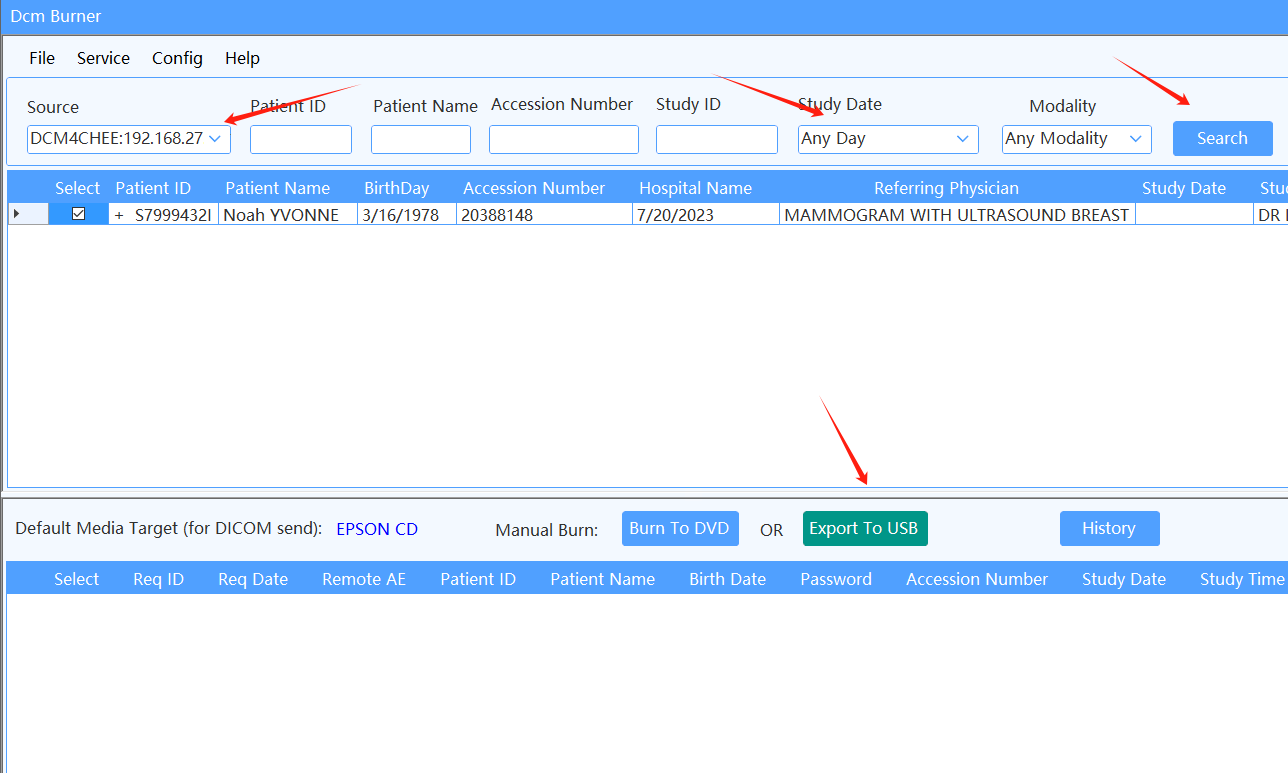
2. Xuất Sang USB
Chọn Hàng Nghiên Cứu Mà Bạn Muốn Xuất, Sau Đó Nhấp Nút Xuất Sang USB.
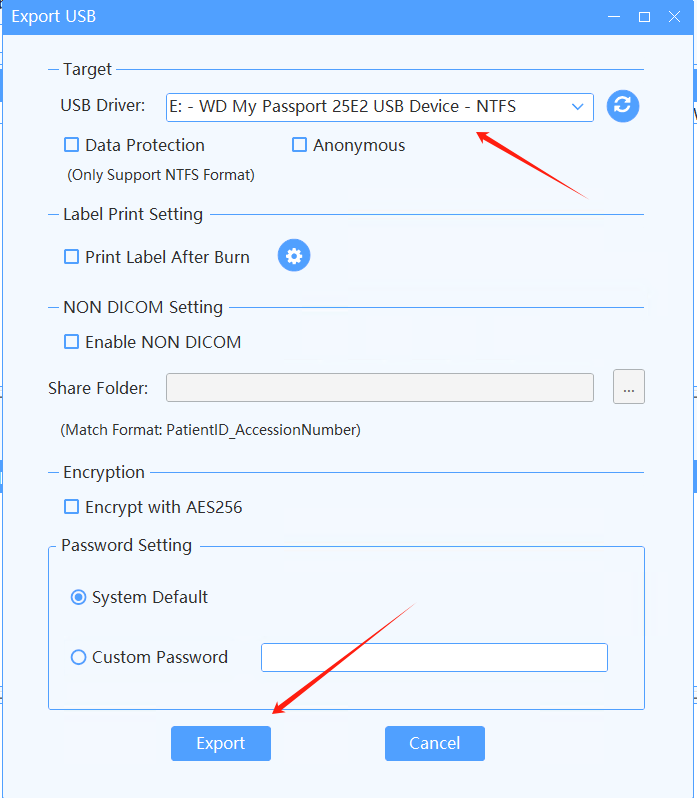
Màn hình xác nhận sẽ xuất hiện, Chọn ổ USB và sau khi xác nhận, tác vụ sẽ bắt đầu xử lý.
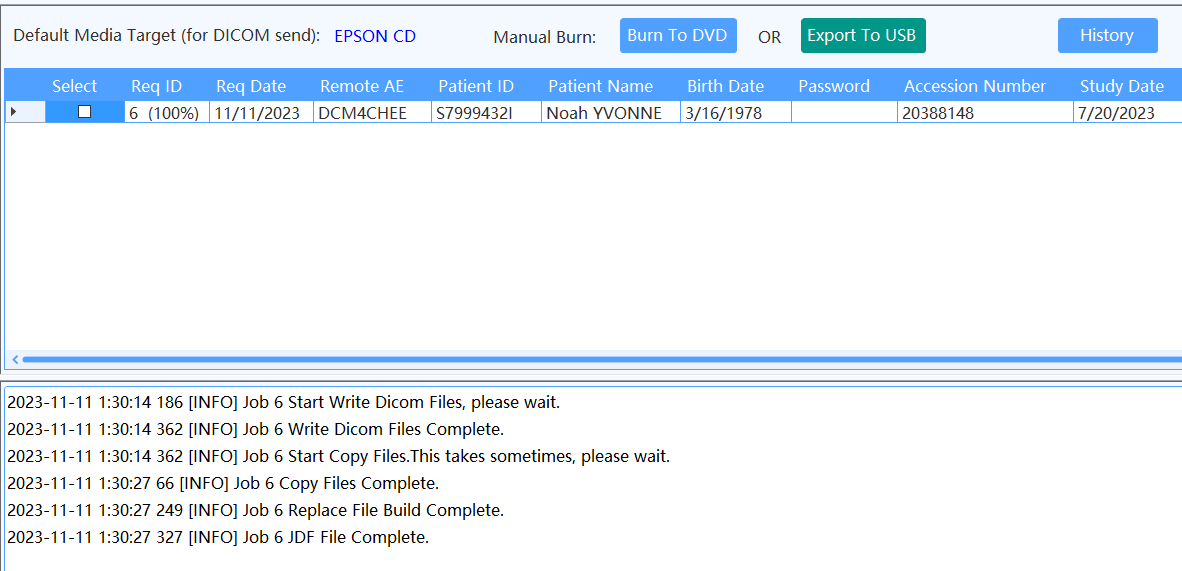
Trạng thái tác vụ sẽ thay đổi thành ĐANG XỬ LÝ. Sau khi tác vụ được xử lý, xuất sẽ hoàn tất tự động.
Tải xuống DcmBurner ngay bây giờ và bắt đầu dùng thử miễn phí
Tải Xuống Dùng Thử Miễn Phí