步驟1 - 設定AETitle和連接埠
選擇Config選單,選擇Setting模組,選擇General選項,輸入AETitle和連接埠,然後點擊儲存按鈕。
預設AETitle為Burner,預設連接埠為104。


選擇Config選單,選擇Setting模組,選擇General選項,輸入AETitle和連接埠,然後點擊儲存按鈕。
預設AETitle為Burner,預設連接埠為104。
1. 新增PACS資料來源
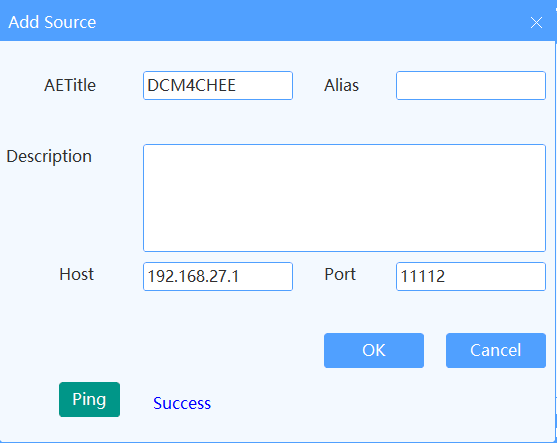
以dcm4chee-arc為例。選擇DcmBurner軟體的Config選單,選擇Source。

點擊新增資料來源。輸入dcm4chee-arc所在電腦的IP位址、AETitle和連接埠號。新增後,可以點擊Ping按鈕測試通訊是否正常,然後點擊OK儲存。
2. 在PACS或設備中新增Dcm Burner的IP、AETitle和連接埠
以dcm4chee-arc為例。
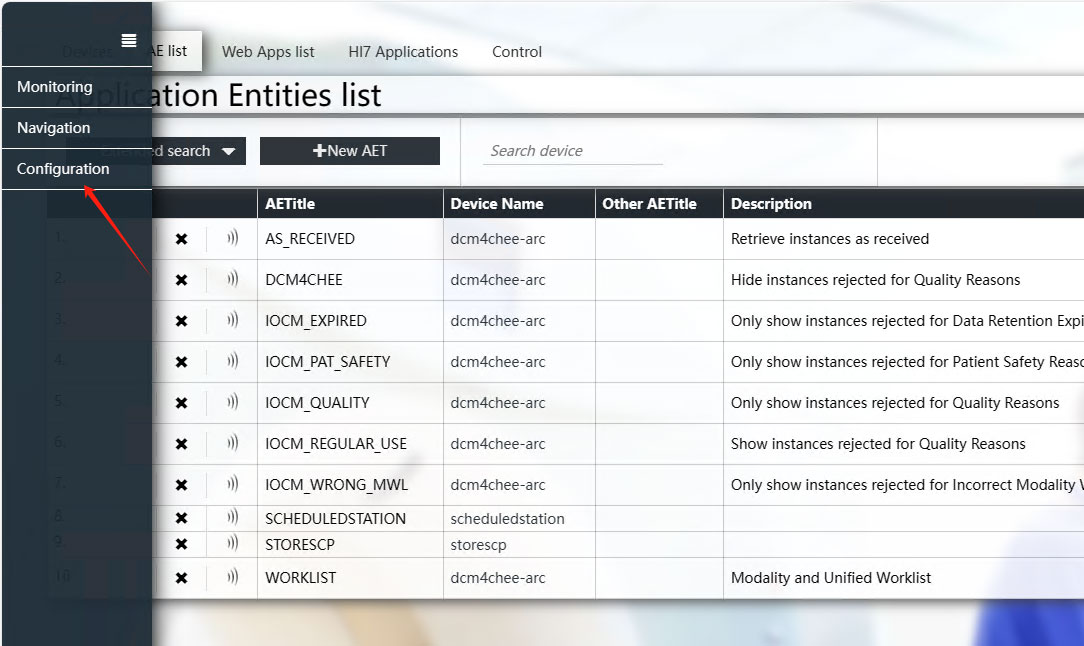
開啟dcm4chee-arc網頁控制面板,在左側選單選擇Configuration,然後選擇AE List選項。
點擊New AET建立設定。輸入Dcm Burner所在電腦的IP位址。
根據Dcm Burner中設定的實際值調整這些設定。新增後儲存設定。
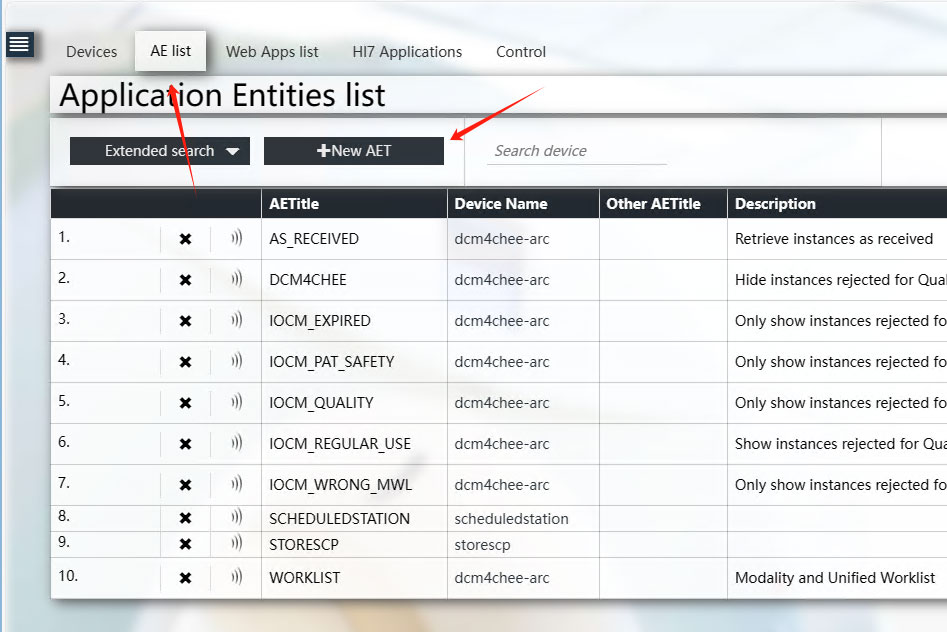
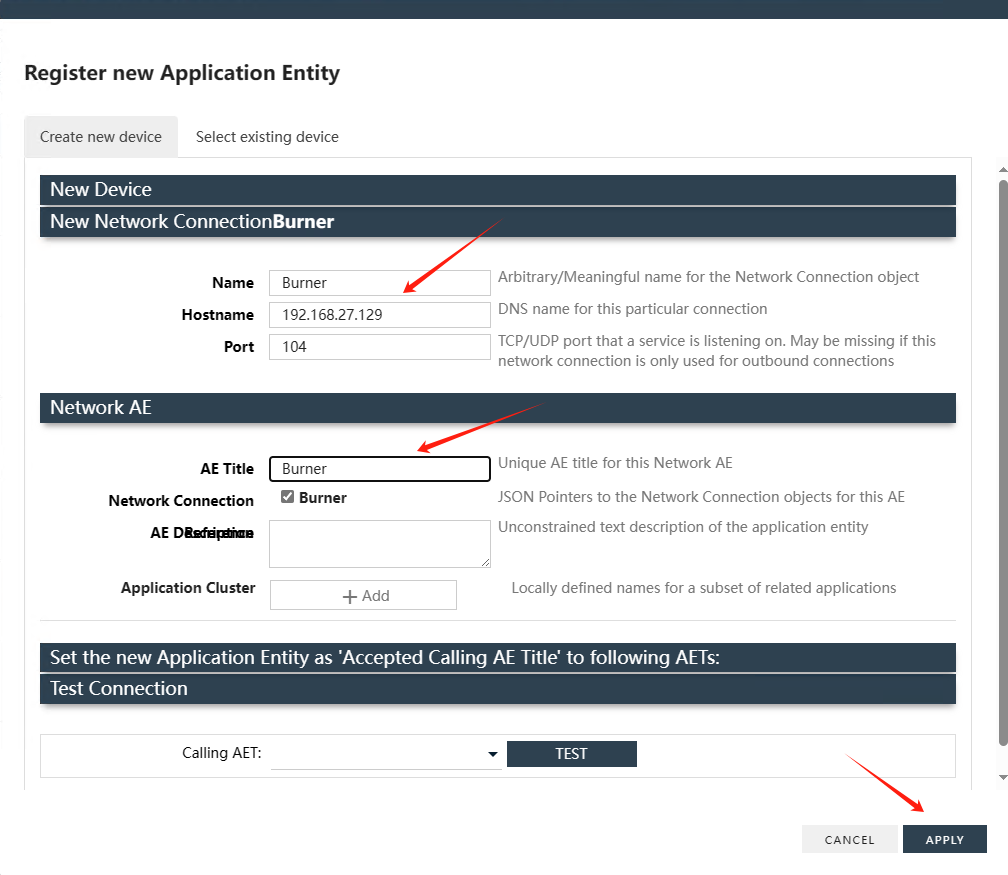
如果您使用其他PACS系統,請調整AE Title或將CStore SCP資訊設定為與Dcm Burner對應。
1. 搜尋檢查
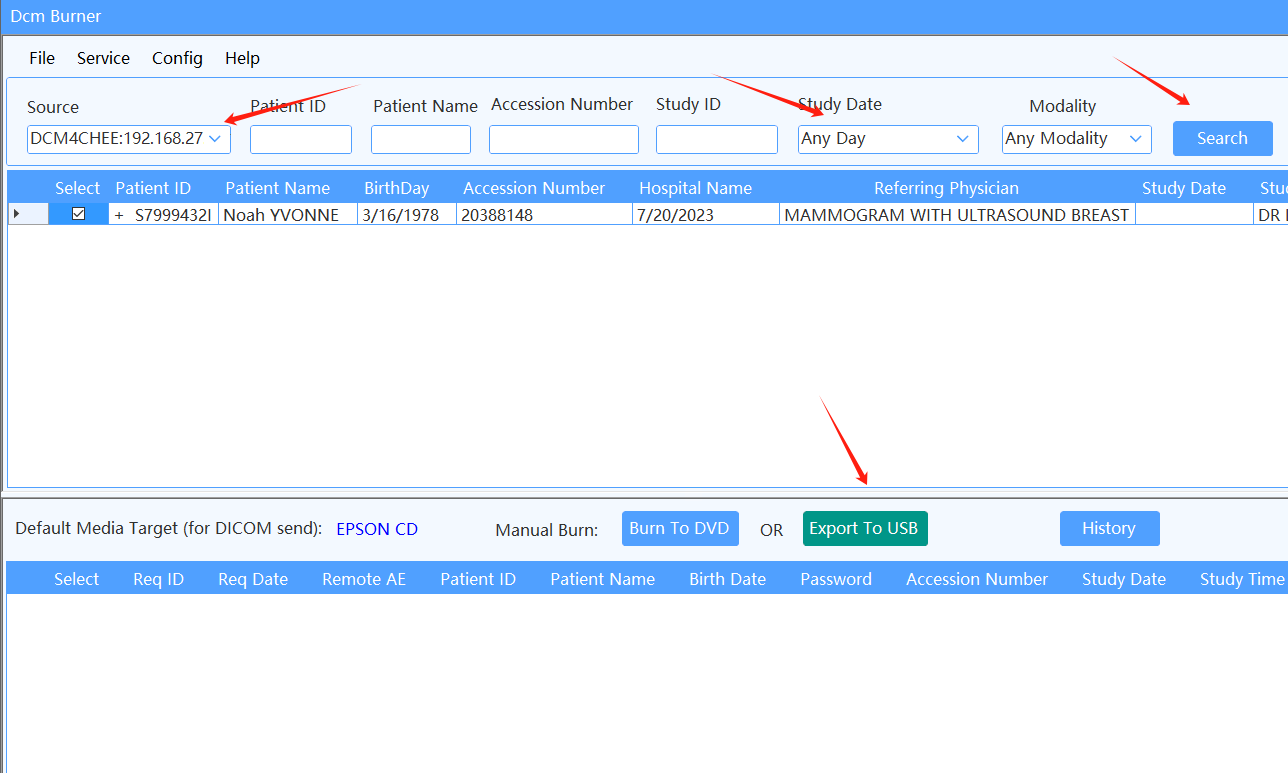
返回Dcm Burner主介面。在Source下拉選單中,選擇新新增的DCM4CHEE。
Study Date預設為今天日期。要搜尋其他日期,請從下拉選單選擇或選擇Any Day搜尋所有日期。
設定搜尋條件後,點擊搜尋按鈕。
2. 匯出到USB
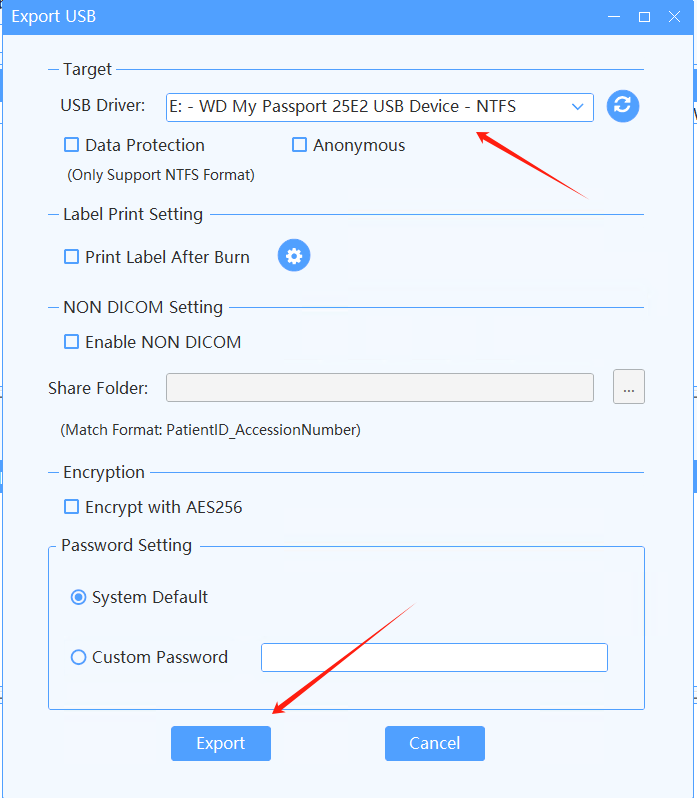
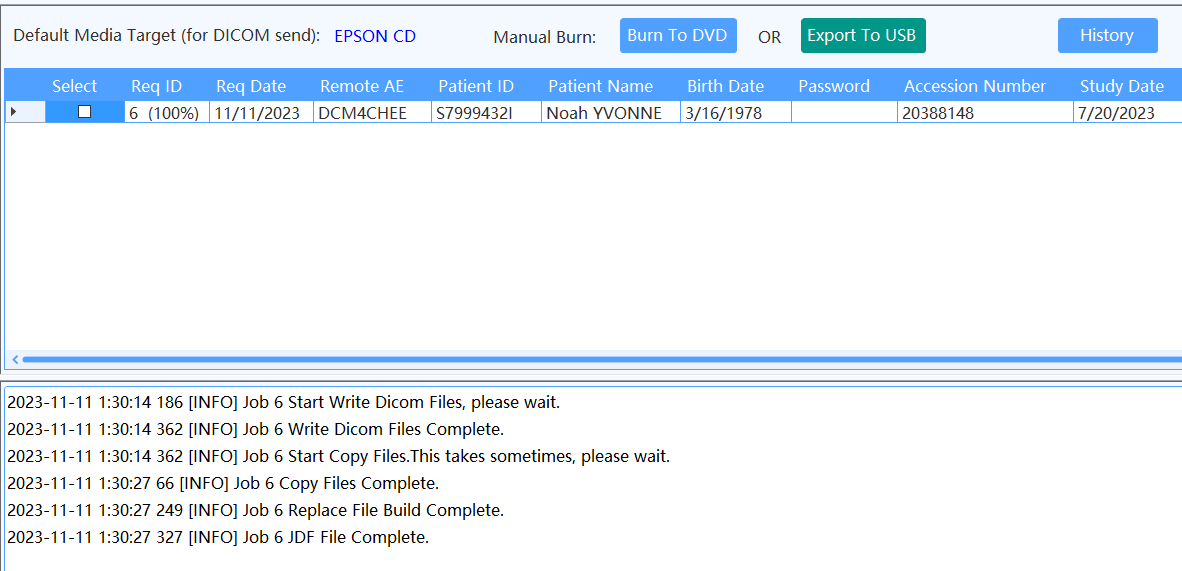
選擇要匯出的檢查列,然後點擊Export To USB按鈕。
將出現確認畫面,選擇USB驅動器並確認後,任務將開始處理。
任務狀態將變為IN PROCESS。任務處理完成後,匯出將自動完成。