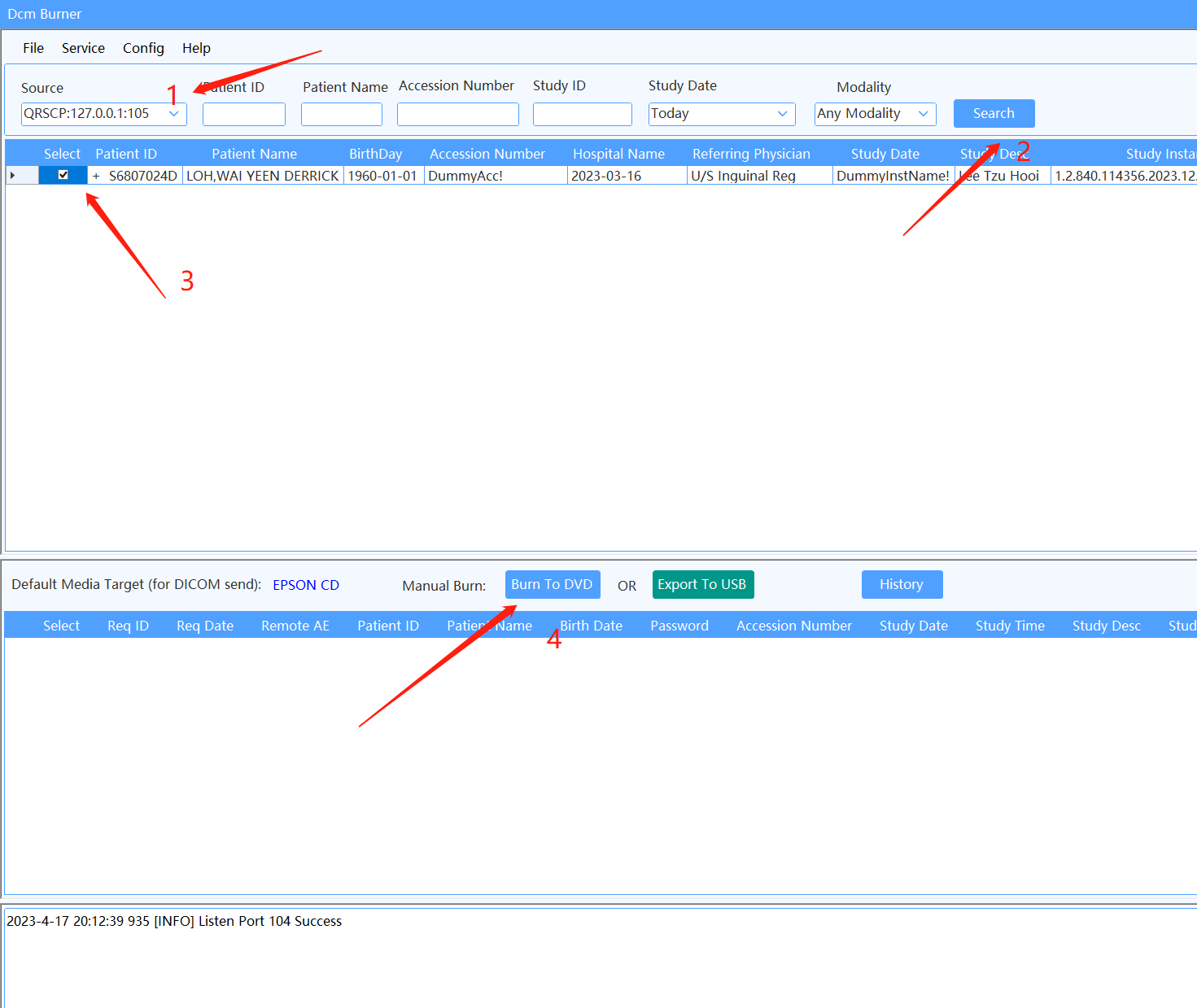
1. 設定AETitle和連接埠


DcmBurner安裝指南,軟體基本設定。
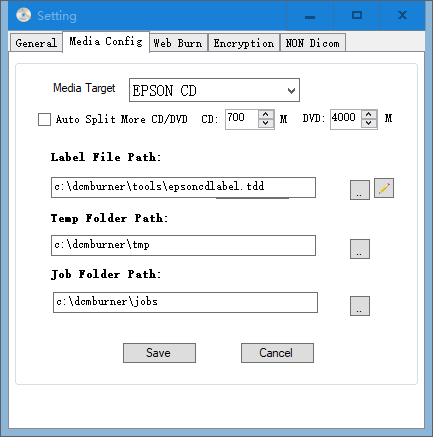
注意:作業資料夾路徑必須與Epson TDBridge監視資料夾相同,預設為 C:\dcmburner\jobs

點擊新增資料來源按鈕,然後輸入PACS的AeTitle/Host/Port,點擊Ping按鈕檢查是否能成功連線PACS,然後點擊OK按鈕儲存資料。
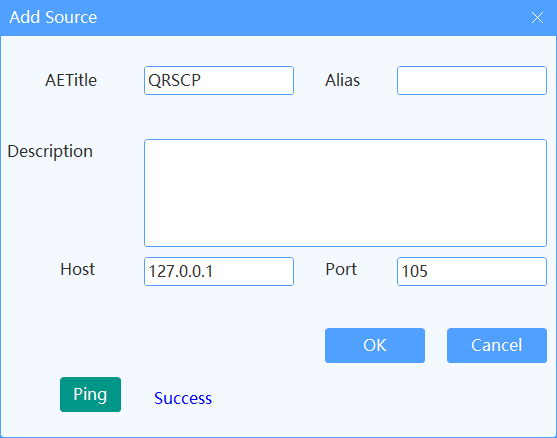
使用DcmBurner的AEtitle/IP/Port作為PACS的CStoreScp
a) 搜尋檢查
選擇資料來源並點擊搜尋按鈕,將列出來自PACS的檢查資訊
b) 選擇檢查
選擇您要燒錄的檢查。
c) 燒錄或匯出
點擊燒錄到DVD按鈕,如需匯出到USB驅動器也可點擊匯出到USB按鈕。