Desteğe Geri Dön

DcmBurner'ı Nasıl Deneme Yapılır

ADIM 1 - DcmBurner Yazılımını İndir

1. İndirme Sayfasını Aç

https://www.dcmburner.com/trial

2. Bilgilerinizi Girin

E-posta adresinizi ve diğer gerekli bilgileri girin.

3. İndirme Düğmesini Tıkla

"Ücretsiz İndir" düğmesini tıklayın.

4. İndirmenin Bitmesini Bekle

Biraz bekleyin, tarayıcı yazılımı otomatik olarak indirmeye başlayacaktır.
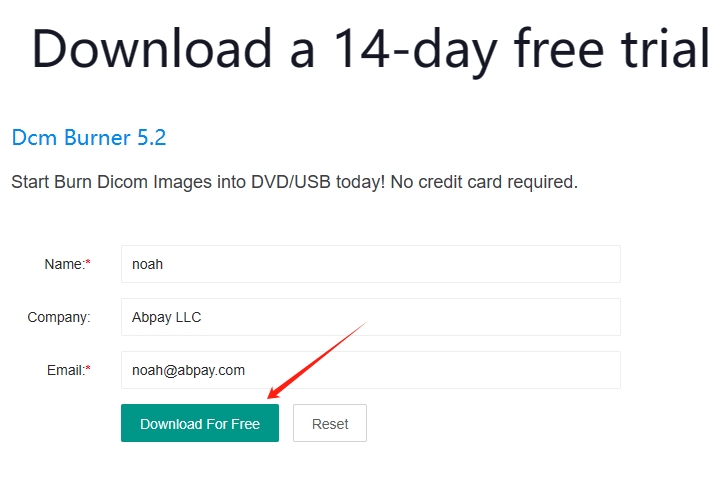
Download DcmBurner

ADIM 2 - Kurulum

1. Kurulum Programını Çalıştır

İndirme tamamlandıktan sonra "dcmburnersetup_trail.exe" adlı indirilen dosyaya çift tıkla.

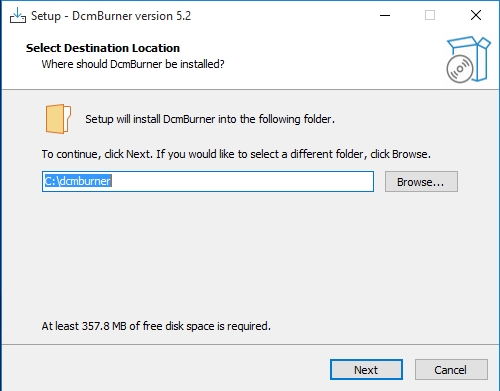
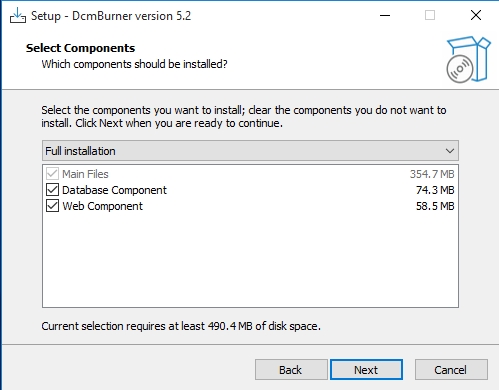
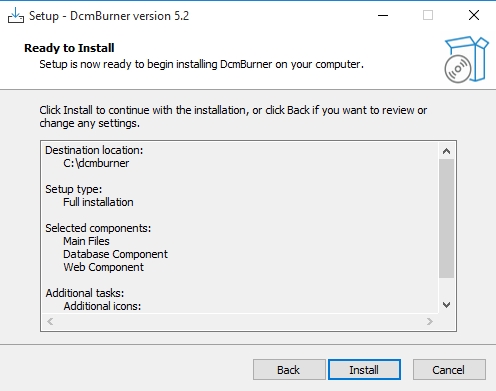
2. Kurulum Talimatlarını Takip Et

Kurulum işlemine devam etmek için ekrandaki talimatlara uyun.

Basic Setup

Basic Setup

Basic Setup

ADIM 3 - Lisans Alın

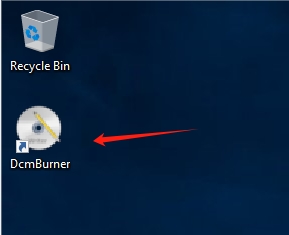
1. DcmBurner'ı Aç

DcmBurner uygulamasını açın.

Open DcmBurner

2. Denemeyi Başla'yı Seç

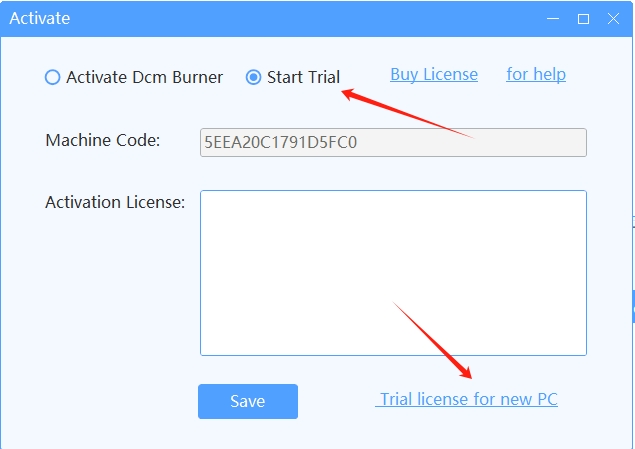
DcmBurner'ı ilk kez açtığınızda, bir etkinleştirme iletişim kutusu otomatik olarak görünecektir. "Denemeyi Başla"yı seçin.

3. Deneme Lisansı Alın

Etkinleştirme kodunu almak için sayfaya yönlendirilmek üzere "Yeni PC için deneme lisansı" düğmesini tıklayın.

Active Dialog

4. Lisans Anahtarı İste

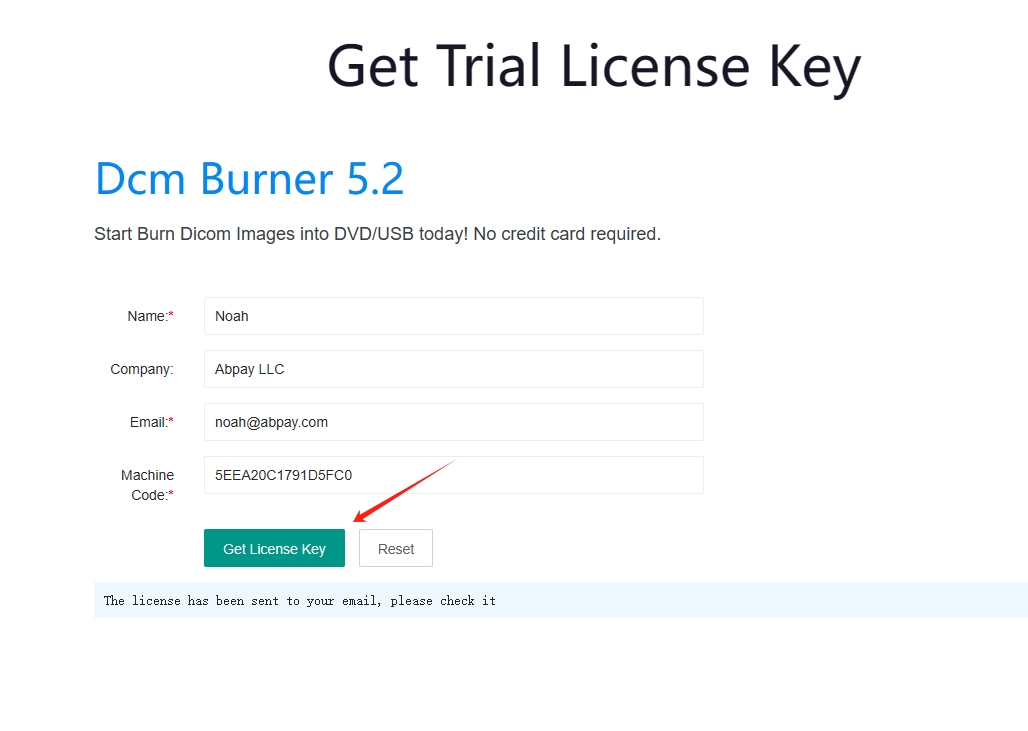
E-posta adresinizi ve diğer gerekli bilgileri girin, ardından "Lisans Anahtarı Al" düğmesini tıklayın.

Get Trial

5. E-postanızı Kontrol Edin

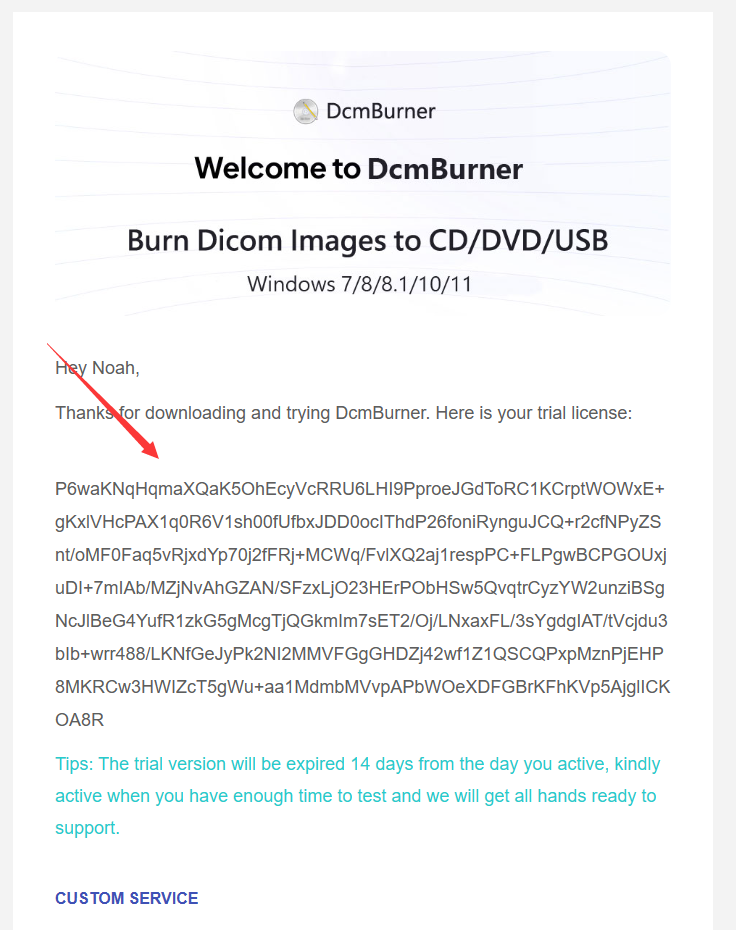
Etkinleştirme kodunu almak için e-postanızı kontrol edin.

Receive License

6. Etkinleştirme Kodunu Gir

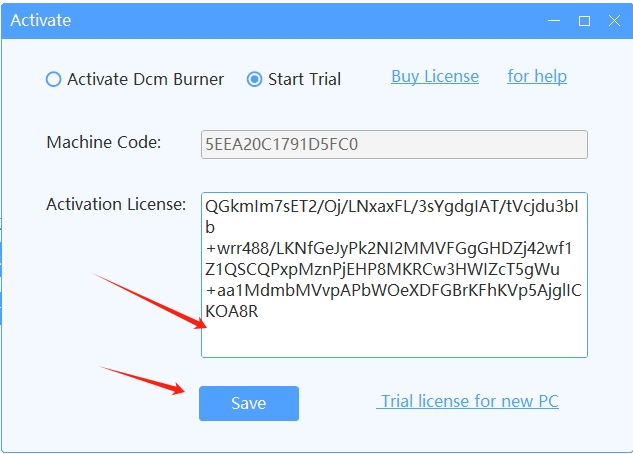
Alınan etkinleştirme kodunu yazılıma kopyalayın.

7. Yazılımı Etkinleştir

Yazılımı etkinleştirmek için etkinleştirme düğmesini tıklayın.

Activate License

Başlamaya Hazır mısınız?

DcmBurner'ı şimdi indirin ve ücretsiz denemenizi başlatın

Ücretsiz Deneme Sürümünü İndir