Voltar para Suporte

Como Fazer um Teste do DcmBurner

ETAPA 1 - Baixar Software DcmBurner

1. Abrir a Página de Download

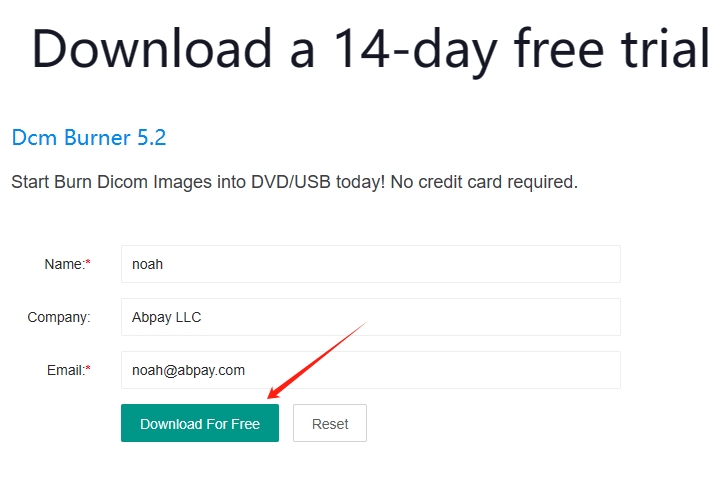
Abra a página da web https://www.dcmburner.com/trial

2. Insira Suas Informações

Digite seu email e outras informações necessárias.

3. Clique no Botão Download

Clique no botão "Download Gratuito".

4. Aguarde o Download

Aguarde um momento e o navegador iniciará automaticamente o download do software.
Download DcmBurner

ETAPA 2 - Instalação

1. Execute o Instalador

Após a conclusão do download, clique duas vezes no arquivo baixado nomeado "dcmburnersetup_trail.exe".

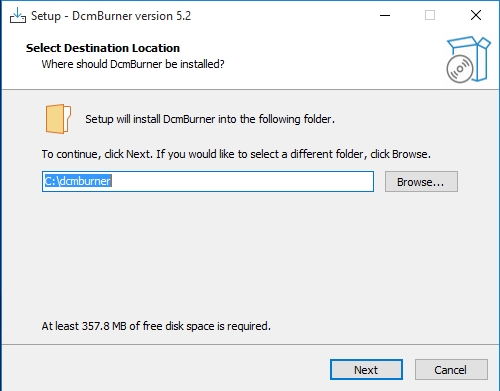
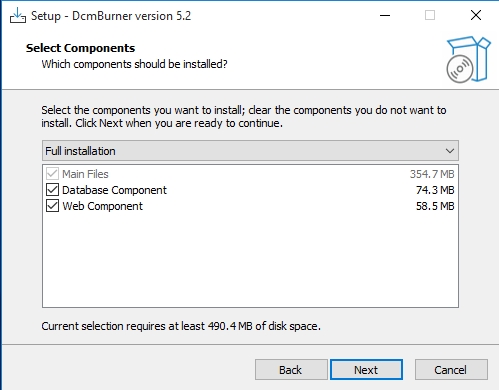
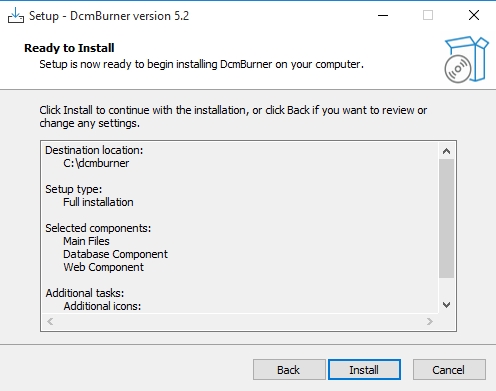
2. Siga os Prompts de Instalação

Siga os prompts na tela para prosseguir com a instalação.

Basic Setup

Basic Setup

Basic Setup

ETAPA 3 - Obter Licença

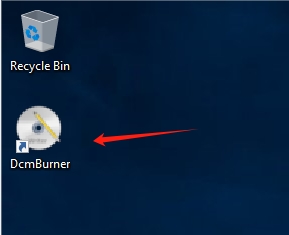
1. Abrir DcmBurner

Abra o aplicativo DcmBurner.

Open DcmBurner

2. Selecione Começar Teste

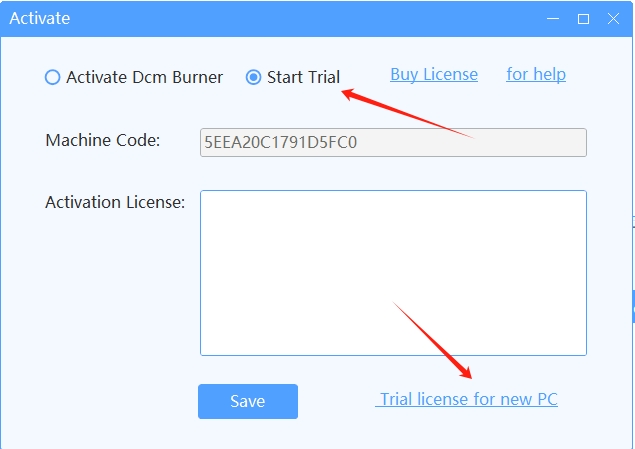
Na primeira vez que você abrir o DcmBurner, uma caixa de diálogo de ativação aparecerá automaticamente. Selecione "Começar Teste".

3. Obter Licença de Teste

Clique no botão "Licença de teste para novo PC" para ser redirecionado à página para obter o código de ativação.

Active Dialog

4. Solicitar Chave de Licença

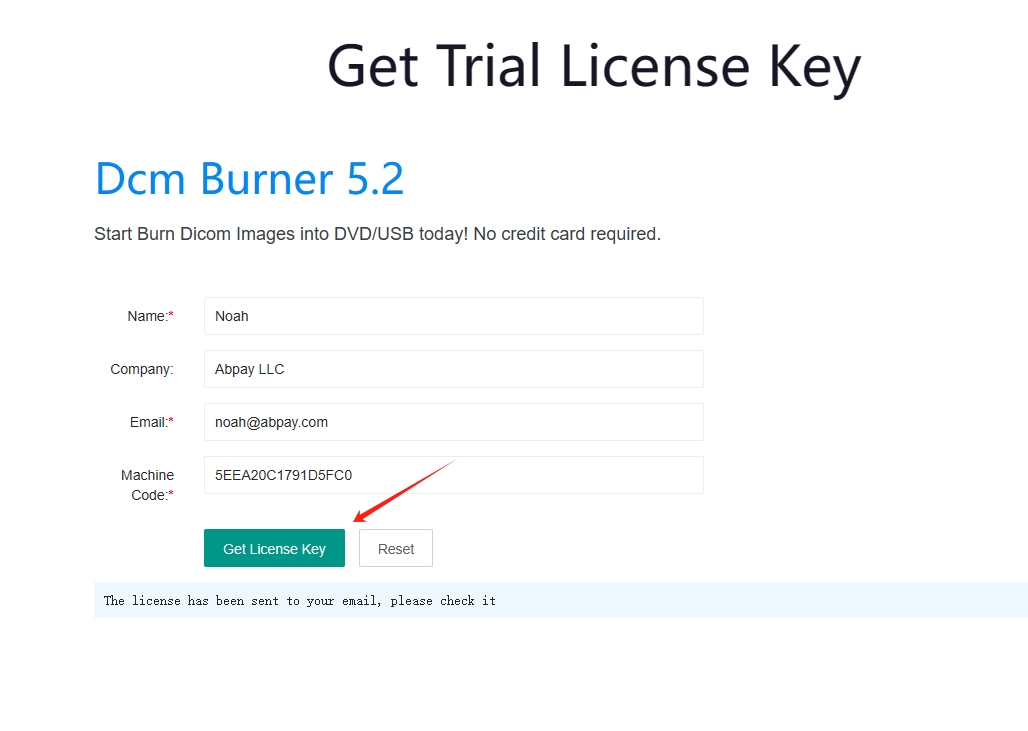
Digite seu email e outras informações necessárias, depois clique no botão "Obter Chave de Licença".

Get Trial

5. Verifique Seu Email

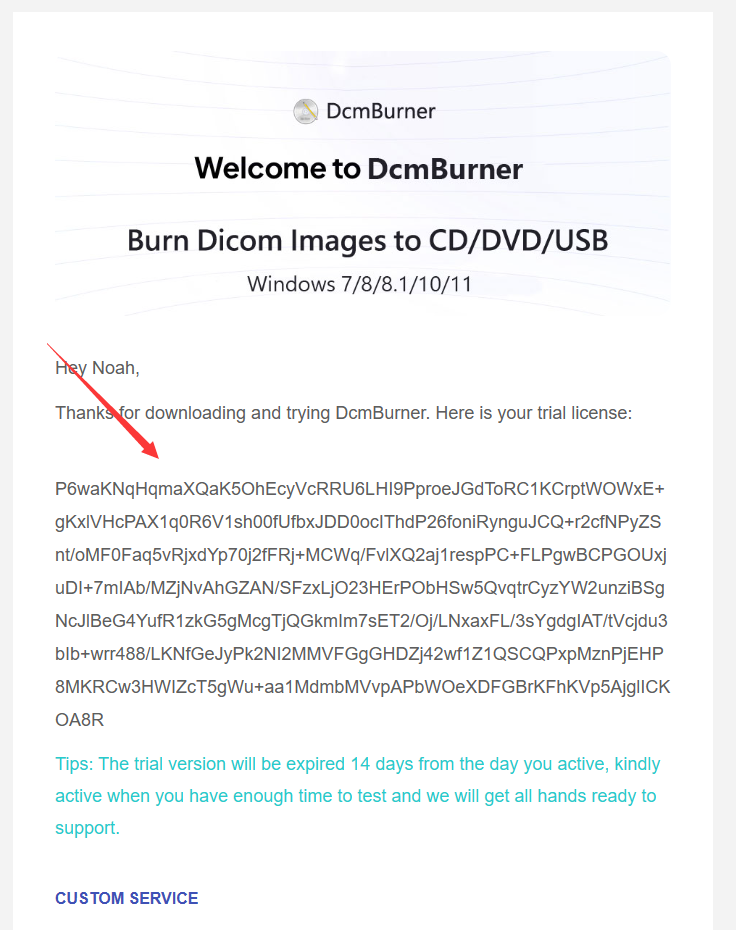
Verifique seu email para receber o código de ativação.

Receive License

6. Digite o Código de Ativação

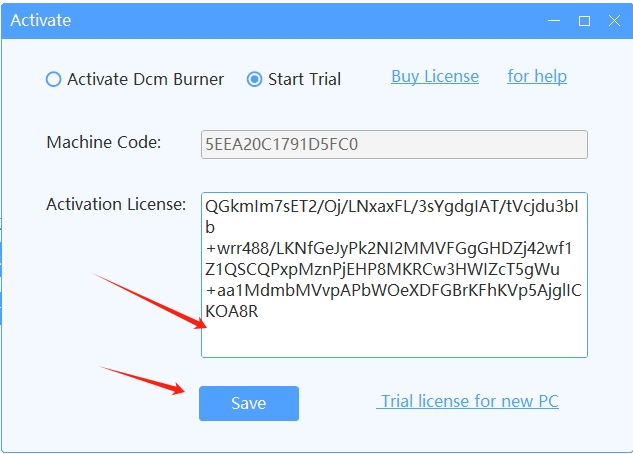
Copie o código de ativação recebido no software.

7. Ativar Software

Clique no botão de ativação para ativar o software.

Activate License

Pronto para Começar?

Baixe o DcmBurner agora e inicie seu teste gratuito

Baixar Teste Gratuito