ETAPA 1 - Configurar AETitle e Porta
Escolha o menu Config, selecione o módulo Configuração, Escolha Opção Geral e insira AETitle e Porta, Em seguida, clique no Botão Salvar.
O AETitle padrão é Burner e a Porta padrão é 104.


Escolha o menu Config, selecione o módulo Configuração, Escolha Opção Geral e insira AETitle e Porta, Em seguida, clique no Botão Salvar.
O AETitle padrão é Burner e a Porta padrão é 104.
1. Adicionar Fonte Pacs
Tomando dcm4chee-arc como exemplo. Escolha o menu Config do software DcmBurner, escolha Fonte.

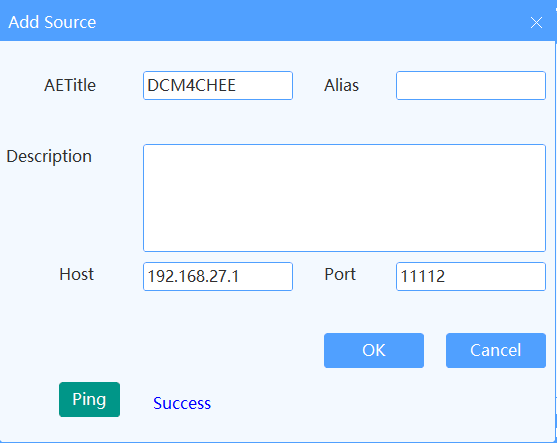
Clique em Adicionar Fonte. Digite o endereço IP, AETitle e número da porta do computador onde dcm4chee-arc está localizado. Após adicionar, você pode clicar no botão Ping para testar se a comunicação é normal, depois clique em OK para salvar.
2. Adicionar IP, AETitle e Porta do Dcm Burner no Pacs ou Modalidade
Tomando dcm4chee-arc como exemplo.
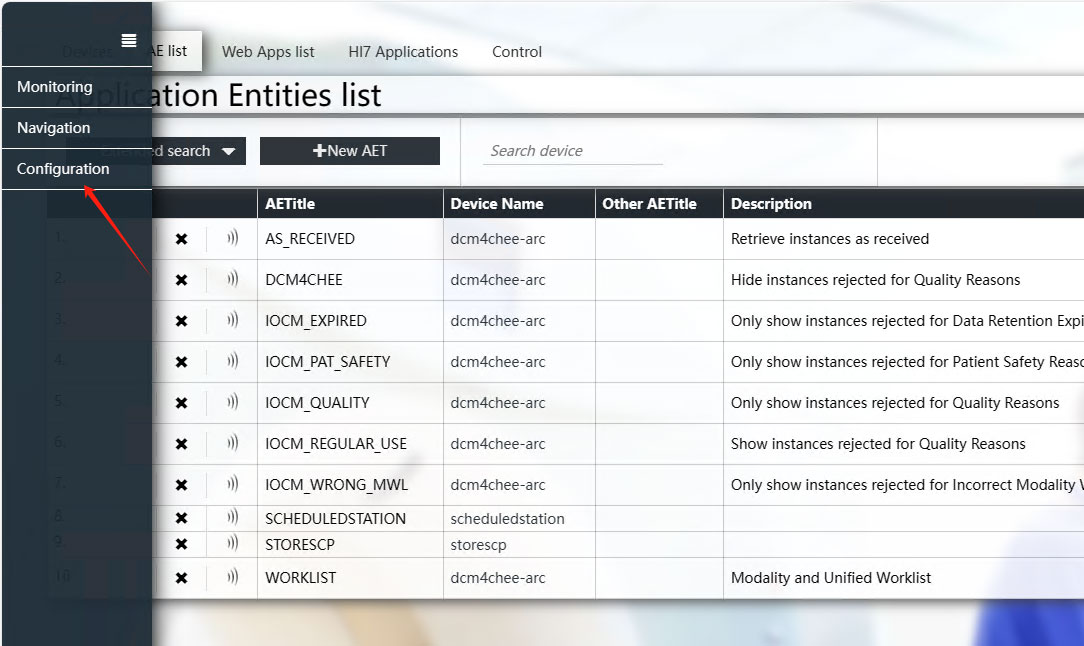
Abra o painel de controle web dcm4chee-arc, selecione Configuração no menu esquerdo e Escolha Opção AE List.
Clique em Novo AET para criar configurações. Digite o endereço IP do computador onde o Dcm Burner está localizado.
Ajuste essas configurações com base nos valores reais definidos no Dcm Burner. Após adicionar, salve as configurações.
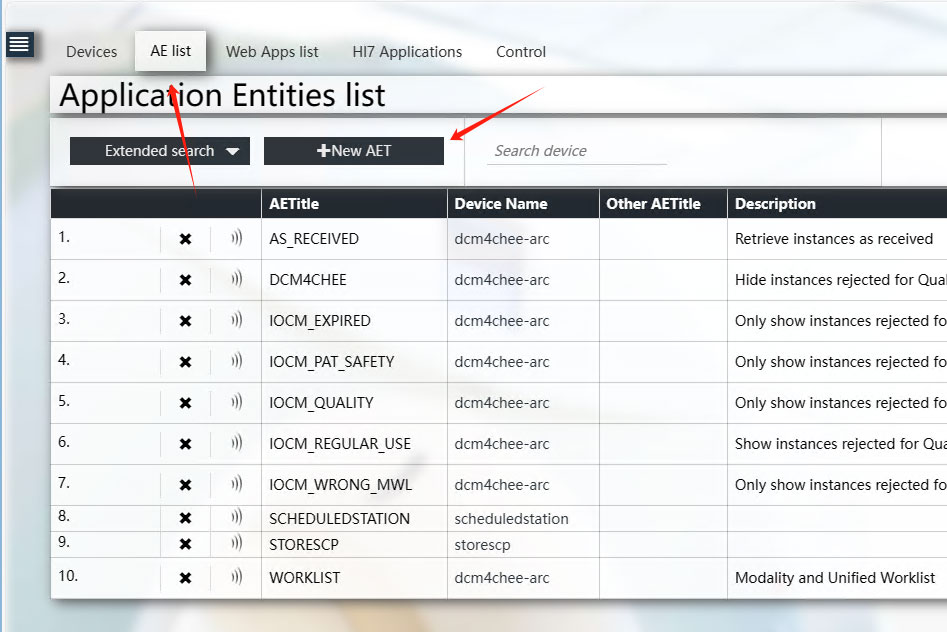
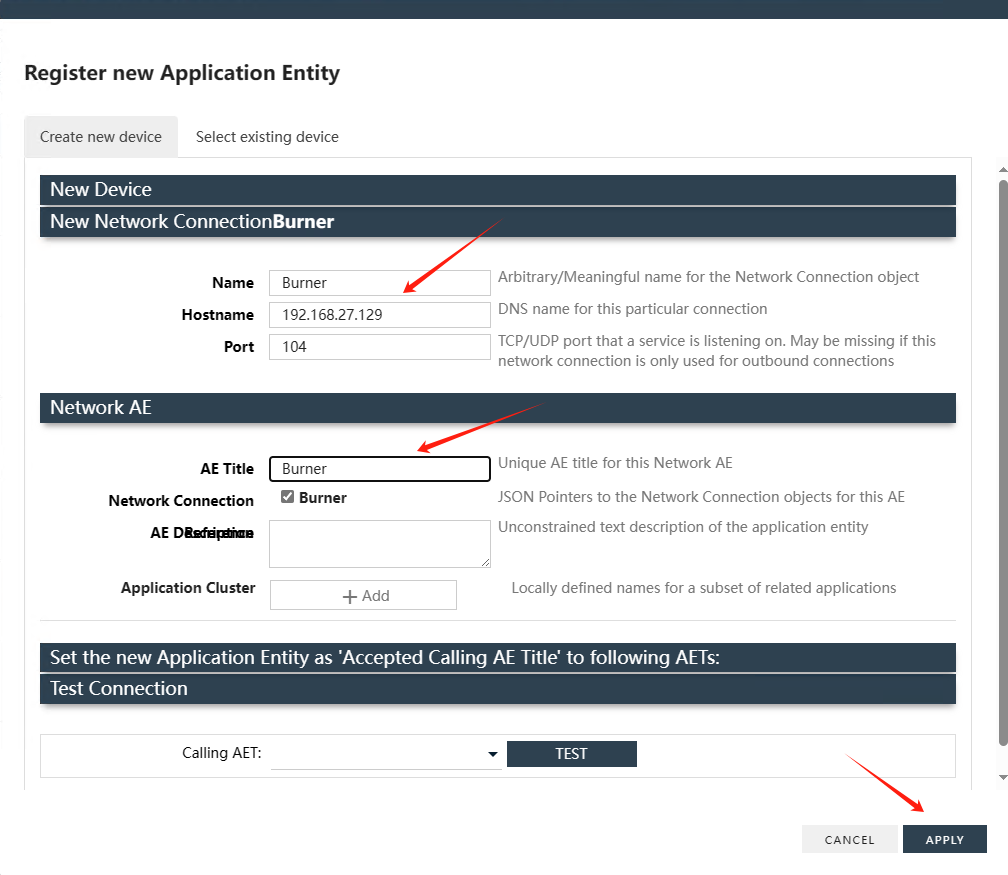
Se você estiver usando outro sistema PACS, ajuste o Título AE ou defina as informações do CStore SCP para corresponder ao Dcm Burner.
1. Pesquisar Estudos
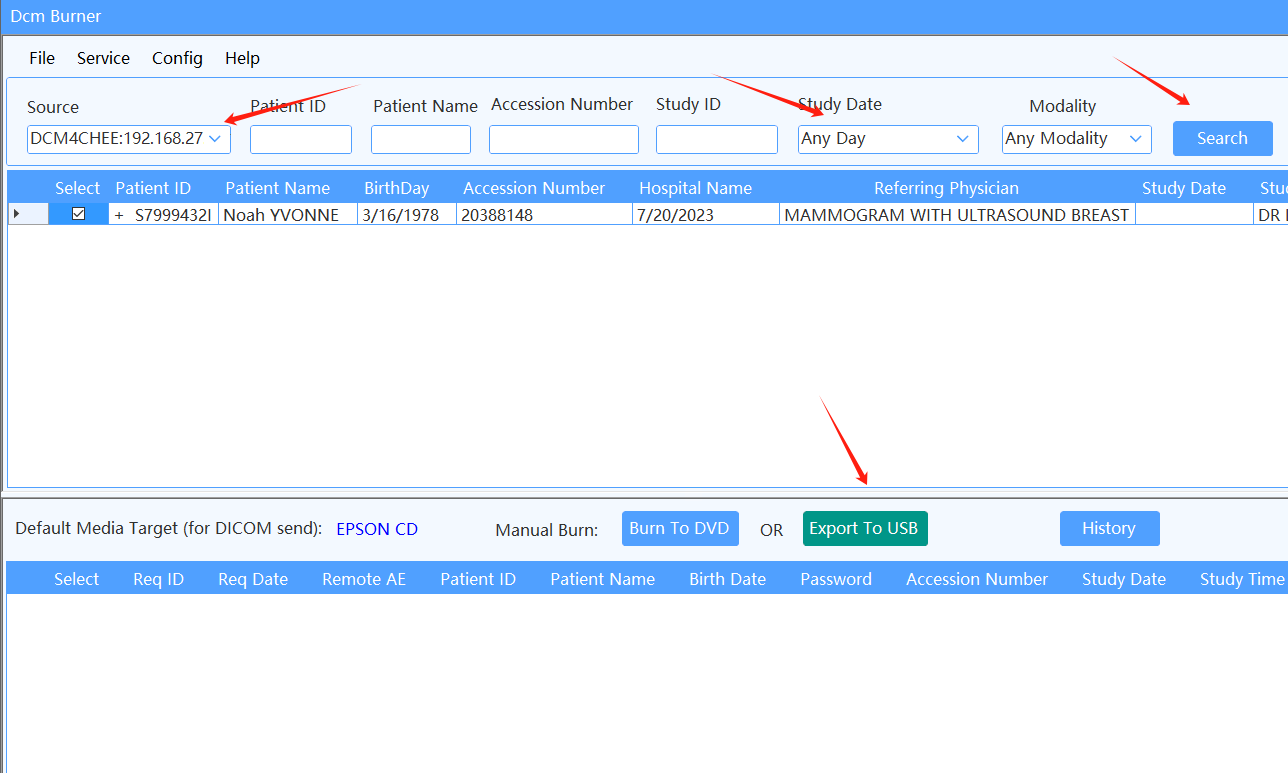
Retorne à interface principal do Dcm Burner. No dropdown Fonte, selecione o novo DCM4CHEE adicionado.
A Data do Estudo é a data de hoje. Para pesquisar outras datas, selecione no dropdown ou escolha Qualquer Dia para pesquisar todas as datas.
Após definir os critérios de pesquisa, clique no botão Pesquisar.
2. Exportar para USB
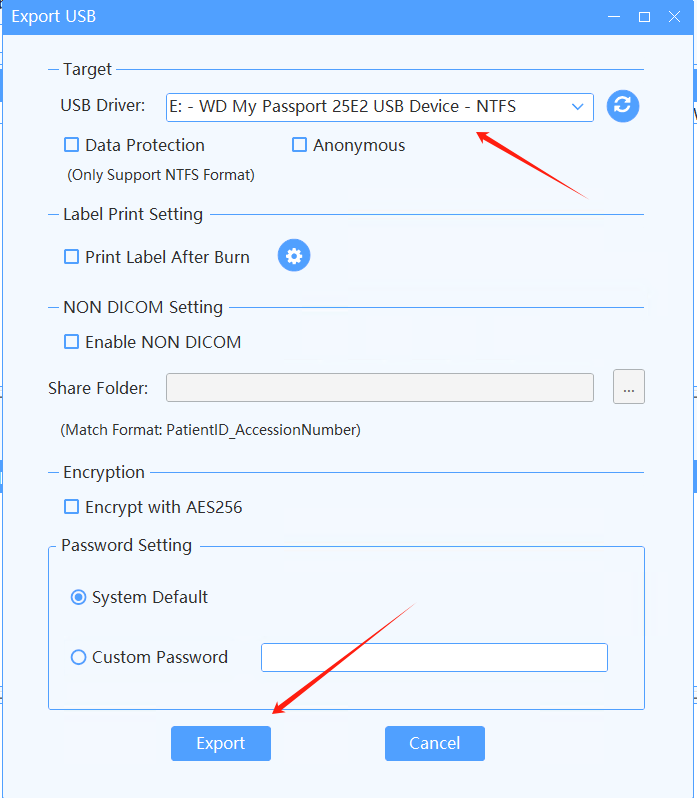
Selecione a Linha de Estudo que deseja Exportar e clique no botão Exportar para USB.
Uma tela de confirmação aparecerá, Selecione uma unidade USB e ao confirmar, a tarefa começará a ser processada.
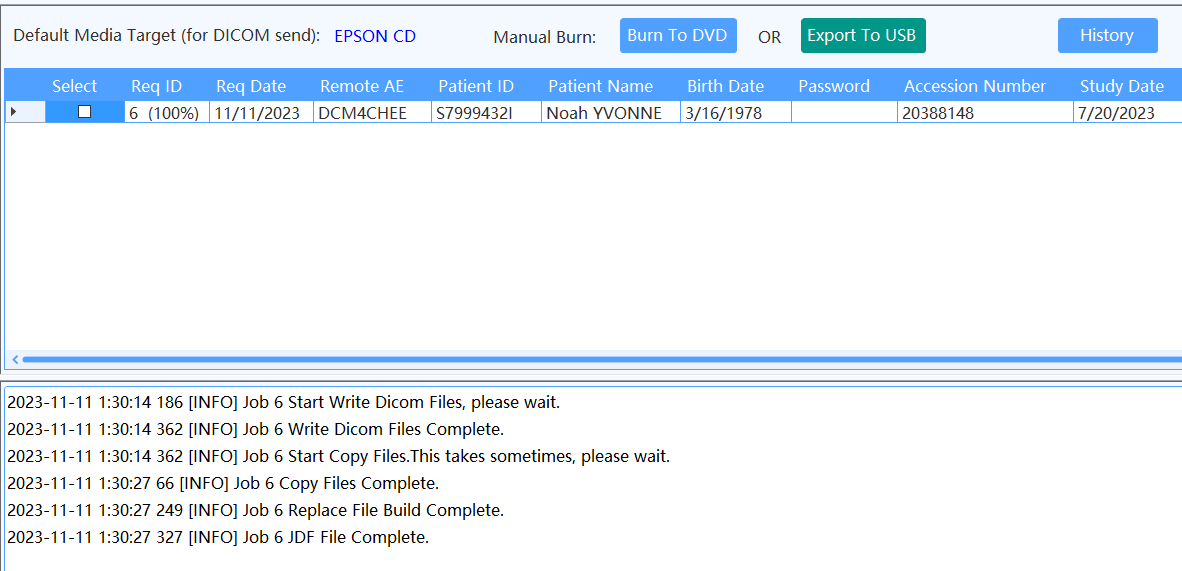
O status da tarefa mudará para EM PROCESSO. Após a tarefa ser processada, a exportação será concluída automaticamente.