1단계 - AETitle 및 포트 설정
Config 메뉴를 선택하고 설정 모듈을 선택한 후 일반 옵션을 선택하고 AETitle과 포트를 입력한 다음 저장 버튼을 클릭하기
기본 AETitle은 Burner이고 기본 포트는 104입니다


Config 메뉴를 선택하고 설정 모듈을 선택한 후 일반 옵션을 선택하고 AETitle과 포트를 입력한 다음 저장 버튼을 클릭하기
기본 AETitle은 Burner이고 기본 포트는 104입니다
1. Pacs 소스 추가
dcm4chee-arc를 예로 들어 DcmBurner 소프트웨어의 Config 메뉴를 선택하고 소스를 선택하기

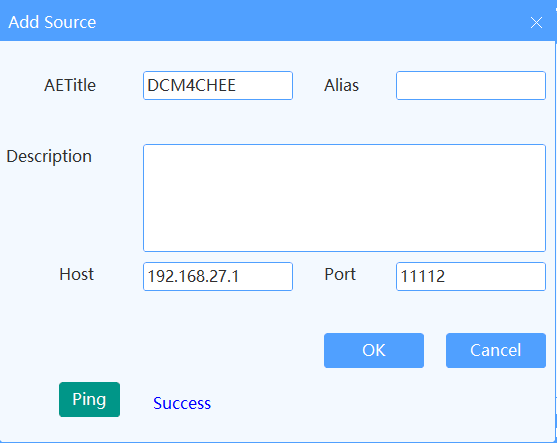
소스 추가를 클릭하기. dcm4chee-arc가 위치한 컴퓨터의 IP 주소, AETitle 및 포트 번호를 입력하기. 추가한 후 Ping 버튼을 클릭하여 통신이 정상인지 테스트한 후 OK를 클릭하여 저장하기
2. Dcm Burner의 IP, AETitle 및 포트를 Pacs 또는 Modality에 추가
dcm4chee-arc를 예로 들어 설명합니다
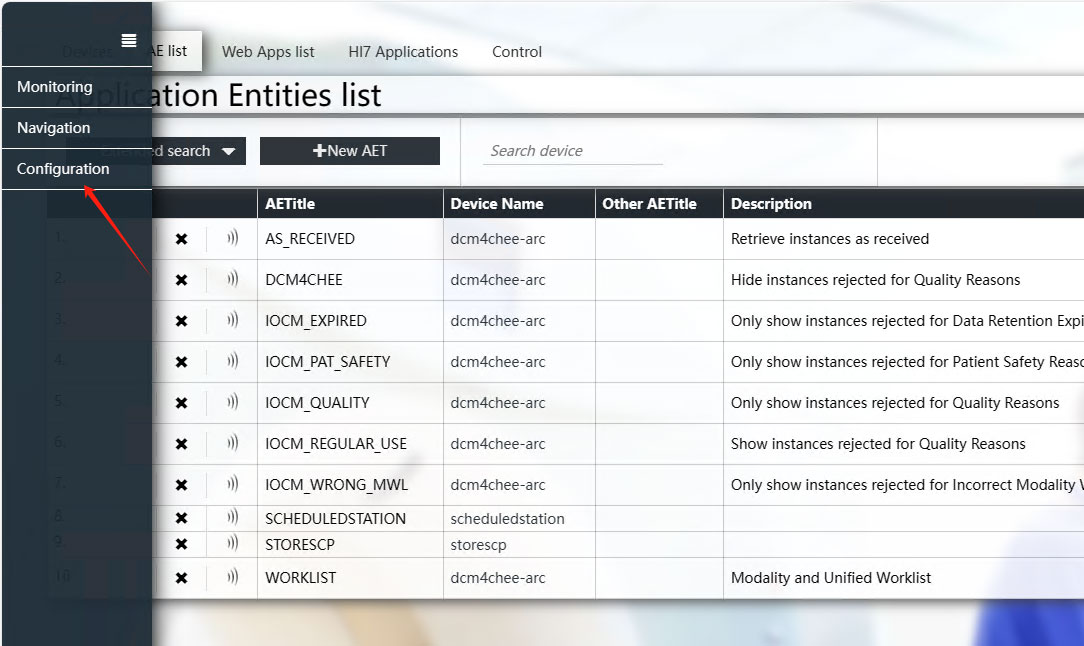
dcm4chee-arc 웹 제어판을 열고 왼쪽 메뉴에서 구성을 선택한 후 AE 목록 옵션을 선택하기
새 AET을 클릭하여 설정을 만들기. Dcm Burner가 위치한 컴퓨터의 IP 주소 입력하기
Dcm Burner에 설정된 실제 값을 기반으로 이 설정을 조정하기. 추가한 후 설정을 저장하기
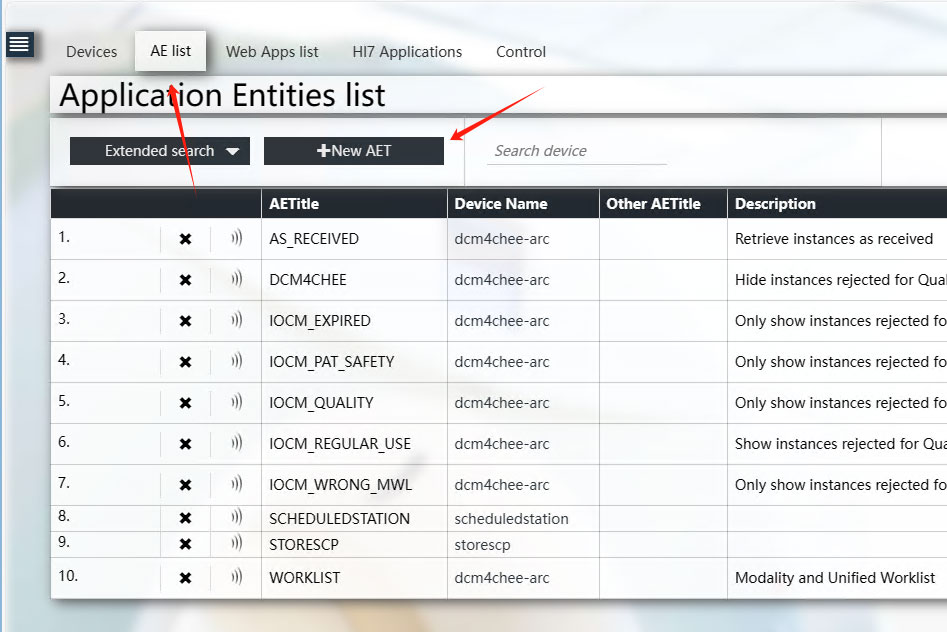
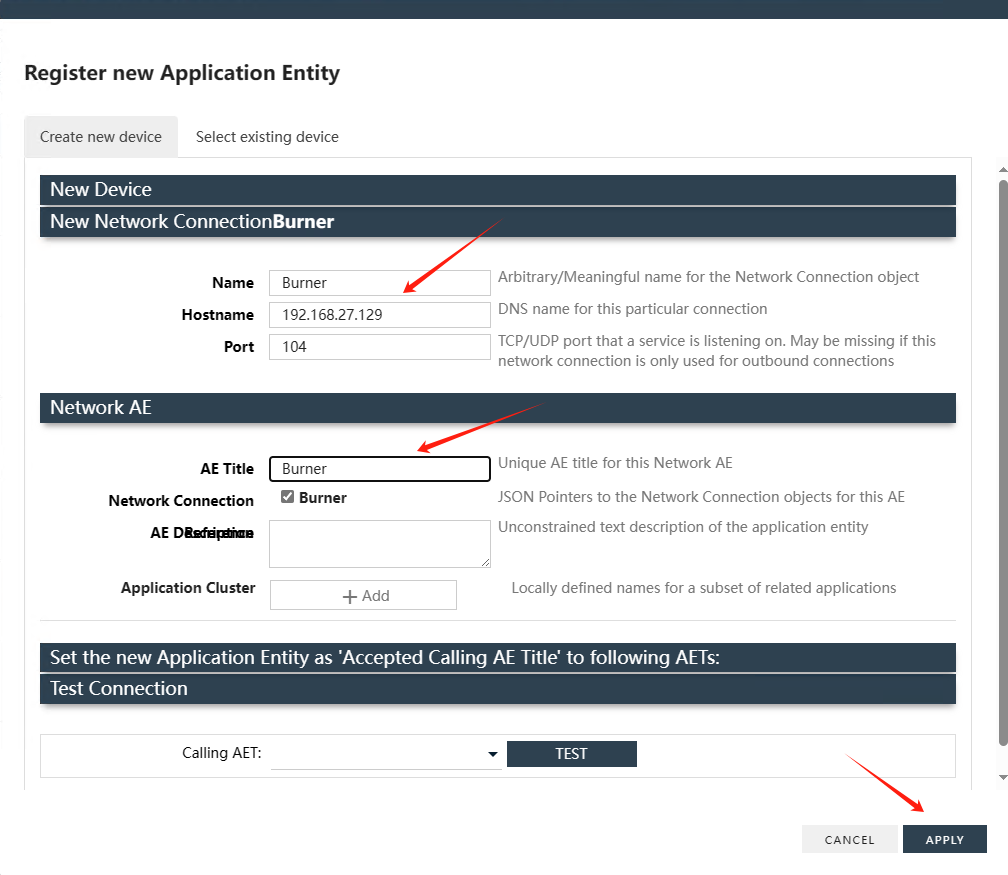
다른 PACS 시스템을 사용하는 경우 AE 제목을 조정하거나 CStore SCP 정보를 Dcm Burner와 일치하도록 설정하기
1. 연구 검색
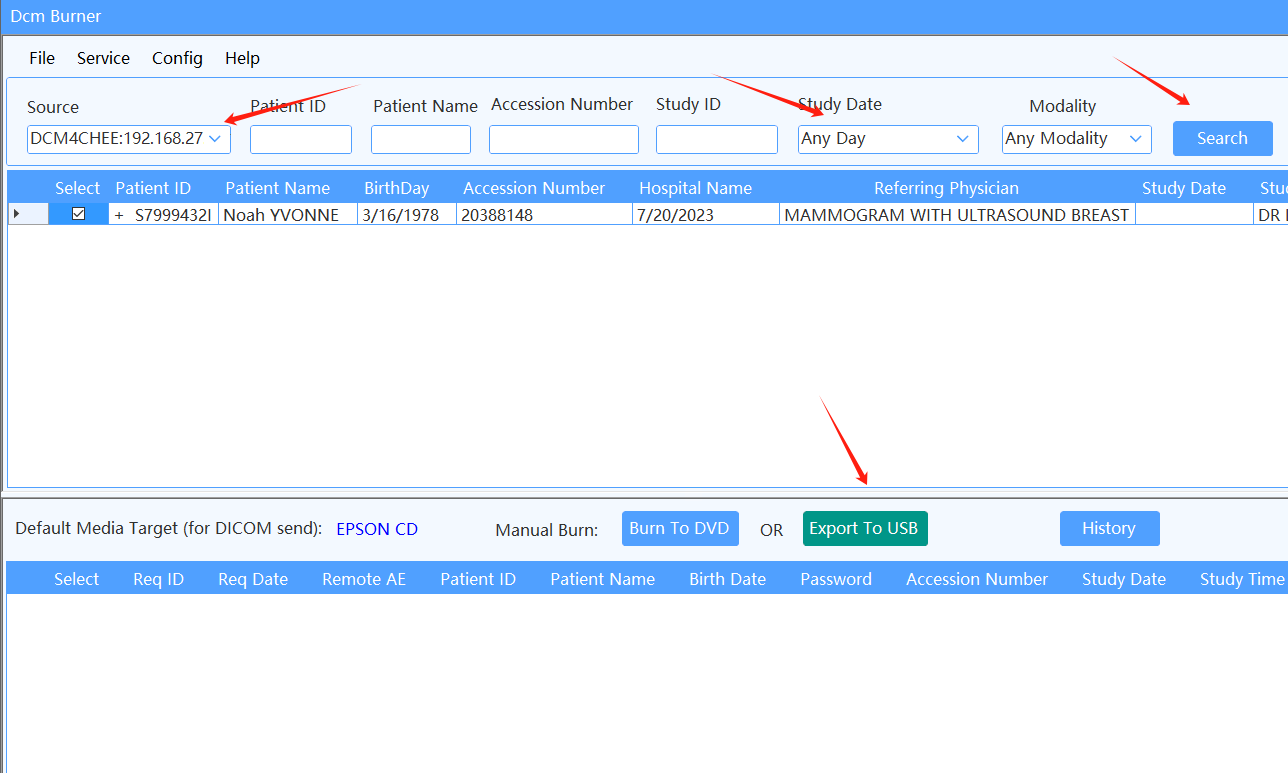
Dcm Burner의 주 인터페이스로 돌아가기. 소스 드롭다운에서 새로 추가한 DCM4CHEE를 선택하기
학습 날짜는 오늘 날짜입니다. 다른 날짜를 검색하려면 드롭다운에서 선택하거나 모든 날짜를 선택하여 모든 날짜를 검색하기
검색 기준을 설정한 후 검색 버튼을 클릭하기
2. USB로 내보내기
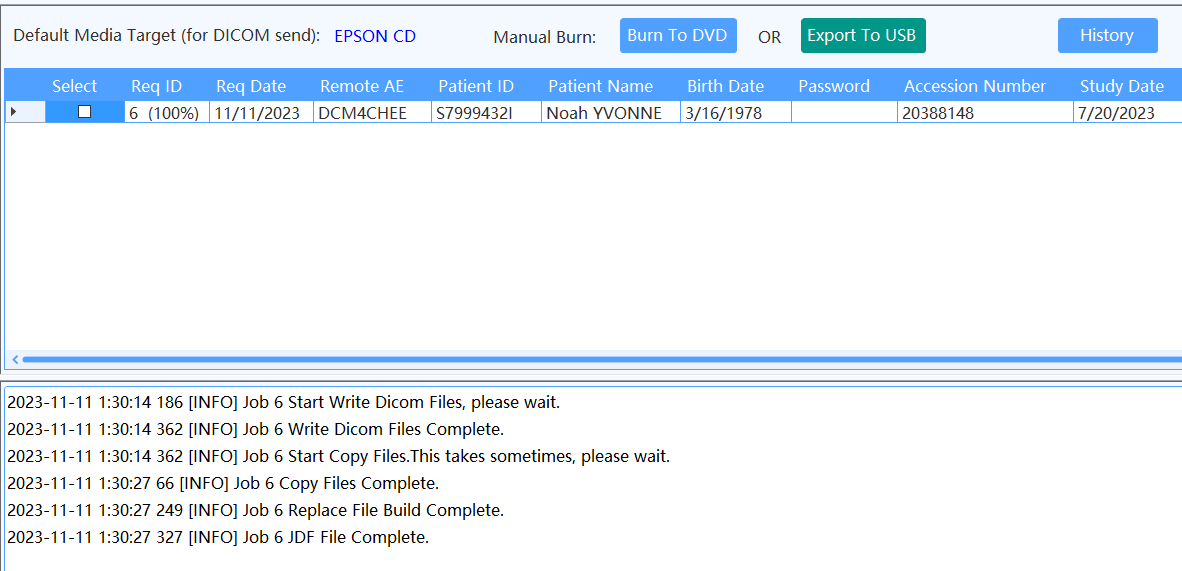
내보내고 싶은 연구 행을 선택한 다음 USB로 내보내기 버튼을 클릭하기
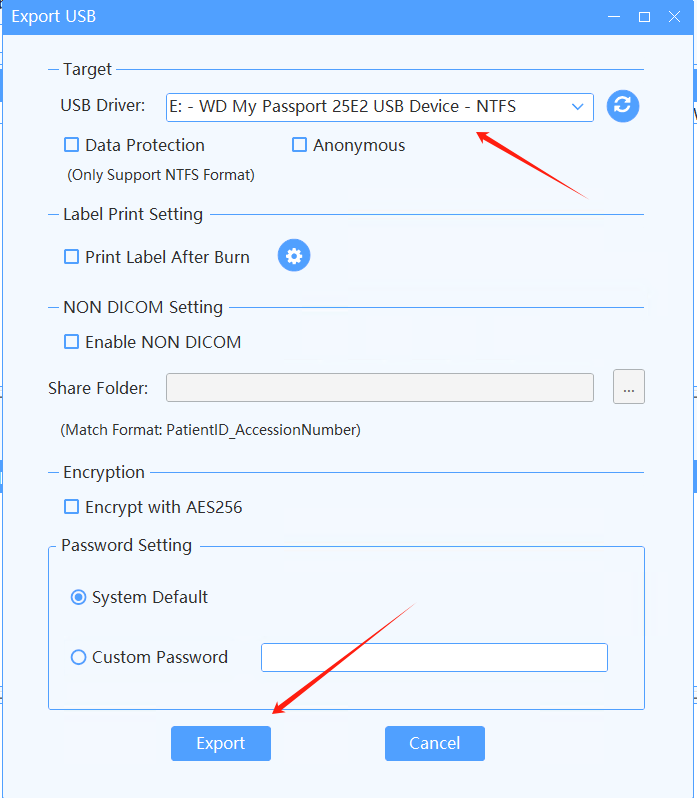
확인 화면이 나타나면 USB 드라이브를 선택하고 확인하면 작업이 처리되기 시작합니다
작업 상태가 IN PROCESS로 변경됩니다. 작업이 처리되면 내보내기가 자동으로 완료됩니다