ステップ 1 - DcmBurner ソフトウェアをダウンロード
1. ダウンロードページを開く
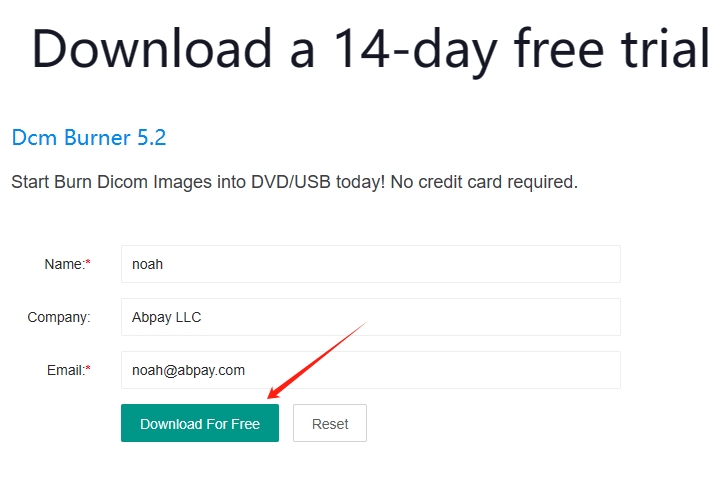
2. 情報を入力
メールアドレスと必要な情報を入力します。
3. ダウンロードボタンをクリック
「無料ダウンロード」ボタンをクリックします。
4. ダウンロードを待つ
少し待つと、ブラウザがソフトウェアの自動ダウンロードを開始します。
1. ダウンロードページを開く
2. 情報を入力
メールアドレスと必要な情報を入力します。
3. ダウンロードボタンをクリック
「無料ダウンロード」ボタンをクリックします。
4. ダウンロードを待つ
少し待つと、ブラウザがソフトウェアの自動ダウンロードを開始します。
1. インストーラーを実行
ダウンロードが完了したら、ダウンロードした「dcmburnersetup_trail.exe」という名前のファイルをダブルクリックします。
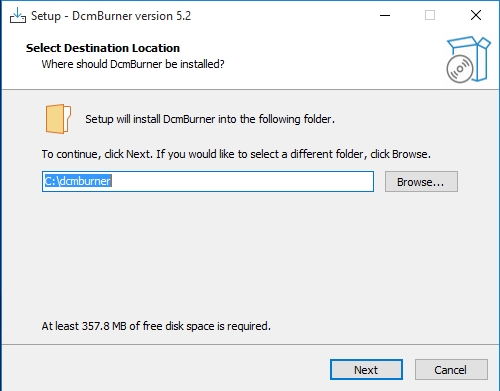
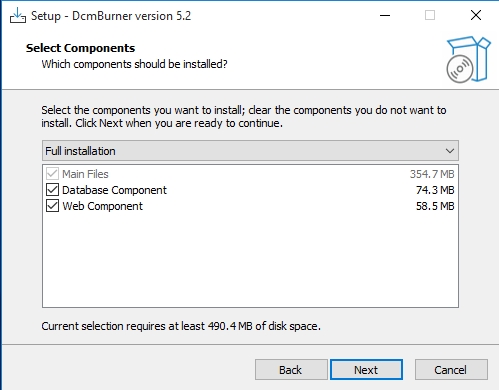
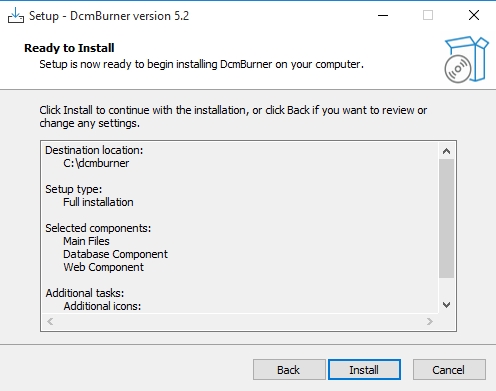
2. インストールプロンプトに従う
画面上のプロンプトに従ってインストールを進めます。
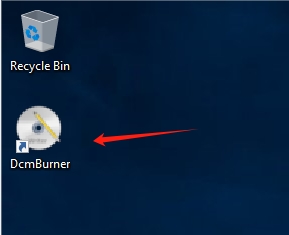
1. DcmBurner を開く
DcmBurner アプリケーションを開く。
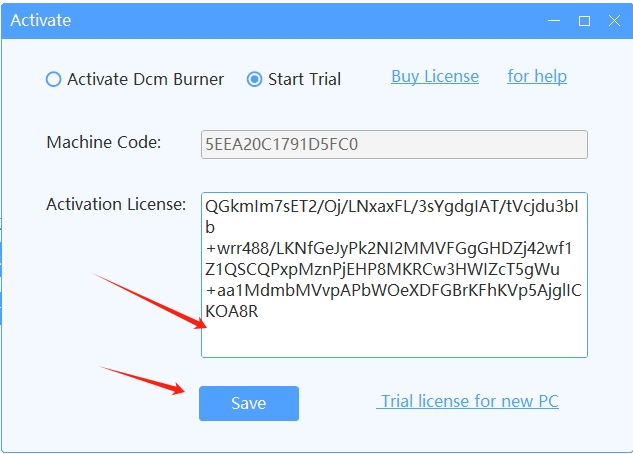
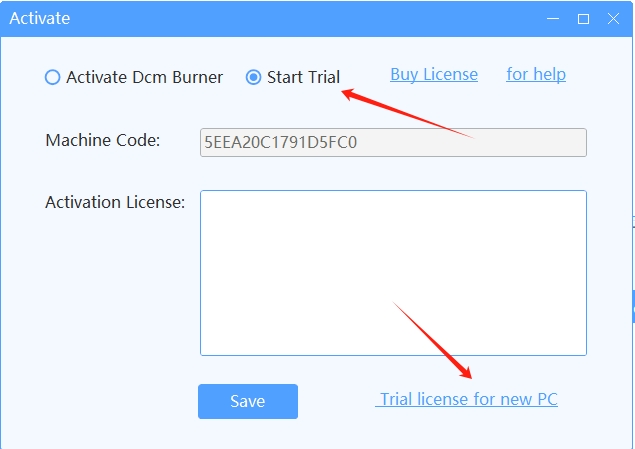
2. トライアルを開始を選択
DcmBurner を初めて開くと、有効化ダイアログが自動的に表示されます。「トライアルを開始」を選択します。
3. トライアルライセンスを取得
「新しい PC のトライアルライセンス」ボタンをクリックしてライセンス認証コードを取得するページにアクセスします。
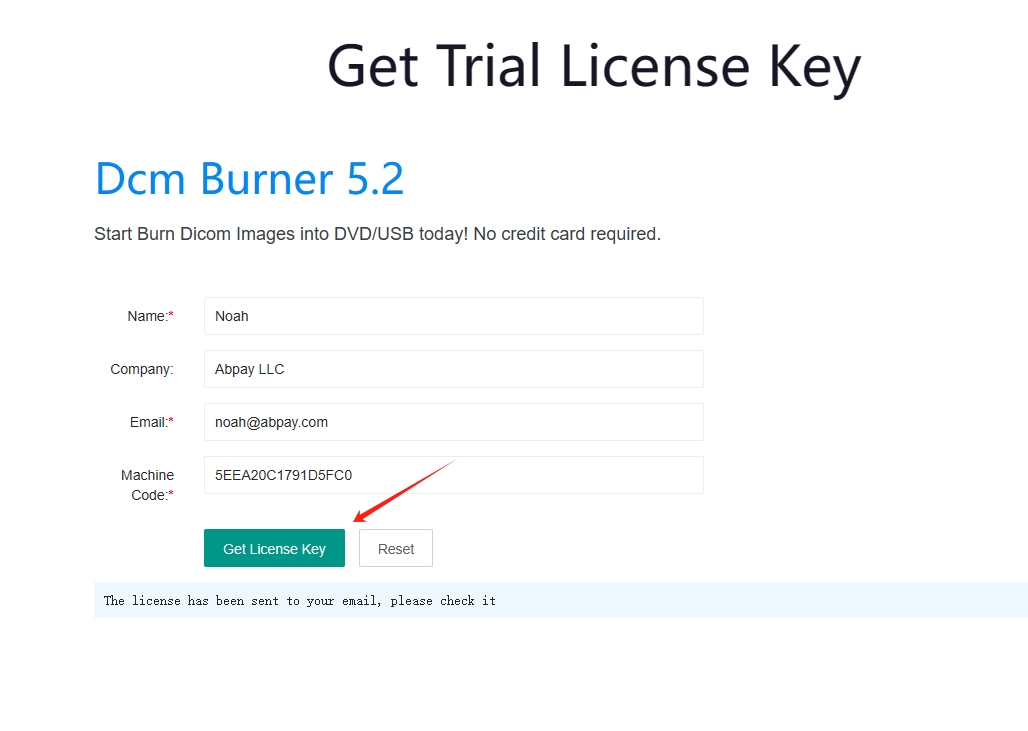
4. ライセンスキーを要求
メールアドレスと必要な情報を入力してから、「ライセンスキーを取得」ボタンをクリックします。
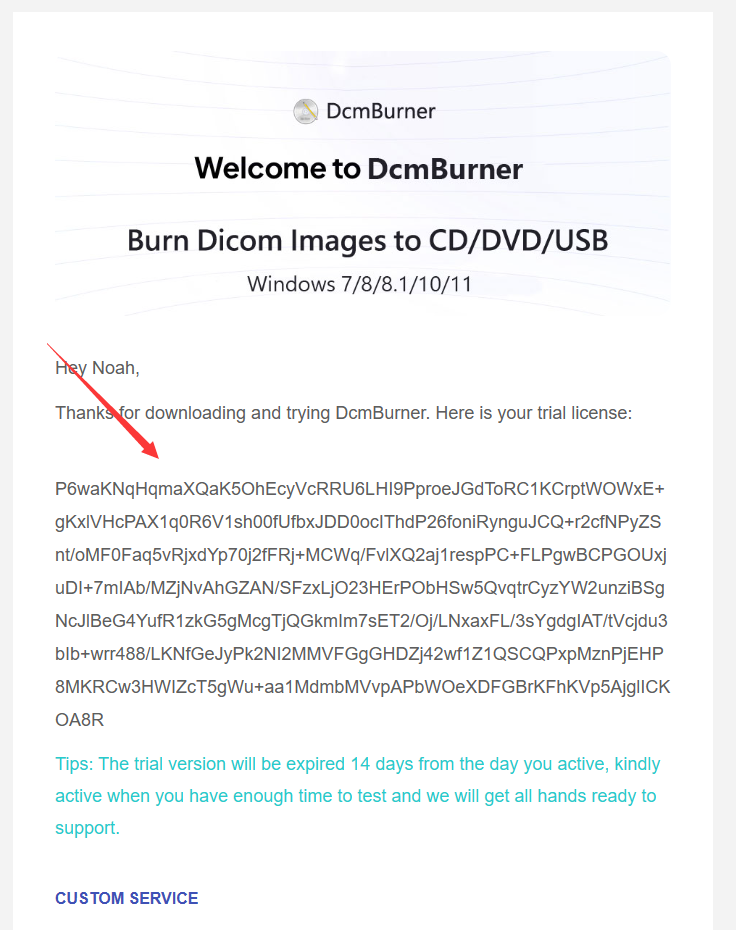
5. メールを確認
メールを確認してライセンス認証コードを受け取ります。
6. ライセンス認証コードを入力
受け取ったライセンス認証コードをソフトウェアにコピーします。
7. ソフトウェアを有効化
ライセンス認証ボタンをクリックしてソフトウェアを有効化します。