ステップ 1 - AETitle とポートをセットアップ
設定メニューを選択し、設定モジュールを選択し、一般オプションを選択してから、AETitle とポートを入力し、保存ボタンをクリックします。
デフォルト AETitle は Burner で、デフォルトポートは 104 です。


設定メニューを選択し、設定モジュールを選択し、一般オプションを選択してから、AETitle とポートを入力し、保存ボタンをクリックします。
デフォルト AETitle は Burner で、デフォルトポートは 104 です。
1. PACS ソースを追加
dcm4chee-arc を例として使用します。DcmBurner ソフトウェアの設定メニューを選択し、ソースを選択します。

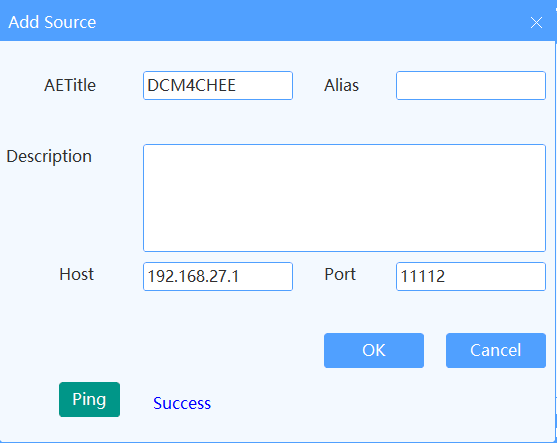
ソースを追加をクリックします。dcm4chee-arc がある電話コンピューターの IP アドレス、AETitle、ポート番号を入力します。追加後、Ping ボタンをクリックして通信が正常かどうかをテストしてから、OK をクリックして保存できます。
2. PACS またはモダリティに Dcm Burner の IP、AETitle、ポートを追加
dcm4chee-arc を例として使用します。
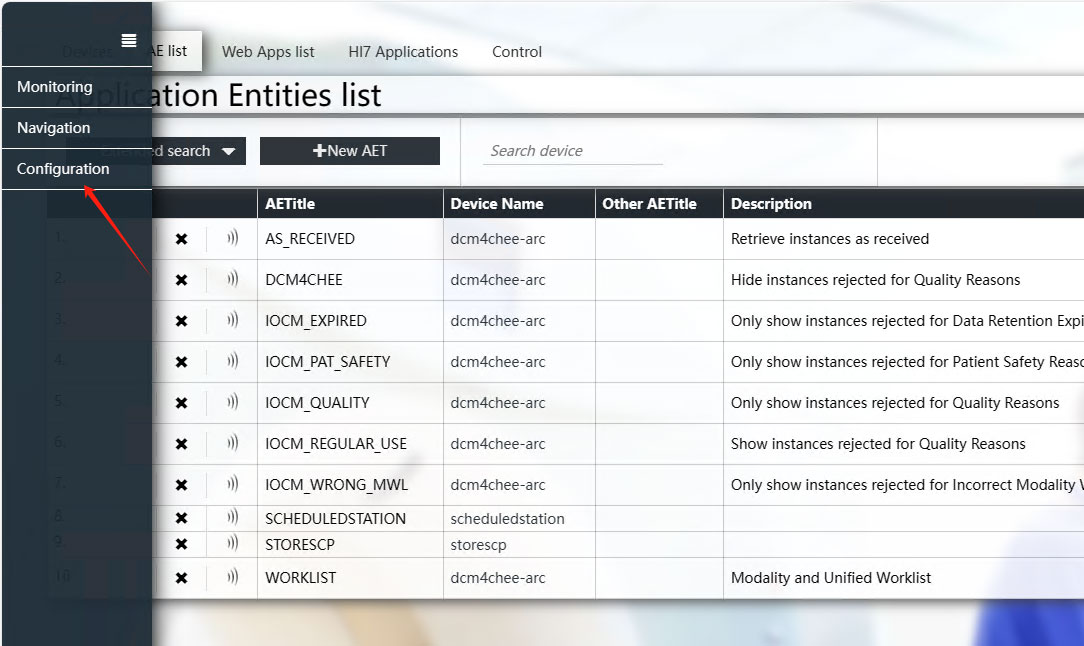
dcm4chee-arc ウェブコントロールパネルを開き、左メニューで設定を選択してから、AE リストオプションを選択します。
新しい AET をクリックして設定を作成します。Dcm Burner が配置されているコンピューターの IP アドレスを入力します。
これらの設定を Dcm Burner で設定した実際の値に基づいて調整します。追加後、設定を保存します。
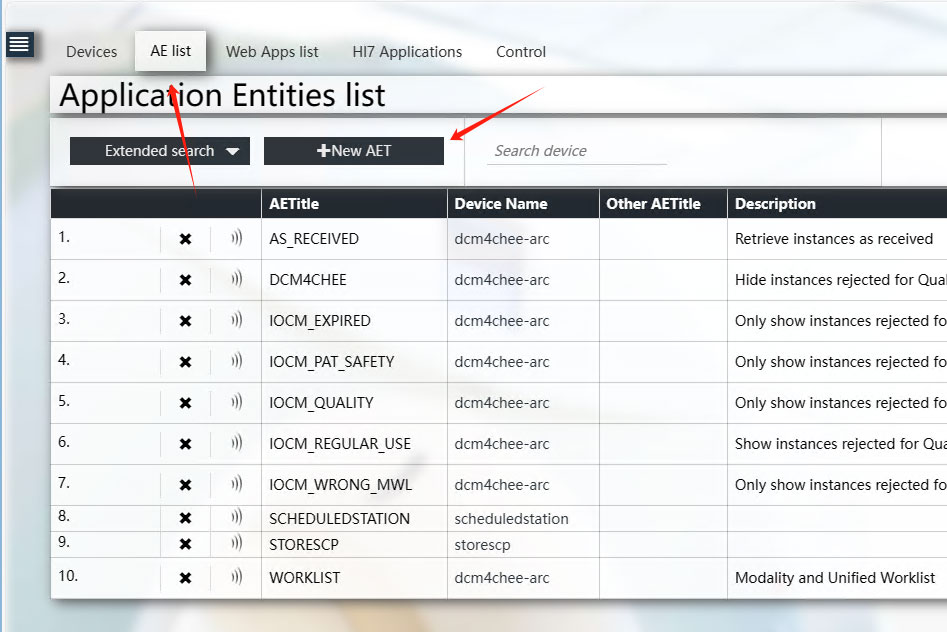
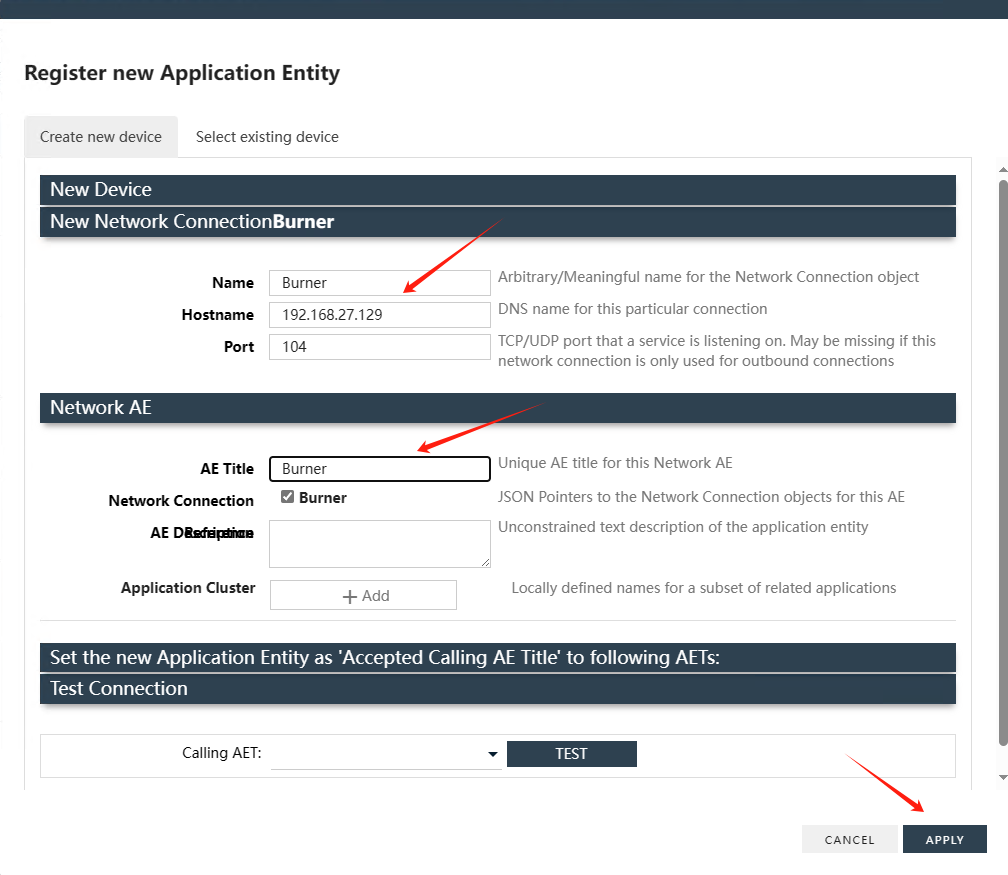
別の PACS システムを使用している場合は、AE タイトルを調整するか、CStore SCP 情報を Dcm Burner に対応するように設定してください。
1. 研究を検索
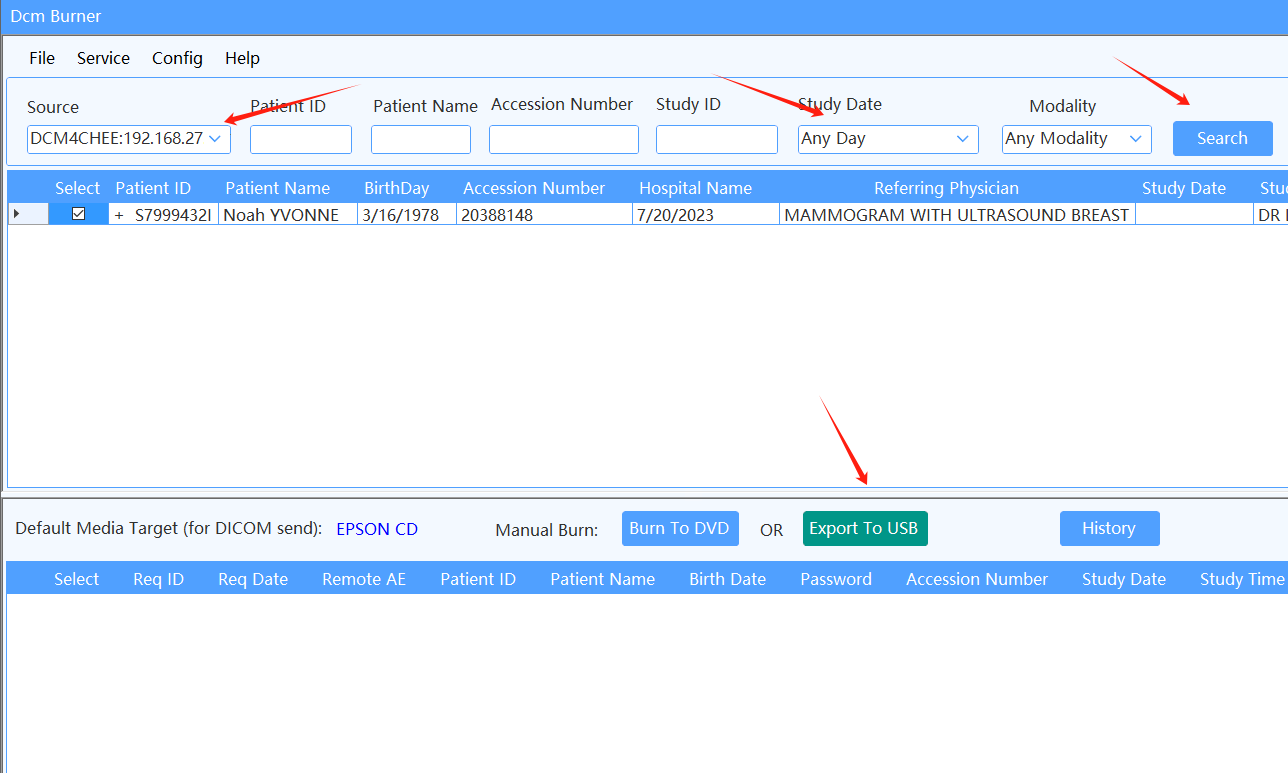
Dcm Burner のメインインターフェースに戻ります。ソースドロップダウンで、新しく追加した DCM4CHEE を選択します。
研究日は今日の日付です。他の日付を検索するには、ドロップダウンから選択するか、すべての日付を検索するために「いつでも」を選択します。
検索条件を設定した後、検索ボタンをクリックします。
2. USB にエクスポート
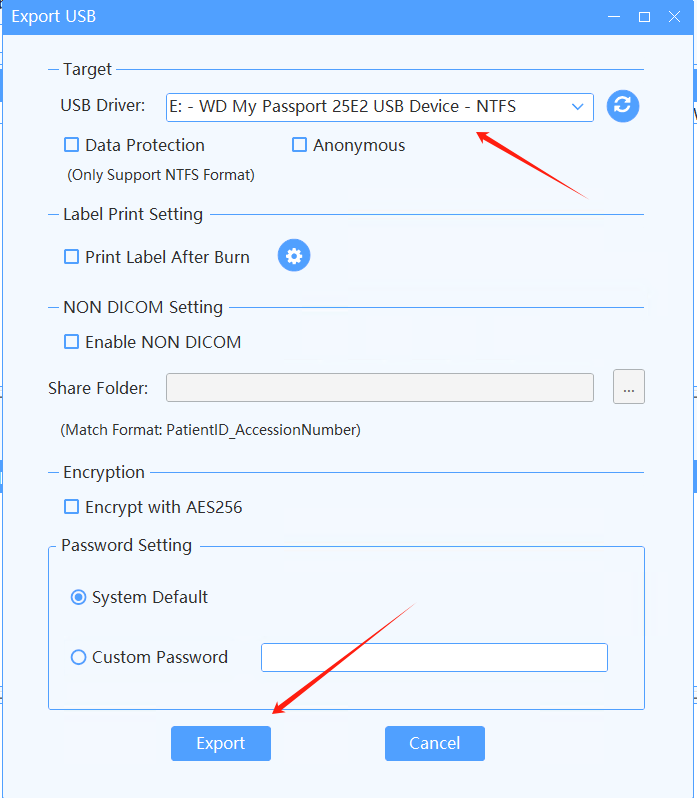
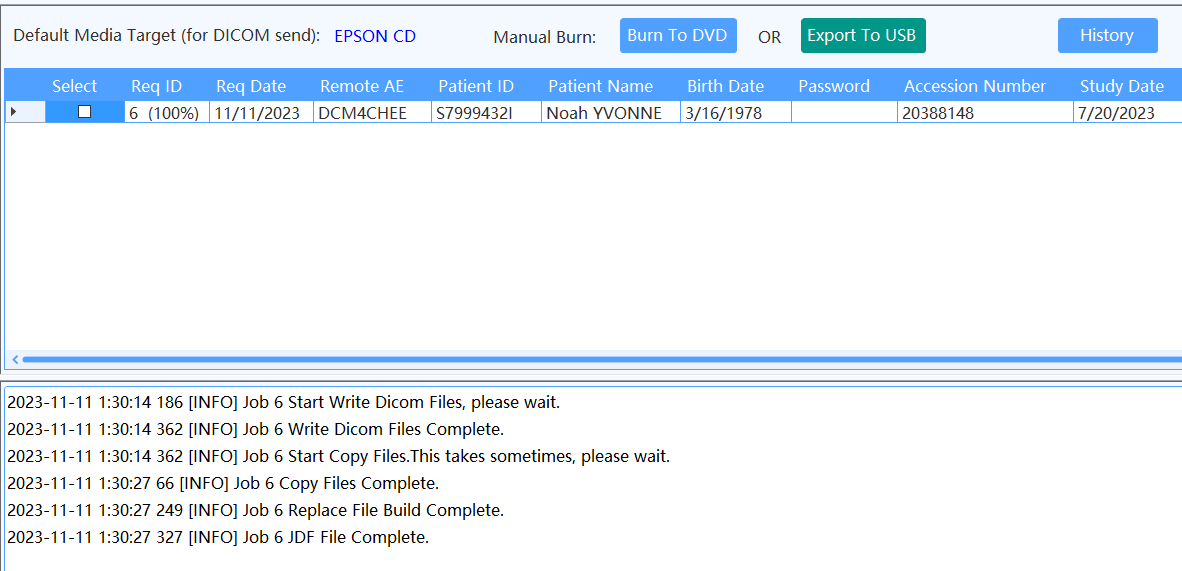
エクスポートしたい研究行を選択してから、USB にエクスポートボタンをクリックします。
確認画面が表示され、USB ドライブを選択してから確認するとタスクが処理を開始します。
タスクステータスが IN PROCESS に変わります。タスクが処理されると、エクスポートは自動的に完了します。