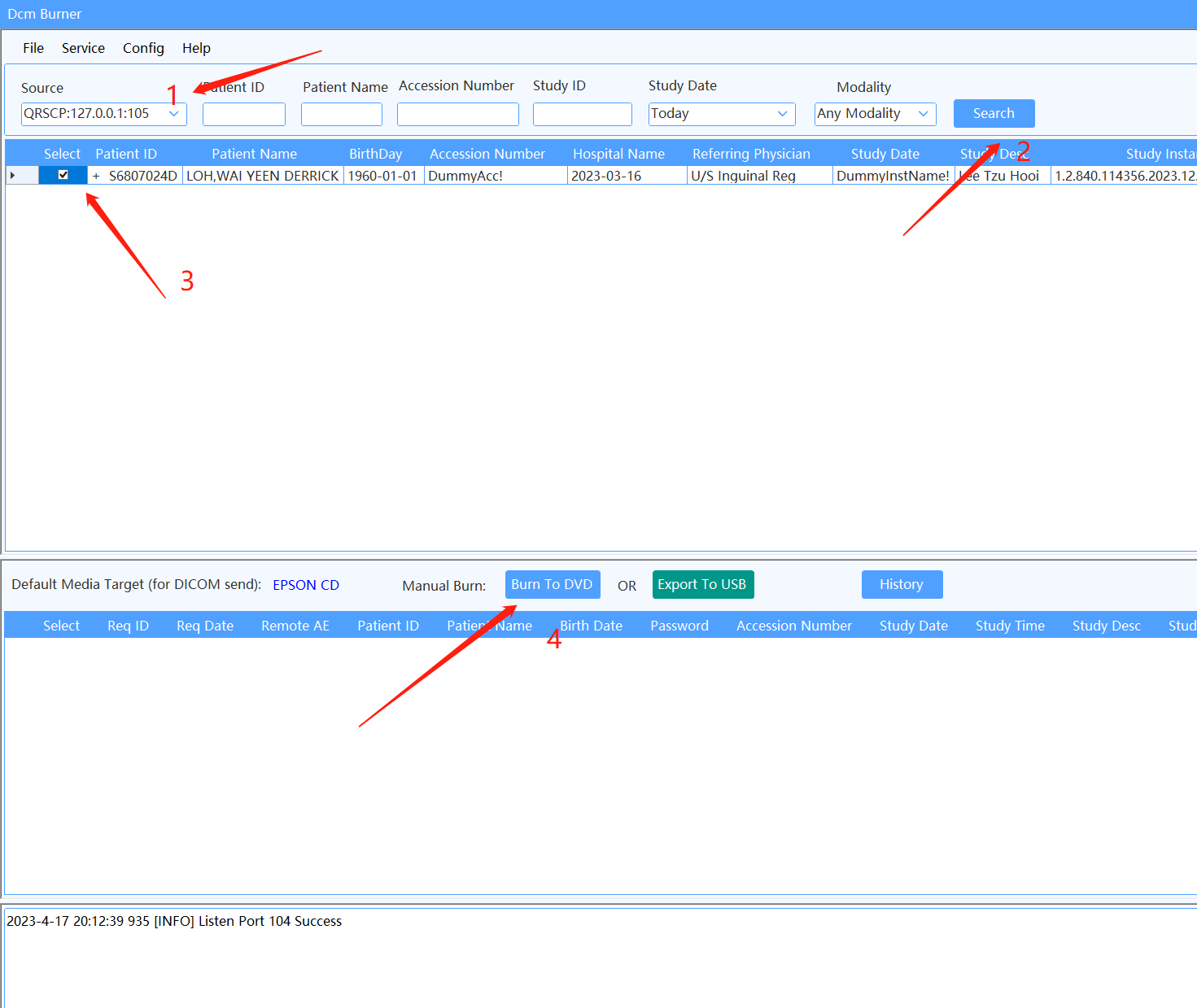
1. AETitle とポートをセットアップ


DcmBurner インストールガイド、ソフトウェア基本設定。
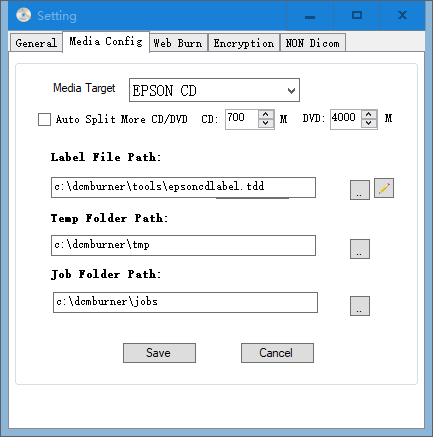
注意:ジョブフォルダパスは Epson TDBridge の監視フォルダと同じである必要があります。デフォルトは C:\dcmburner\jobs です

ソース追加ボタンをクリックしてから PACS AETitle/ホスト/ポートを入力し、Ping ボタンをクリックして PACS に接続できるかどうかを確認します。その後、OK ボタンをクリックしてデータを保存します。
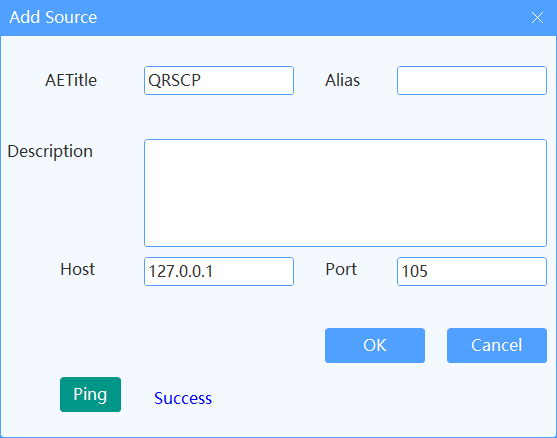
DcmBurner AEtitle/IP/ポートを PACS の CStoreScp として使用
a) 研究を検索
ソースを選択してから検索ボタンをクリックすると、PACS から研究情報が一覧表示されます
b) 研究を選択
書き込みたい研究を選択します。
c) 書き込みまたはエクスポート
DVD に書き込みボタンをクリックします。USB ドライバーにエクスポートしたい場合は、USB にエクスポートボタンをクリックできます。