LANGKAH 1 - Siapkan AETitle dan Port
Pilih menu Config, pilih modul Setting, Pilih Opsi General, Dan Masukkan AETitle dan Port, Lalu Klik Tombol Save.
AETitle default adalah Burner, dan Port default adalah 104.


Pilih menu Config, pilih modul Setting, Pilih Opsi General, Dan Masukkan AETitle dan Port, Lalu Klik Tombol Save.
AETitle default adalah Burner, dan Port default adalah 104.
1. Tambah Sumber PACS
Mengambil dcm4chee-arc sebagai contoh. Pilih menu Config dari perangkat lunak DcmBurner, pilih Source.

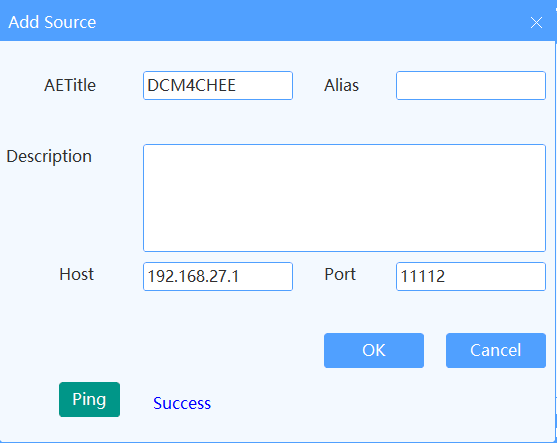
Klik Add Source. Masukkan alamat IP, AETitle, dan nomor port komputer tempat dcm4chee-arc berada. Setelah menambahkan, Anda dapat klik tombol Ping untuk menguji apakah komunikasi normal, lalu klik OK untuk menyimpan.
2. Tambahkan IP, AETitle dan Port Dcm Burner di PACS atau Modalitas
Mengambil dcm4chee-arc sebagai contoh.
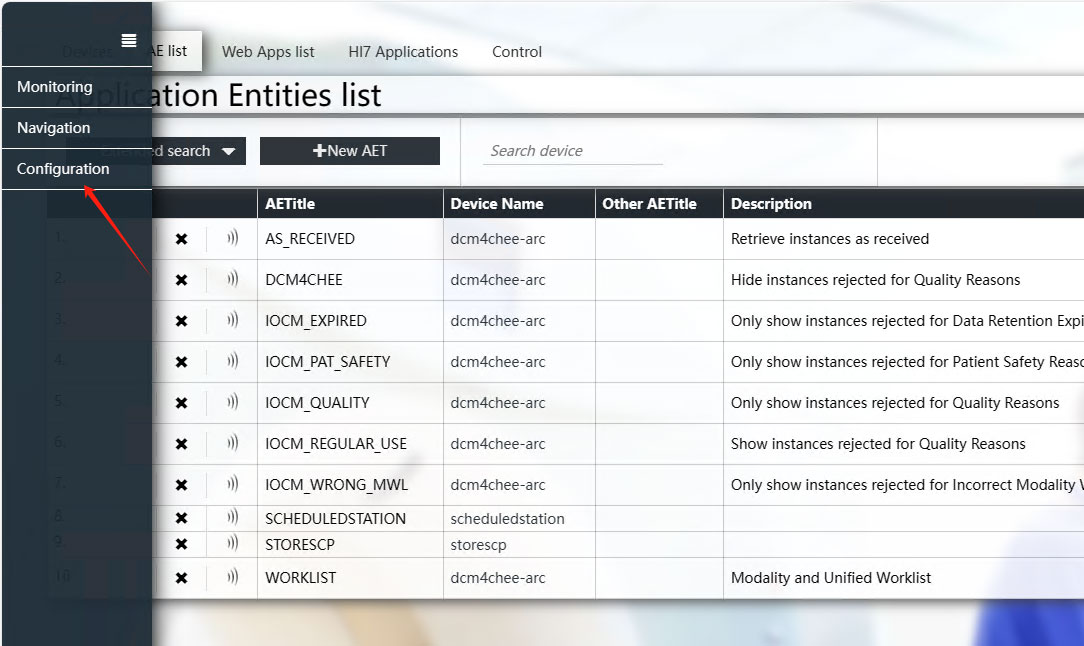
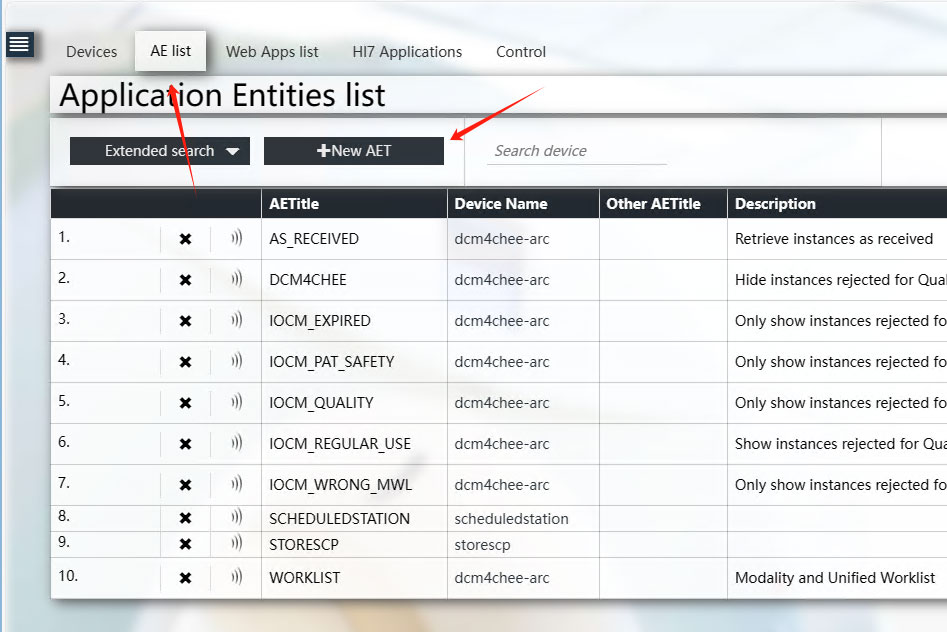
Buka panel kontrol web dcm4chee-arc, pilih Configuration di menu kiri, lalu Pilih Opsi AE List.
Klik New AET untuk membuat pengaturan. Masukkan alamat IP komputer tempat Dcm Burner berada.
Sesuaikan pengaturan ini berdasarkan nilai aktual yang diatur di Dcm Burner. Setelah menambahkan, simpan pengaturan.
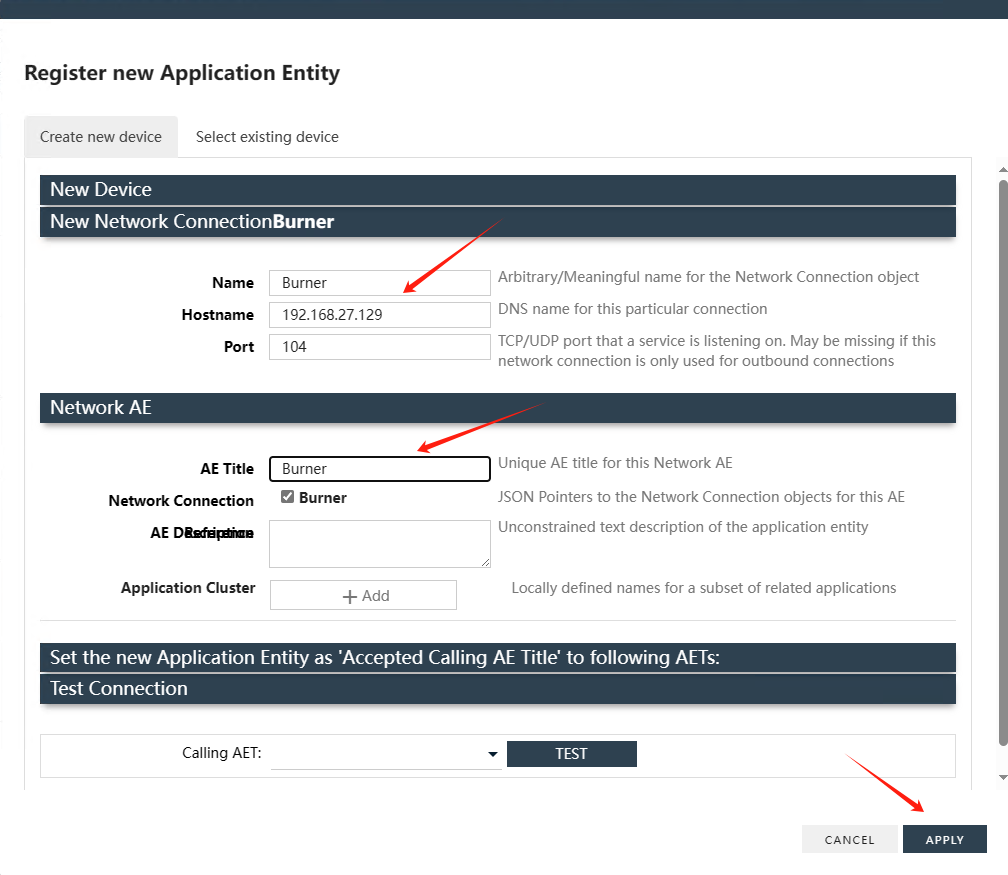
Jika Anda menggunakan sistem PACS lain, sesuaikan AE Title atau atur informasi CStore SCP agar sesuai dengan Dcm Burner.
1. Cari Studi
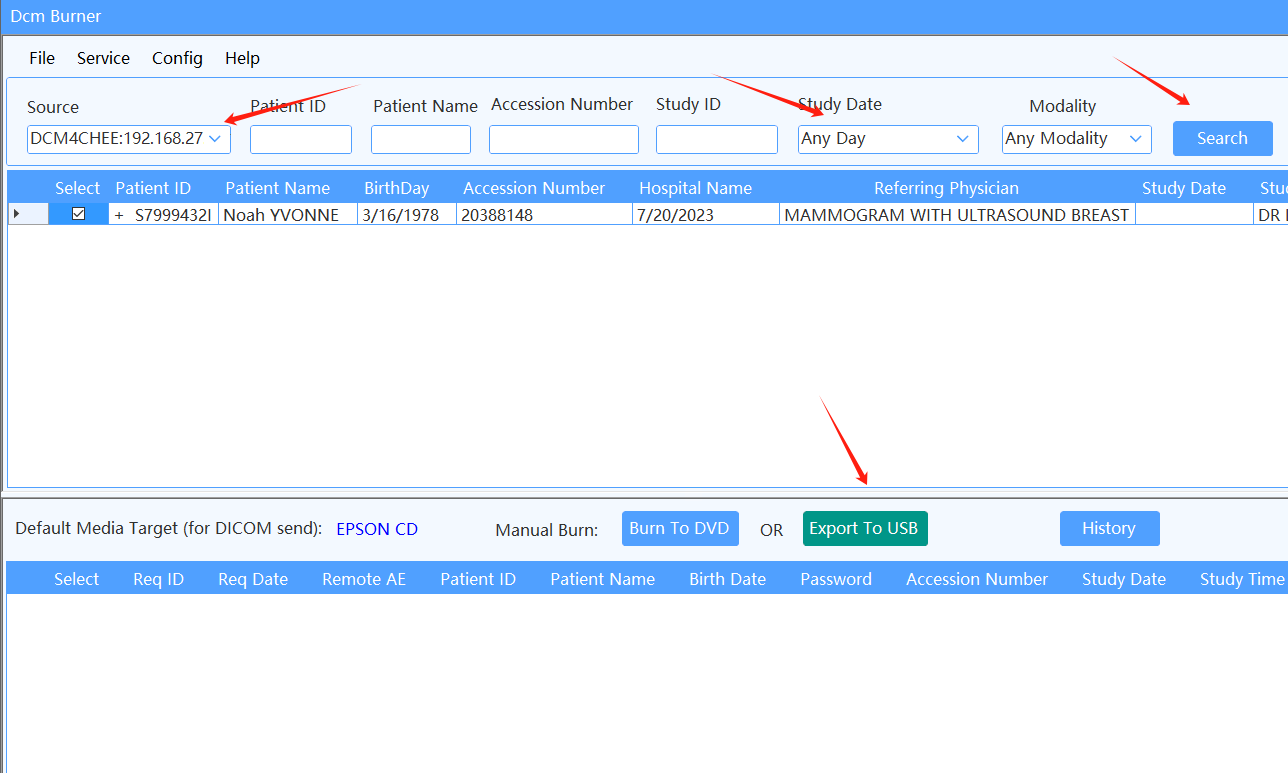
Kembali ke antarmuka utama Dcm Burner. Di dropdown Source, pilih DCM4CHEE yang baru ditambahkan.
Study Date adalah tanggal hari ini. Untuk mencari tanggal lain, pilih dari dropdown atau pilih Any Day untuk mencari semua tanggal.
Setelah mengatur kriteria pencarian, klik tombol Search.
2. Ekspor ke USB
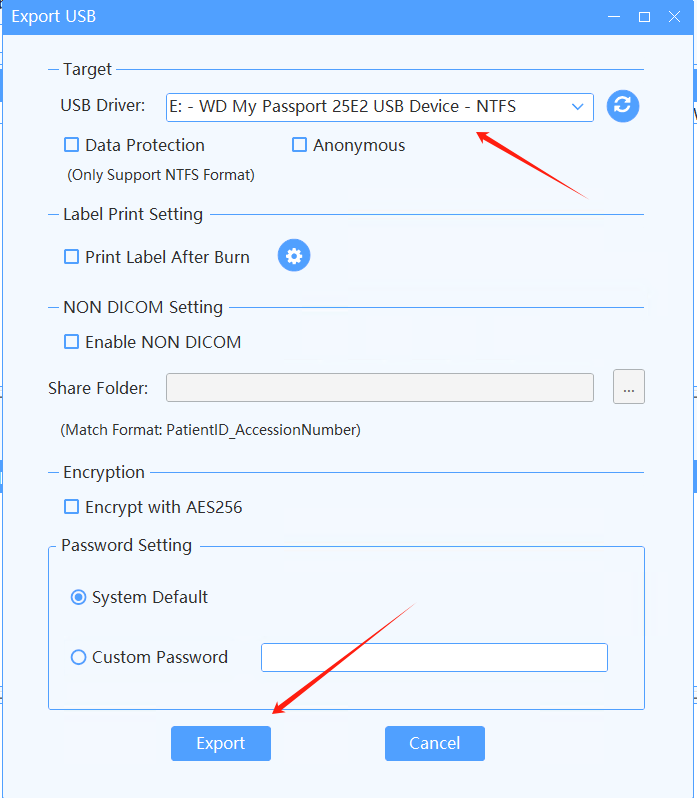
Pilih Baris Studi yang ingin Anda Ekspor, lalu klik tombol Export To USB.
Layar konfirmasi akan muncul, Pilih drive USB dan setelah mengkonfirmasi, tugas akan mulai diproses.
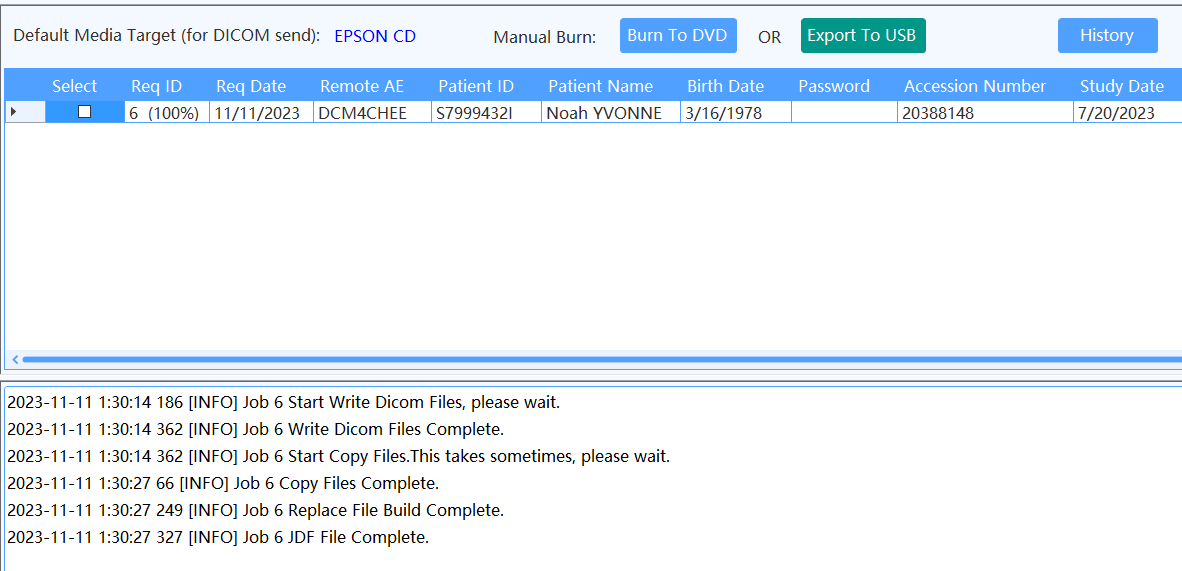
Status tugas akan berubah menjadi IN PROCESS. Setelah tugas diproses, ekspor akan selesai secara otomatis.