الخطوة 1 - إعداد AETitle والمنفذ
اختر قائمة Config، حدد وحدة الإعداد، اختر الخيار العام، وأدخل AETitle والمنفذ، ثم انقر على زر الحفظ.
AETitle الافتراضي هو Burner، والمنفذ الافتراضي هو 104.


اختر قائمة Config، حدد وحدة الإعداد، اختر الخيار العام، وأدخل AETitle والمنفذ، ثم انقر على زر الحفظ.
AETitle الافتراضي هو Burner، والمنفذ الافتراضي هو 104.
1. إضافة مصدر PACS
مثال على dcm4chee-arc. اختر قائمة Config الخاصة ببرنامج DcmBurner، واختر المصدر.

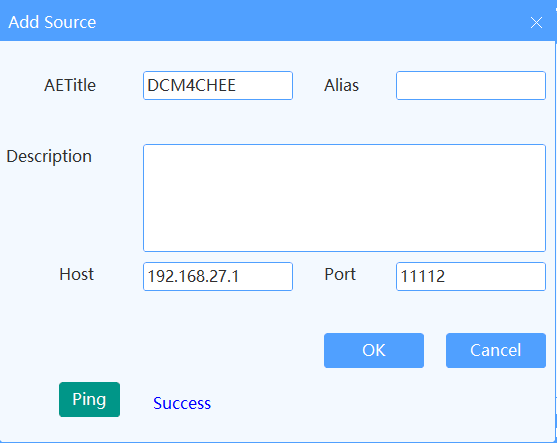
انقر على إضافة مصدر. أدخل عنوان IP وAETitle ورقم المنفذ للكمبيوتر حيث يقع dcm4chee-arc. بعد الإضافة، يمكنك النقر على زر Ping للتحقق من أن الاتصال طبيعي، ثم انقر على OK للحفظ.
2. إضافة IP وAETitle والمنفذ الخاص بـ DcmBurner في PACS أو Modality
مثال على dcm4chee-arc.
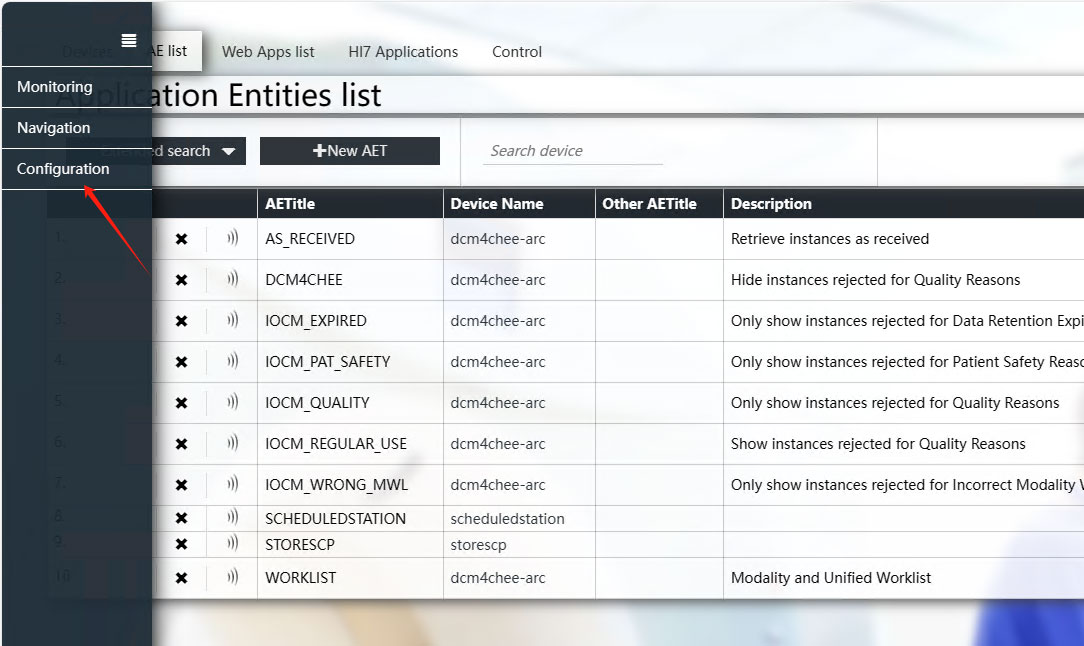
افتح لوحة التحكم ويب dcm4chee-arc، حدد الإعدادات من القائمة اليسرى، ثم اختر خيار AE List.
انقر على New AET لإنشاء الإعدادات. أدخل عنوان IP للكمبيوتر حيث يقع DcmBurner.
اضبط هذه الإعدادات بناءً على القيم الفعلية المعينة في DcmBurner. بعد الإضافة، احفظ الإعدادات.
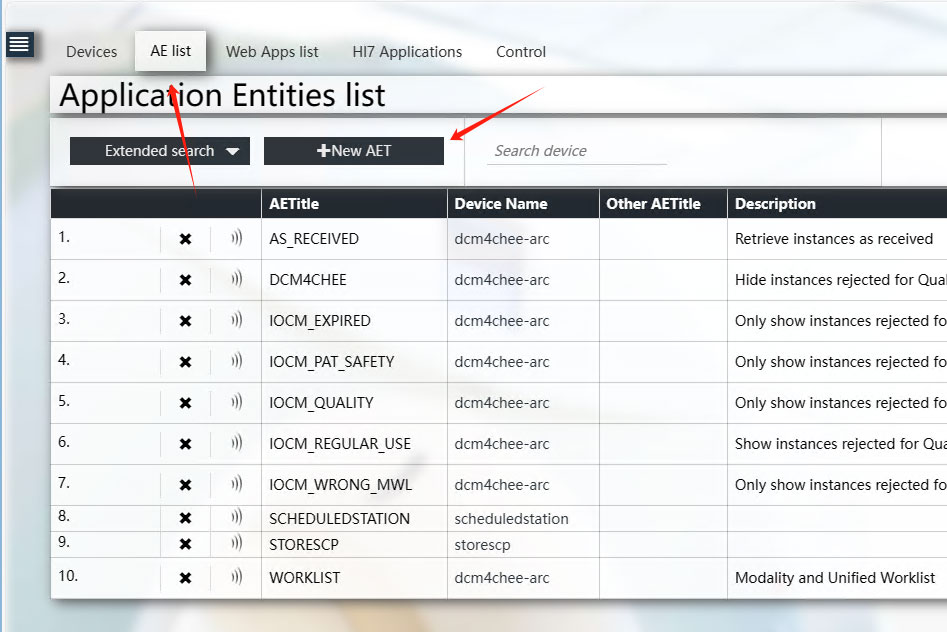
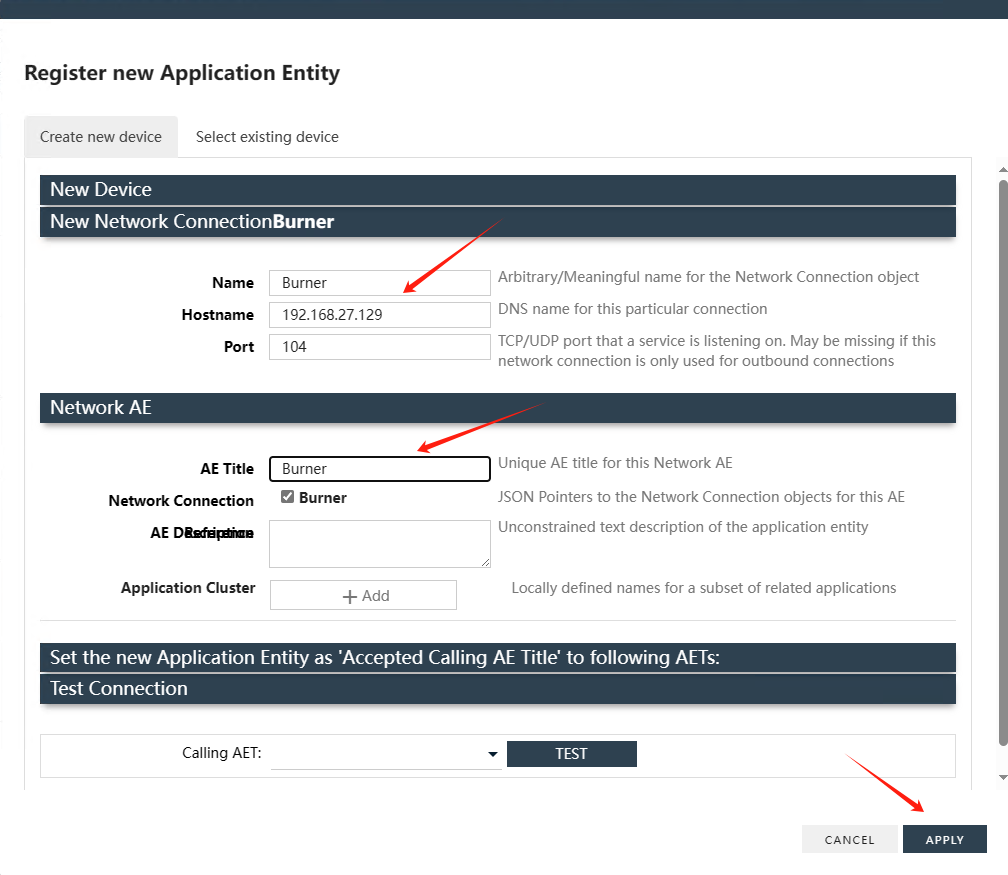
إذا كنت تستخدم نظام PACS آخر، اضبط AE Title أو عيّن معلومات CStore SCP لتتوافق مع DcmBurner.
1. البحث عن الدراسات
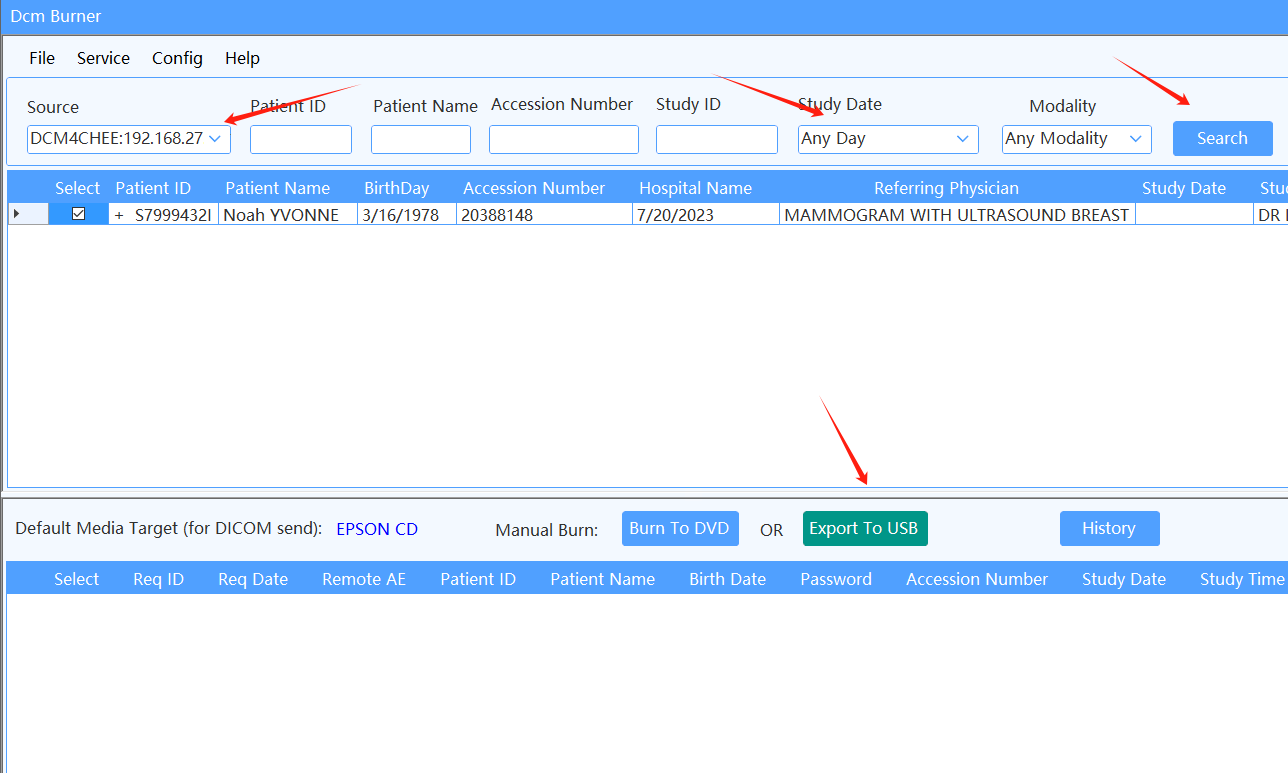
العودة إلى الواجهة الرئيسية لـ DcmBurner. في قائمة Source المنسدلة، حدد DCM4CHEE المضافة حديثاً.
تاريخ الدراسة هو تاريخ اليوم. للبحث عن تواريخ أخرى، حدد من القائمة المنسدلة أو اختر أي يوم للبحث عن جميع التواريخ.
بعد تعيين معايير البحث، انقر على زر البحث.
2. التصدير إلى USB
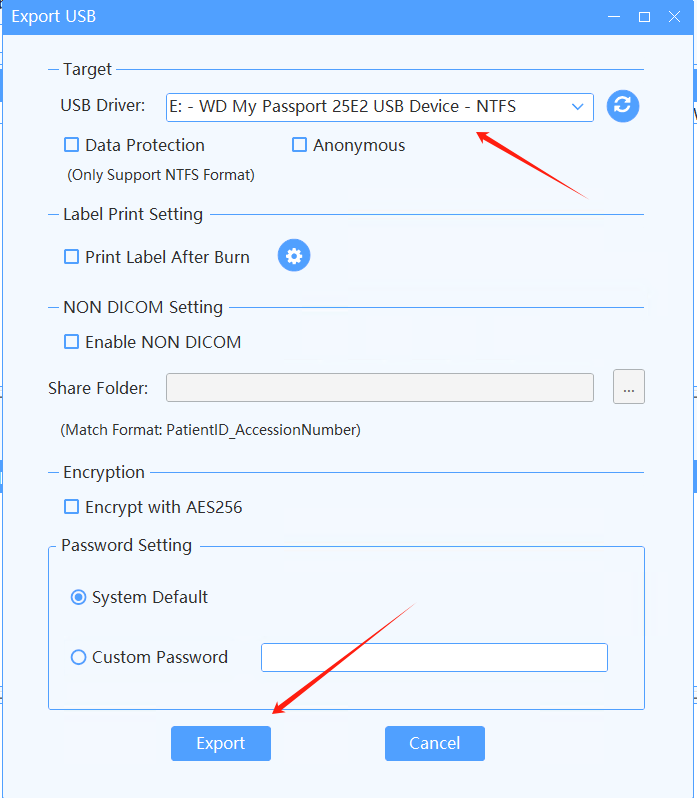
حدد صف الدراسة الذي تريد تصديره، ثم انقر على زر التصدير إلى USB.
ستظهر شاشة تأكيد، حدد محرك أقراص USB وعند التأكيد، ستبدأ المهمة في المعالجة.
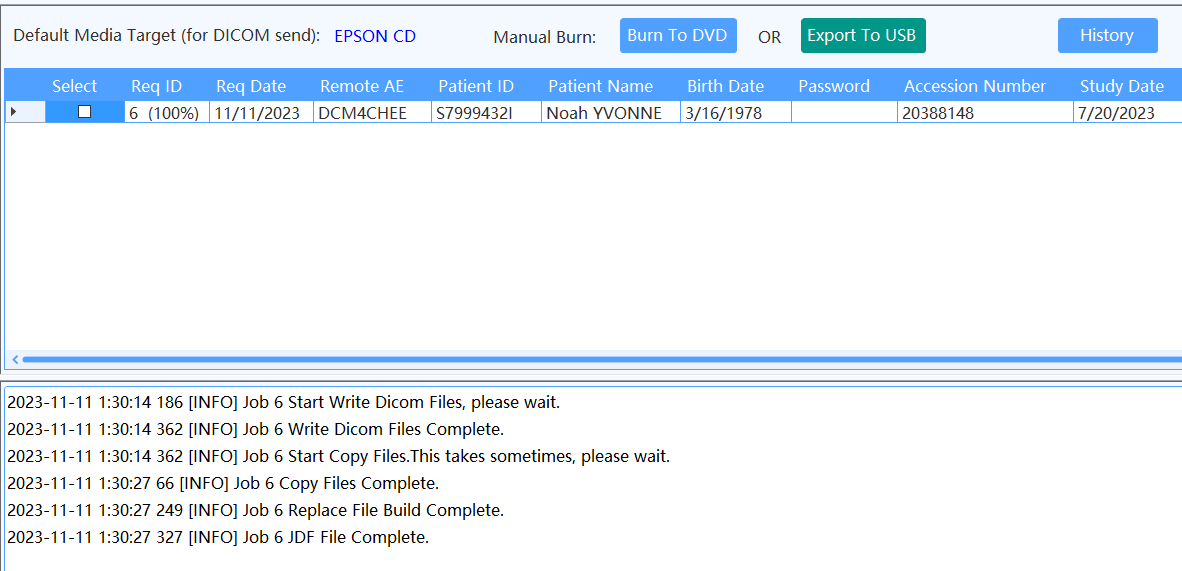
ستتغير حالة المهمة إلى IN PROCESS. بمجرد معالجة المهمة، سيكتمل التصدير تلقائياً.